

翻译文档站点页面,可单次或批量操作
在“页面”屏幕中将文档站点页面翻译为您站点的语言:任何套餐均支持单页面翻译,专业版及以上套餐支持批量翻译。
更新于 阅读需 1 分钟
在页面屏幕中翻译文档站点页面:如果拥有多种语言,任何套餐均支持一次翻译一个页面,专业版及以上套餐支持一次翻译多个页面。当您添加了新语言并希望现有页面也包含该语言时,请使用此功能。
开始之前
- 站点至少需要包含两种语言。如果只有一种语言,翻译会显示“请先添加语言”以及指向设置的链接。请参阅 为文档站点添加语言。
- 翻译会消耗额度,因此您需要拥有可消耗额度的权限角色。每个页面和每种语言的翻译成本与单次翻译的成本相同。
- 视频页面需在视频编辑器中进行翻译,而非此处。
| 免费版、入门版 | 专业版及以上 | |
|---|---|---|
| 一次翻译一个页面 | 是 | 是 |
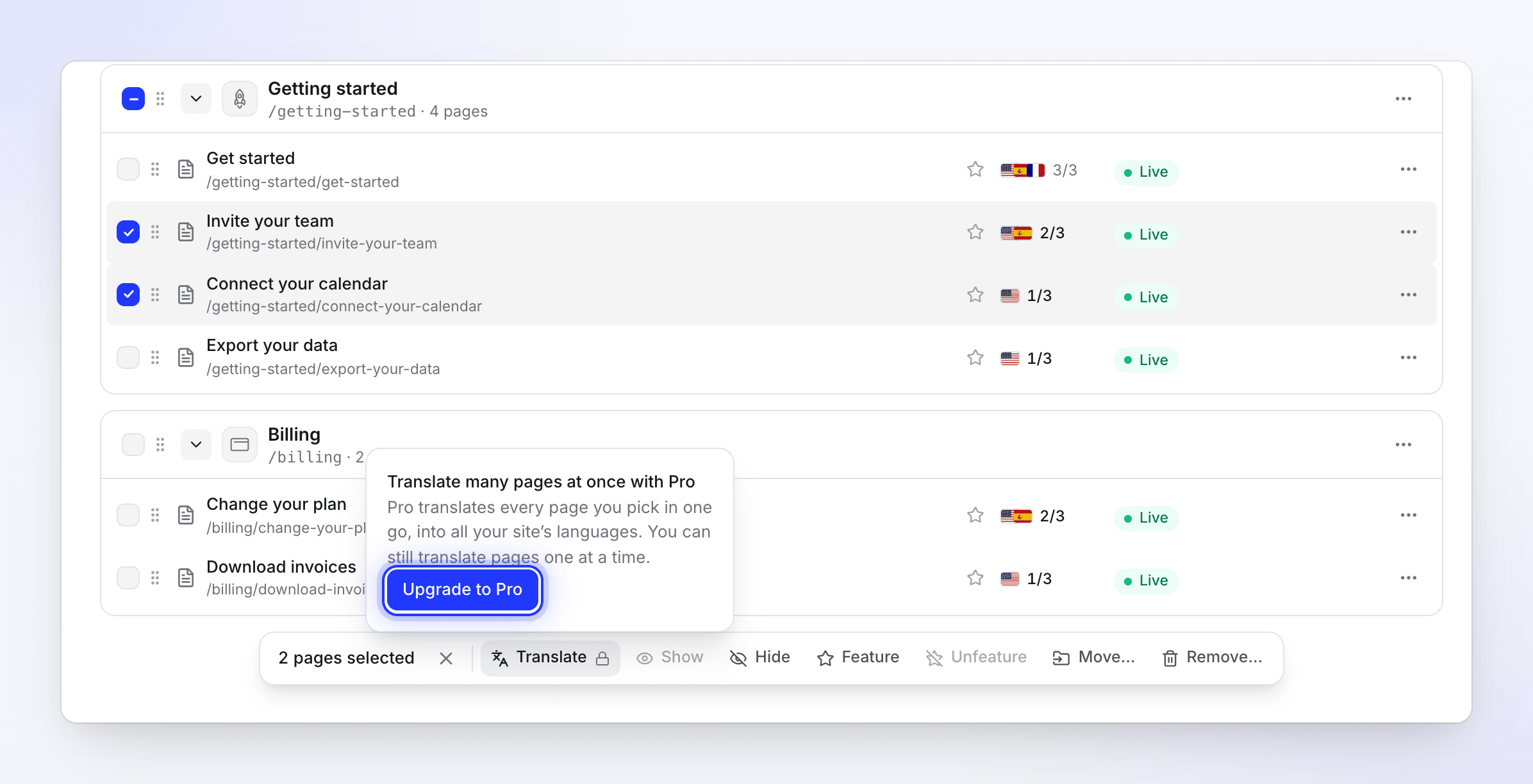
| 一次翻译多个页面 | 已锁定 | 是,每次最多 100 个页面 |
翻译单个页面
选择页面
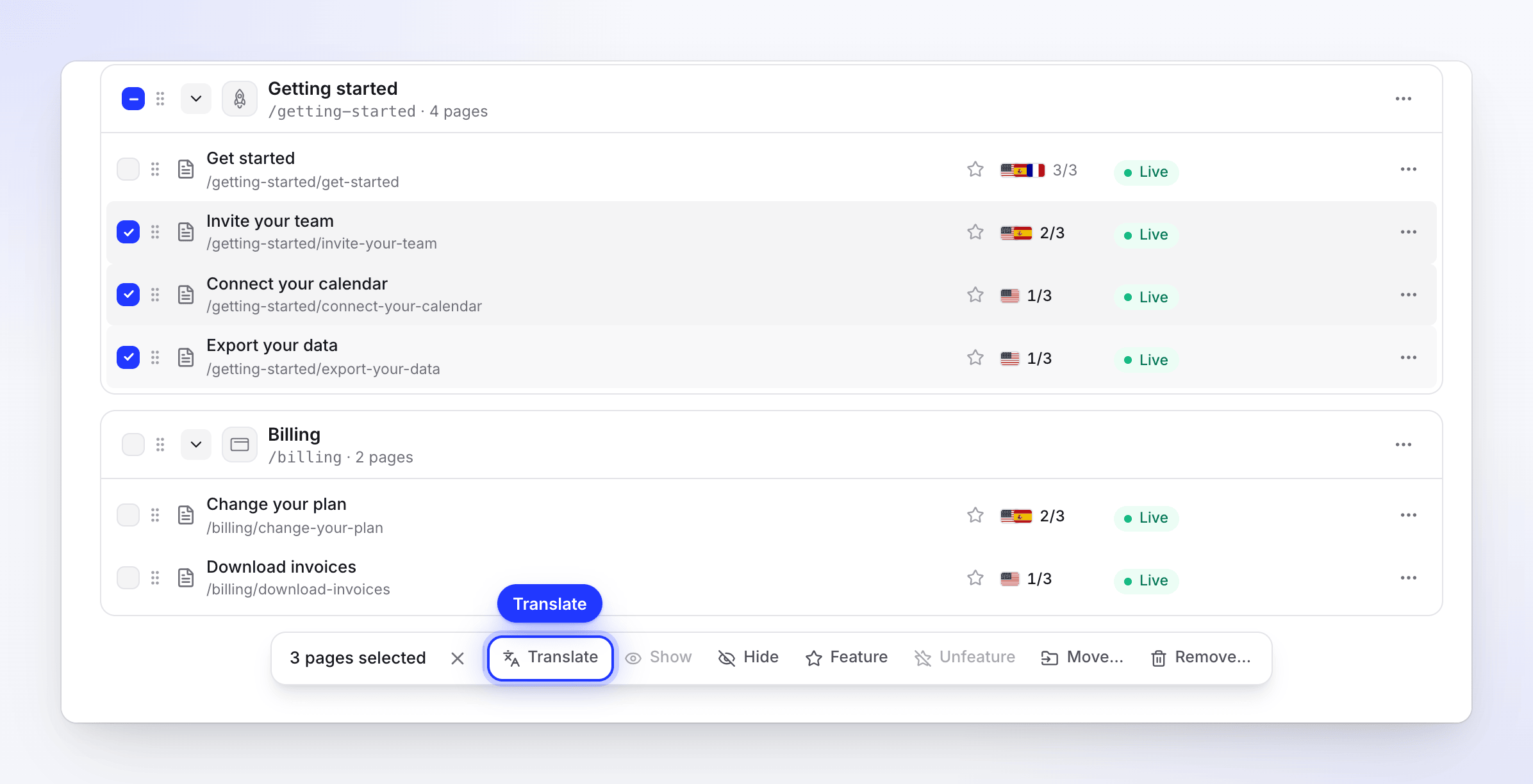
在您的文档站点中,打开页面并勾选页面旁边的复选框。批量操作栏随即出现。
点击翻译
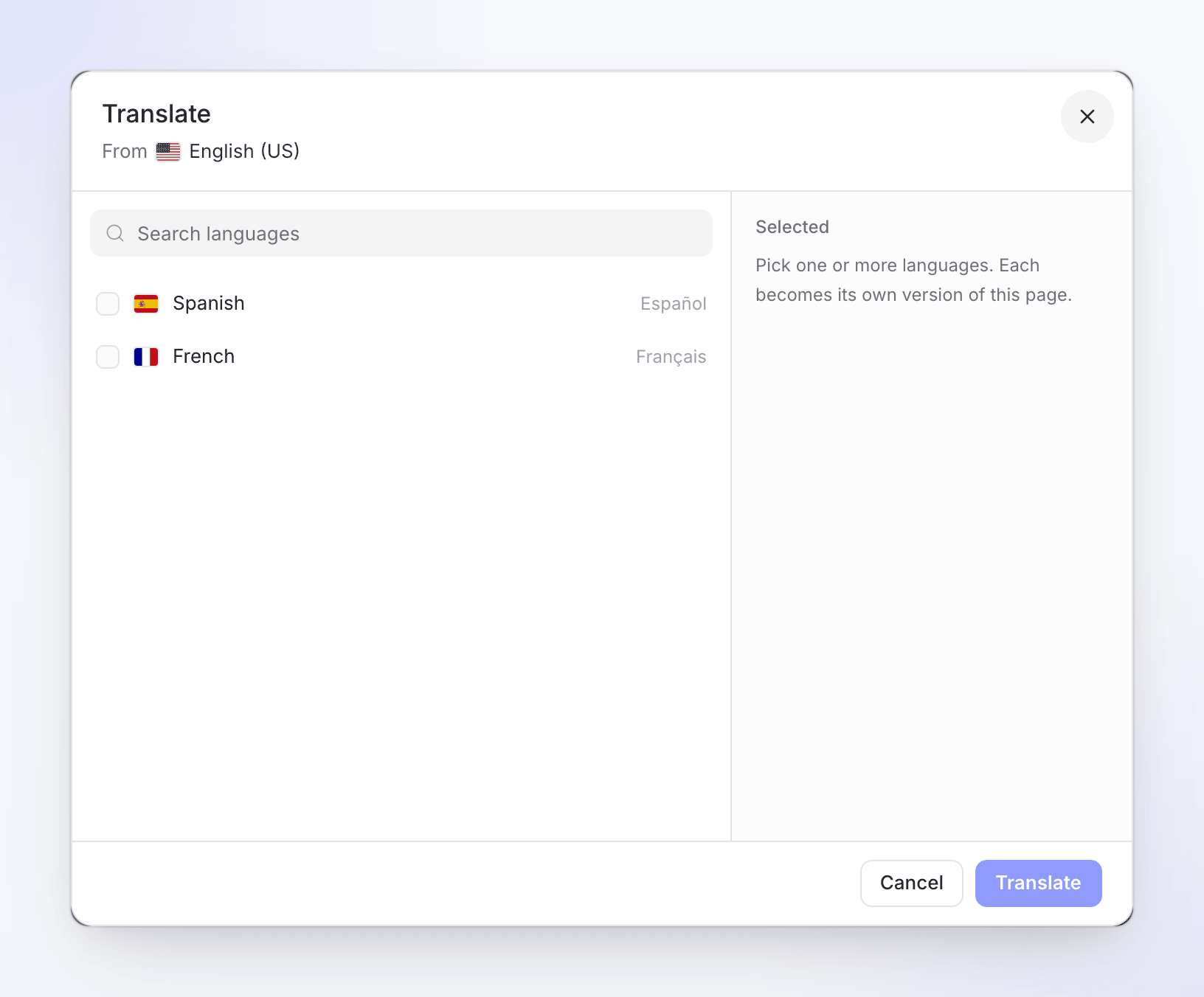
翻译位于显示、隐藏和功能旁边。它会打开与页面编辑器中相同的对话框:文章的翻译对话框,或自定义站点页面的全部翻译对话框。
选择语言
对话框会列出您站点的语言。选择您需要的语言并开始。当页面已包含站点所有语言时,您会看到“此页面已包含您站点的所有语言”。
批量翻译多个页面
选择两个或更多页面
在页面中勾选页面,然后点击批量操作栏中的翻译。
检查卡片
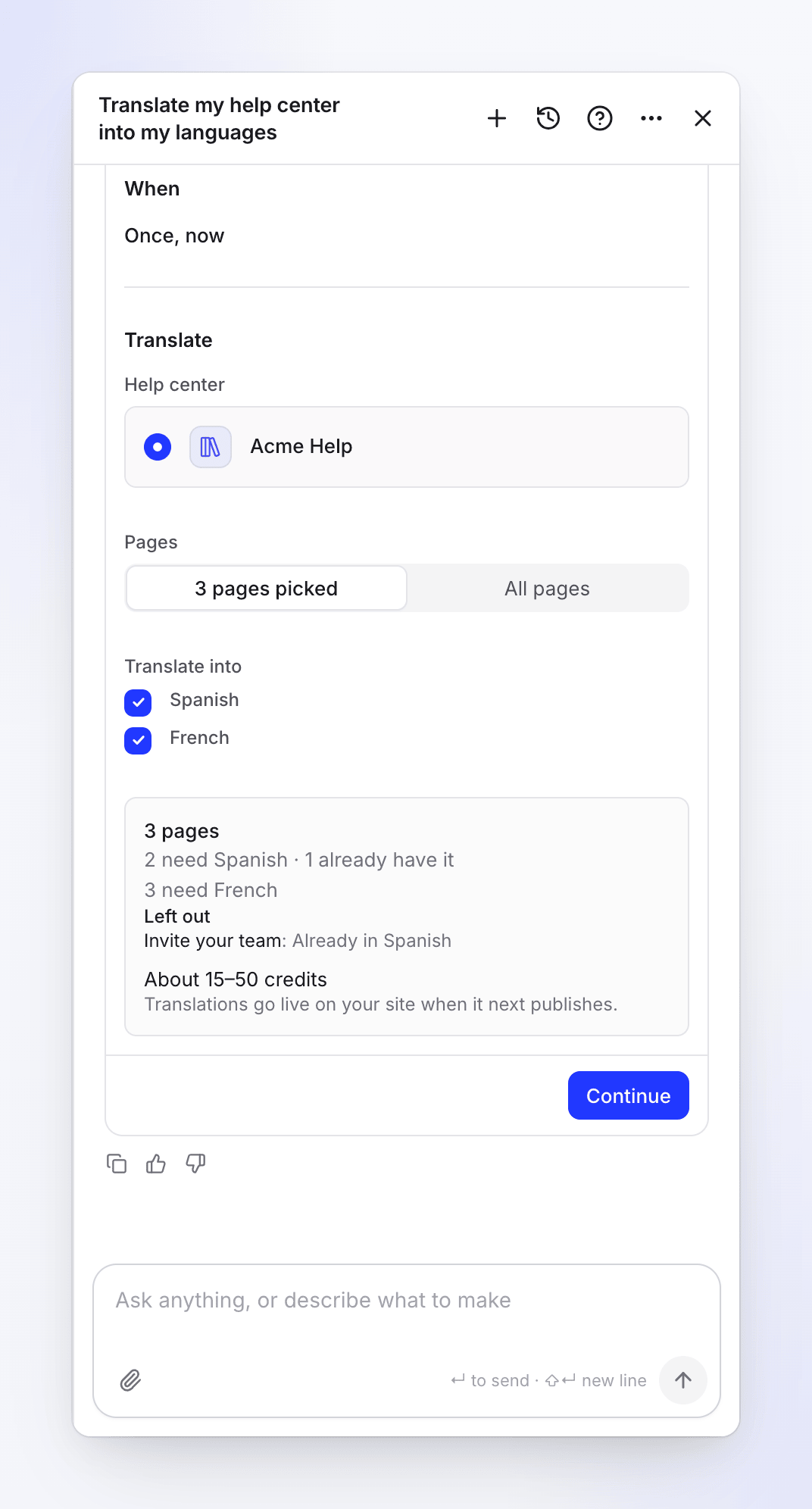
助手会打开将我的帮助中心翻译成我的语言卡片。它已预填了站点信息、您选择的页面以及除主语言外的所有站点语言。预览界面会按语言显示需要翻译的页面数量以及已完成翻译的页面数量(后者将被跳过)。它还会显示被遗漏的页面及其原因,以及预估的额度消耗。
继续、查看并创建
点击继续,在查看下确认摘要,然后创建任务。无需审批计划:任务会立即开始并在自动驾驶中显示。在处理过程中,每个页面在页面树中都会获得一个正在翻译标记。
已包含某种语言的页面会被跳过,因此您可以安全地再次运行此操作。
超过 100 个页面
单次运行最多可翻译 100 个页面。仅计算仍需翻译语言的页面,因此已翻译的页面不会占用此限额。
- **已选页面:**最多选择 100 个。如果超过此数量,您会看到“一个任务最多翻译 100 个页面。请减少选择数量。”
- 全部页面或一个部分:卡片会显示,例如“本次运行 250 个页面中的 100 个”。其余页面会列在遗漏下,显示为“超过本次运行的 100 个页面限制:请再次运行以处理剩余部分”。任务完成后,再次启动即可:已完成的部分会被跳过,因此下一次运行会处理剩余的页面。
其他开始方式
- 询问助手,例如“将我的帮助中心翻译成阿拉伯语”。
- 从自动驾驶中启动将我的帮助中心翻译成我的语言,并选择页面、一个部分或全部页面。
- 通过 API 或已连接的 AI 应用。以这种方式启动的任务不会立即运行:它会停留在计划中等待执行,且运行情况会根据该应用的额度权限和限额进行检查。
翻译何时生效
翻译生效方式与单个翻译相同。卡片会显示“翻译将在下次发布时在您的站点上生效”,或者如果关闭了自动发布,则会在您点击发布时生效。如果开启了自动发布,请在翻译完成后等待几分钟。现有页面无需审批步骤。请参阅 发布文档站点。
缺失某种语言的部分标题和组标题也会被翻译。
故障排除
| 您看到的内容 | 操作方法 |
|---|---|
| “请先添加语言” | 在设置中添加语言,然后进行翻译。 |
| “请在视频编辑器中翻译视频页面。” | 打开视频并在其中进行翻译。 |
| “链接无法翻译。” | 链接中没有可翻译的文本。 |
| “没有可翻译的内容”,且继续按钮呈灰色 | 每个选定页面都已包含所有选定语言。请选择其他页面或另一种语言。 |
| “超过本次运行的 100 个页面限制:请再次运行以处理剩余部分” | 等待任务完成,然后针对剩余页面再次启动任务。 |