

设置 Google Workspace SSO
Clevera 单点登录的 Google Workspace 分步设置指南:包括用于 OpenID Connect 的内部 OAuth 客户端,或 Google 管理控制台中的自定义 SAML 应用,以及各字段的对应值。
设置 Google Workspace 与 Clevera 之间的单点登录 (SSO),以便你的团队使用其 Google 工作账号登录。你可以通过 Google Cloud OAuth 客户端连接 OpenID Connect (OIDC),或通过 Google 管理控制台中的自定义 SAML 应用连接 SAML 2.0。
Google 的控制台界面会不时更新。如果下方的标签不匹配,请寻找含义相同的设置,并参考通用指南获取完整的值列表:SAML、OIDC。
开始之前
- 你是 Custom plan 下 Clevera 工作区的 所有者。
- 对于 OIDC:你可以在属于你的 Google Workspace 组织的 Google Cloud 项目中创建 OAuth 客户端。
- 对于 SAML:你是 Google Workspace 超级管理员。
- 你了解你的 Google Workspace 域名(例如
acme.example),包括辅助域名。
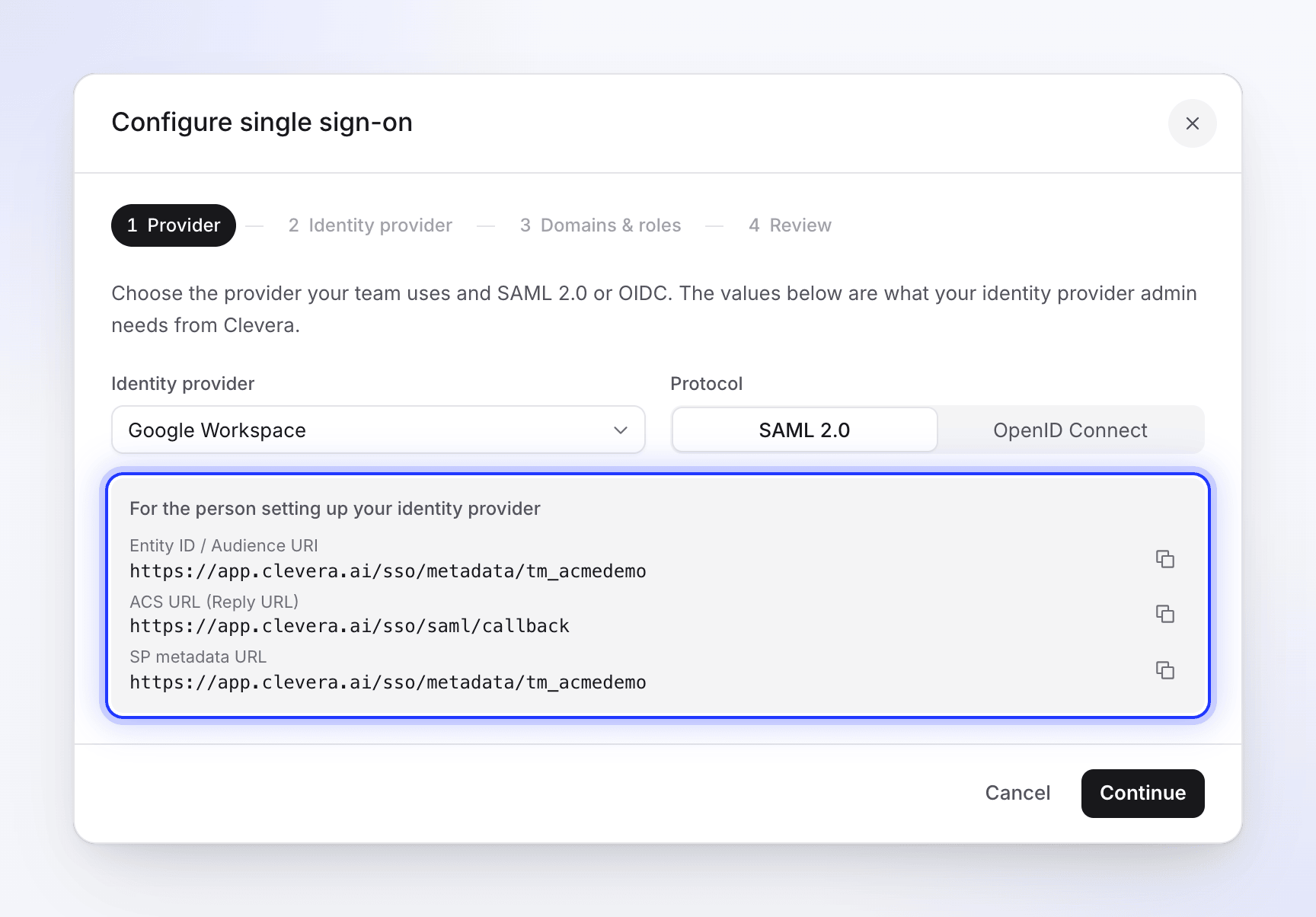
首先打开 Clevera 设置对话框:打开侧边栏顶部的工作区菜单,选择 Team settings,然后选择 Security,点击 Set up SSO。选择 Google Workspace 作为 Identity provider。
使用 OpenID Connect 连接
将应用设置为内部应用
在 Google Cloud 控制台中,选择你组织中的一个项目并打开 Google Auth Platform(在旧版控制台中为 APIs & Services → OAuth consent screen)。将 Audience(用户类型)设置为 Internal,这样只有你 Google Workspace 中的账号才能登录。填写应用名称 (
Clevera) 和支持电子邮件。创建 OAuth 客户端
在 Clevera 的设置对话框中,将 Protocol 设置为 OpenID Connect,并从灰色框中复制 Redirect URI (callback URL)。然后,在 Google 中打开 Clients(或 APIs & Services → Credentials)并创建一个 OAuth client ID:
Google 字段 值 Application type Web application Name CleveraAuthorized redirect URIs Redirect URI (callback URL): https://app.clevera.ai/sso/oidc/callback点击 Create 并复制 Client ID 和 Client secret。
在 Clevera 中填写信息
在 Clevera 中,点击 Continue 并输入:
Clevera 字段 值 Client ID Google 的 Client ID Client secret Google 的 Client secret Discovery URL https://accounts.google.com/.well-known/openid-configuration
Google 会发送 Clevera 所需 openid email profile 作用域的 email 和 name 声明,因此无需进行其他映射。
使用 SAML 2.0 连接
添加自定义 SAML 应用
在 Google 管理控制台中,转到 Apps → Web and mobile apps,点击 Add app 并选择 Add custom SAML app。将其命名为
Clevera并点击 Continue。将 Google 的值复制到 Clevera
在 Google Identity Provider details 页面上,将值复制到 Clevera 中(首先将 Protocol 设置为 SAML 2.0 并点击 Continue):
Google 值 Clevera 字段 Entity ID IdP Entity ID SSO URL SSO sign-in URL Certificate X.509 certificate 在 Google 中点击 Continue。
输入 Clevera 的值
在 Service provider details 页面上:
Google 字段 值 ACS URL https://app.clevera.ai/sso/saml/callbackEntity ID Clevera 对话框中的 Entity ID / Audience URI Start URL 留空 Signed response 勾选 Name ID format EMAIL Name ID Basic Information → Primary email 点击 Continue。
映射名称
在 Attribute mapping 页面上,将 First name 映射到
firstName,将 Last name 映射到lastName。点击 Finish。启用应用
打开应用的 User access,选择 ON for everyone(或选择需要使用 Clevera 的组织单位或群组),然后点击 Save。Google 表示应用此设置可能需要一些时间。
在 Clevera 中完成设置
- 在 Domains & roles 中,添加你的成员使用的所有 Google Workspace 域名。选择 Create accounts on first sign-in 以及 Default role for new SSO members。
- 在 Review 中,点击 Save configuration。
- 点击 Run test,开启 Enable SSO,并在隐私窗口中从 Clevera 登录页面开始,以测试用户身份登录。
- 当一切正常后,如果你希望 SSO 成为唯一的登录方式,请开启 Require SSO。这也会为这些成员关闭 Continue with Google。
成员在 Clevera 登录页面输入其工作邮箱并点击 Continue with Google Workspace。
故障排除
| 问题 | 检查项 |
|---|---|
| Google 显示 "Error 400: redirect_uri_mismatch" | Authorized redirect URIs 必须与 Clevera 中的 Redirect URI (callback URL) 完全一致,即 https://app.clevera.ai/sso/oidc/callback。 |
| Google 显示应用仅限于组织内用户 | 该用户登录的账号不属于你的 Workspace。 |
| 使用 SAML 在 Google 登录后出现 "SSO authentication failed…" | 确认 Signed response 已勾选;Clevera 中的证书与应用当前的证书匹配;Entity ID 与 Clevera 完全一致。如果仍然失败,请改用 OIDC 连接。 |
| 从 Google 应用菜单打开 Clevera 后显示 "SSO session expired. Please try again." | 预期行为:登录必须从 Clevera 登录页面开始。 |
| Google 显示应用未针对该用户配置 (SAML) | 在 User access 中为他们的组织单位或群组启用该应用。 |
| "Your email domain is not authorized for this team's SSO." | 将他们的域名(包括辅助域名)添加到 Allowed email domains 中。 |
更多消息:修复 SSO 登录问题。