

将文章发布到 Notion
连接 Notion,选择 Clevera 可以使用的页面,并将文章作为 Notion 页面发布,同时上传截图。了解块(blocks)如何转换、更新的作用以及如何撤销访问权限。
将 Clevera 文章发布为 Notion 页面,并将其截图上传到 Notion 中。你可以选择发布位置:Notion 工作区的顶层、某个页面之下,或作为数据库中的新条目。
开始之前
- 在 Clevera 中: 工作区需处于 Pro 或 自定义 计划,且你需要是所有者或管理员才能连接 Notion。连接后,任何可以编辑文章的人都可以发布文章。请参阅 将文章发布到你的其他工具。
- 在 Notion 中: 任何 Notion 计划均可。你需要有权向要发布到的页面添加连接。在某些 Notion 计划中,工作区所有者可能会禁止成员添加连接;如果 Notion 不允许你操作,请咨询他们。
- 文章: 先生成文章。发布操作仅发送文章本身。若要包含视频,请将其放入文章内;请参阅 在文章中显示视频。
连接 Notion
从集成开始
在 Clevera 中,点击侧边栏中的工作区名称,选择 集成,找到 Notion 并点击 连接。
选择 Notion 工作区和页面
Notion 会打开其自己的 Clevera 权限界面。如果你属于多个 Notion 工作区,请在右上角选择一个。然后选择 选择页面 并勾选 Clevera 可以发布到的页面。你勾选的页面的子页面也会被包含在内。
允许访问
点击 允许访问。你将回到“集成”页面,看到“Notion 已成功连接到 Acme Inc.!”提示,且 Notion 会出现在 已连接 下方。
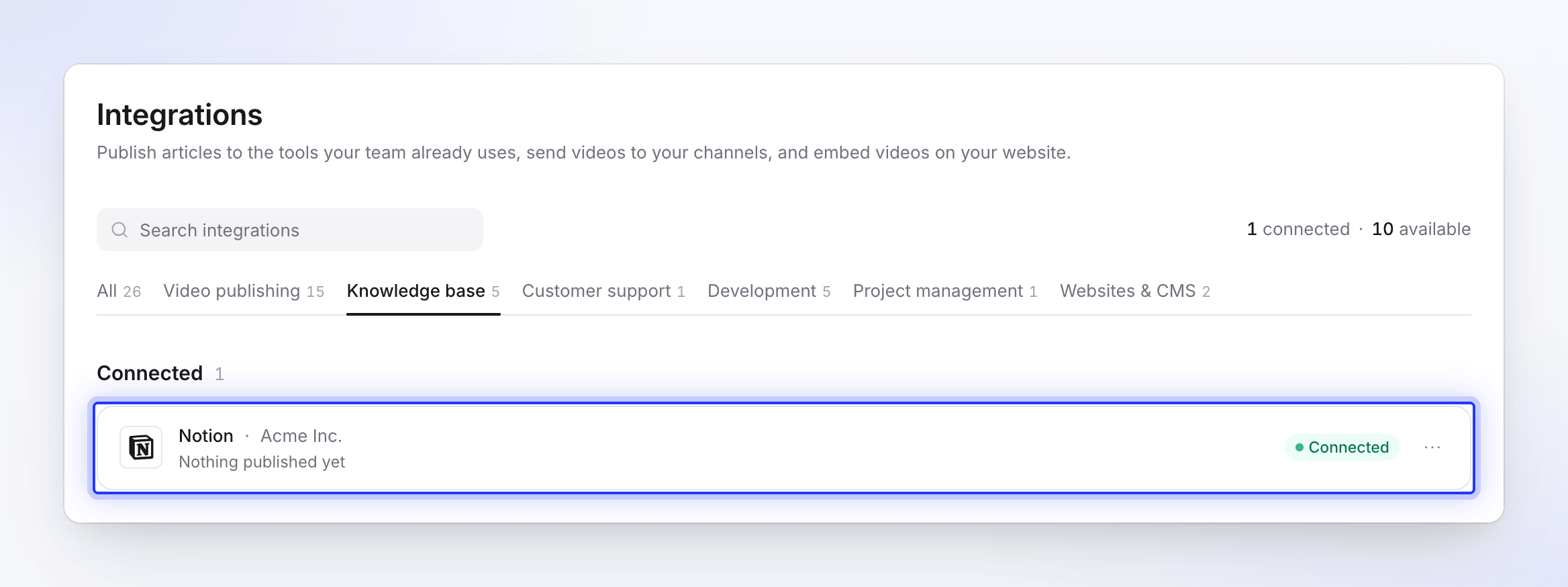
该连接不会过期。它将持续有效,直到有人在 Notion 中移除 Clevera 或在 Clevera 中断开连接。
稍后共享更多页面
若要发布到你未勾选的页面,请在 Notion 中打开该页面,点击右上角的 ⋯,选择 连接,然后添加 Clevera。在 Clevera 中关闭并重新打开 分享 → 发布 即可看到它。
将文章发布到 Notion
打开“发布”选项卡
在编辑器中,点击 分享 → 发布,然后点击 准备发布 下方的 Notion 磁贴。
选择发布位置
在 发布位置 下,列表首先显示你的工作区(标记为 工作区(顶层)),然后是 Clevera 可以看到的页面和数据库,每个都带有其 Notion 图标。
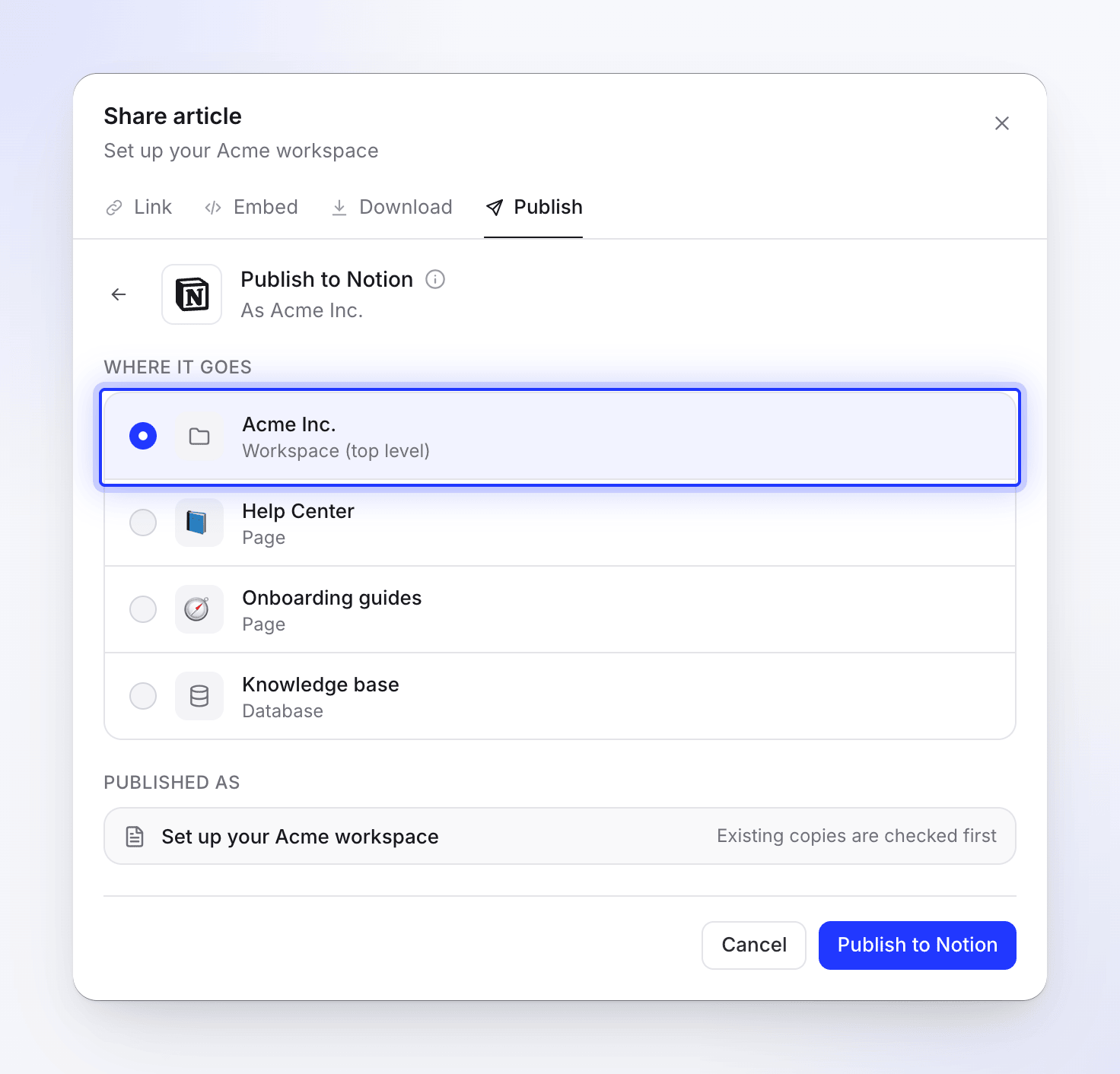
只有你与 Clevera 共享的页面和数据库才会出现在这里。 选择 结果 工作区(顶层) 工作区中的一个新顶层页面 一个 页面 其中的一个新子页面 一个 数据库 数据库中的一个新条目,文章作为该条目的页面。仅填充标题;其他属性保持为空。 发布
点击 发布到 Notion。Clevera 会先查找是否存在副本;如果已有同名页面,请选择操作方式(请参阅 更新已发布的页面)。然后它会上传截图(正在上传文件 2/5)并创建页面。
完成后,你会看到“已发布到 Notion”。点击 在 Notion 中打开 查看页面。你可以在发布过程中关闭“分享”窗口;完成后会有通知提醒你。
页面在 Notion 中的外观
页面标题即为文章标题。页面仅包含文章内容:文章来源的视频不会被添加。Notion 会自行调整块间距,因此 Clevera 不会在块之间添加空行。
| 在 Clevera 中 | 在 Notion 中 |
|---|---|
| 标题 1–4 | 标题 1–4(较小的标题变为标题 4) |
| 粗体、斜体、删除线、行内代码、链接 | 保留。指向其他 Clevera 页面的链接仅保留其文本。 |
| 高亮 | 保留,颜色相同 |
| 上标、下标 | 普通文本 |
| 项目符号和编号列表 | 项目符号和编号列表,保留嵌套和起始编号 |
| 核对清单 | To-do 块,已勾选的项目保持勾选状态 |
| 引用 | 引用块,包含其中嵌套的任何内容 |
| 代码块 | 带有语言设置的代码块(未知时为纯文本);代码标题变为说明文字 |
| 分隔线 | 分隔线 |
| 表格 | 简单表格;当 Clevera 中的第一行是标题行时,它也会变为标题行 |
| 标注 | 带有图标和颜色的标注:信息 ℹ️、提示 💡、警告 ⚠️、注意 📝、成功 ✅、危险 🚨。标注标题为粗体。 |
| 编号步骤 | 编号列表:每一步的标题为粗体,内容嵌套在其下方 |
| 选项卡 | Notion 选项卡块 |
| 折叠部分 | 折叠块 |
| 公式 | 行内和块级公式 |
| 卡片 | 项目符号列表:链接标题为粗体,后跟描述。卡片图标被省略。 |
| 截图 | 上传到 Notion 的图像块,带有说明文字 |
| 文章中的视频文件 | Notion 视频块,上传到 Notion(最大 20 MB) |
| 文章中的 YouTube 视频 | Notion 视频块 |
| 文章中的 Clevera 视频 | 指向播放器的链接预览(书签),仅在开启该视频的分享链接时生效 |
标注、引用或列表项内的图片、列表和代码将嵌套在其中。
截图
截图会被上传到 Notion,因此即使你在 Clevera 中删除了文章,它们依然有效。超过 20 MB 或上传失败的文件将改为从 Clevera 链接,该链接会在一段时间后过期。再次发布即可更新。
更新已发布的页面
发布是单向的。当你编辑 Clevera 中的文章时,Notion 页面不会更新,而在 Notion 中所做的编辑也不会同步回 Clevera。编辑文章后,将其再次发布到同一位置。Clevera 会找到同名页面(不区分大小写)并显示“此文章已存在于 Notion 中”。
- 更新现有文章 会在同一位置创建一个包含此版本的新页面,然后将旧页面移至 Notion 的 废纸篓。点击 在 Notion 中更新。
- 创建新文章 会保留旧页面,并在你输入的 新标题 下添加一个新页面(Clevera 会建议如“设置计费 (2)”之类的标题)。点击 创建新文章。
当你发布到页面或数据库时,Clevera 只会查找其中的同名页面。当你发布到 工作区(顶层) 时,Clevera 可见的任何同名页面都会被计入。
断开连接并撤销访问权限
- 在 Clevera 中,打开 集成,点击 Notion,然后点击 断开连接 并确认。你已经发布的页面会保留在 Notion 中。
- 在 Notion 中,打开 设置 → 连接,找到 Clevera,点击 ⋯ 并选择 断开连接。这将移除 Clevera 对你共享的所有页面的访问权限。
如果你在 Notion 中移除了 Clevera 但在 Clevera 中保留了连接,发布选项卡中的 Notion 磁贴会显示 需要重新连接。请在 集成 中重新连接或断开连接。
限制
| 限制 | 数值 |
|---|---|
| 选择器中列出的页面 | 最多 1,000 个页面和 1,000 个数据库 |
| 截图或视频上传 | 每个文件 20 MB;较大的文件将以链接形式呈现 |
| 单个段落中的文本 | Notion 最多接受 2,000 个字符;Clevera 会拆分较长的文本 |
| 公式 | 每个最多 1,000 个字符;较长的公式将保留为文本或代码 |
| 连接 | 每个 Clevera 工作区对应一个 Notion 工作区 |
故障排除
| 你看到的内容 | 操作方法 |
|---|---|
| 你想要的页面不在列表中 | 在 Notion 中与 Clevera 共享该页面(⋯ → 连接),然后重新打开“发布”选项卡。 |
| “Nothing to publish into yet. Share a page or space with Clevera in Notion, then come back.” | Clevera 无法查看你的任何 Notion 页面。请在 Notion 中与 Clevera 共享一个页面,或在集成中重新连接 Notion,然后重试。 |
| “Couldn’t load your Notion locations” | 点击重试。如果问题依旧,请重新连接 Notion。 |
| “Connection failed: …” 或 “Failed to connect to Notion: …” | 你在 Notion 界面取消了操作或被 Notion 拒绝。请再次点击连接。 |
| “Failed to connect to Notion. Please try again.” | 从 Notion 返回时出错。请再次连接。 |
| “Article content is empty or invalid.” | 文章尚无内容。请打开并检查文章,然后再发布。 |
| “Couldn’t publish to Notion” 并附带来自 Notion 的消息 | Notion 拒绝了部分页面内容。系统不会保留未完成的内容:Clevera 会将不完整的页面移至废纸篓。请检查消息,根据需要修改文章,然后点击重试。 |
| 来自 Notion 关于块限制的消息 | 免费的 Notion 工作区有块限制。请在 Notion 中释放空间或升级你的 Notion 套餐。 |
| “Could not read the Notion page to replace: …” | 你尝试更新的页面已被删除或不再与 Clevera 共享。请选择创建新文章。 |
| “Failed to publish to Notion. Please try again.” 或 “Failed to update page in Notion. Please try again.” | 点击重试。如果持续失败,请重新连接 Notion。 |
| “Reconnect Notion to publish” | Clevera 在 Notion 中已被移除。点击重新连接。 |