

使用同步和节奏来匹配素材与旁白
选择录制内容的哪些部分在每个旁白步骤下播放,以及播放速度:添加和修剪片段、设置 0.5 倍到 8 倍的速度、使用定格保持画面,并了解视频与旁白如何契合。
同步和节奏决定了录制内容的哪些部分在旁白播放时显示,以及播放的速度。当画面与语音不同步时使用此功能:例如语音提到了观众尚未看到的按钮、页面加载缓慢,或者视频在旁白结束后仍在继续。
开始之前
- 同步和节奏适用于使用 Clevera 桌面应用录制或上传视频文件制作的教学视频和产品演示。
- 使用旧版桌面应用制作的录制内容使用事件设置。请参阅 更改旧录制内容中的事件速度和可见性。
- 社交片段的操作方式不同:在片段中选择屏幕录制,并使用其选项中的片段。请参阅 编辑社交片段。
- 你需要拥有视频的编辑权限。更改同步和节奏是免费的;它不会重新录制语音。
步骤的构成方式
教学视频由一系列步骤组成。每个步骤将一行旁白与旁白播放时显示的录制内容部分配对。这些部分在此处称为片段。
Your recording (one long take)
0:00 ───────[ A ]──────────[ B ]────────[ C ]──────────── 4:12

Step 3 on the timeline
┌──────────────┬────────┬───────────┐
│ Clip A at 1× │ freeze │ Clip B 2× │      ← what viewers see
└──────────────┴────────┴───────────┘
"Click Invite, type Sam's email, then press Send."   ← narration
三条规则解释了该窗口的所有功能:
- 一个步骤的持续时间取决于其两部分中较长的一方:旁白,或片段加上定格画面。没有任何内容会被剪掉。
- 片段按录制顺序播放。 你选择显示哪些时刻以及播放速度,而不是它们的顺序。你添加的片段会落在录制时间轴上的相应位置。
- 每个步骤拥有自己的片段。 编辑步骤 3 永远不会改变步骤 2 或步骤 4 的素材。如果步骤 3 变长或变短,其后的步骤会在时间轴上相应地向后或向前移动,它们的缩放和元素也会随之移动。
当片段比旁白短时,最后一帧会保持不动,直到语音结束。当正常速度的片段稍长时,Clevera 会将其加速至最高 1.25 倍以使其适配。超过此速度后,视频会在旁白结束后继续播放并处于静音状态,步骤也会随之变长。
静音步骤没有需要匹配的旁白,因此其长度完全取决于其片段和定格画面。
AI 如何适配素材
当 AI 制作视频时,它会遵循几条规则来选择每个步骤的片段和速度,以确保画面和语音保持同步:
- 在每次点击前会播放约 0.8 秒的素材,以便观众看到指针的移动方向。
- 在旁白结束后出现的移动和点击可能会以 2 倍速度播放(在旁白仍在播放时最高为 1.5 倍)。
- 在语音播放期间,画面静止时间不会超过约一秒。
- 避免使用极短的素材片段,以免画面闪烁。
当步骤的旁白长度发生变化时(例如重新录制一行、助手重写内容、更改语音或进行翻译时),相同的规则会仅针对该步骤再次运行。你未调整过的缩放设置会随素材一起移动。
打开窗口
使用以下任一方式:
- 在脚本选项卡中,悬停在某个步骤上(或选中它)并点击编辑同步和节奏(计时器图标)。
- 在时间轴上,双击该步骤,或右键点击它并选择编辑同步和节奏。
- 对于片段或语音片段场景(包括 Polish 视频的片段),在时间轴上双击它,或右键点击它并选择编辑同步和节奏。
首次打开时,会有三部分的导览介绍录制内容、场景和片段。在保存之前请完成或关闭导览(“先完成导览”)。
窗口内容
| 区域 | 显示内容 |
|---|---|
| 预览(左上) | 视频。预览显示可在场景(“按观众看到的效果播放场景”)和录制中(“播放原始录制内容”)之间切换。后退一帧和向前一帧可逐帧查看;空间用于播放。 |
| 录制中轨道 | 你的整个录制内容及其总长度。已包含在此步骤中的部分会被点亮并编号。两个标记显示上一个场景在此结束和下一个场景在此开始,以便你查看相邻步骤的素材。 |
| 场景轨道 | 观众看到的步骤,从左到右,显示其在屏幕上的长度。相同的数字将每个块链接到其录制内容的部分。下方的条形是旁白。带条纹的保持块是自动的最后一帧保持。 |
| 计时面板(右侧) | 两个条形,旁白和视频,以及一条告诉你它们如何契合的线。 |
| 选择面板(右侧) | 所选片段或定格画面及其设置。未选中任何内容时,会显示一个简短的正在编辑列表,说明如何进行编辑。 |
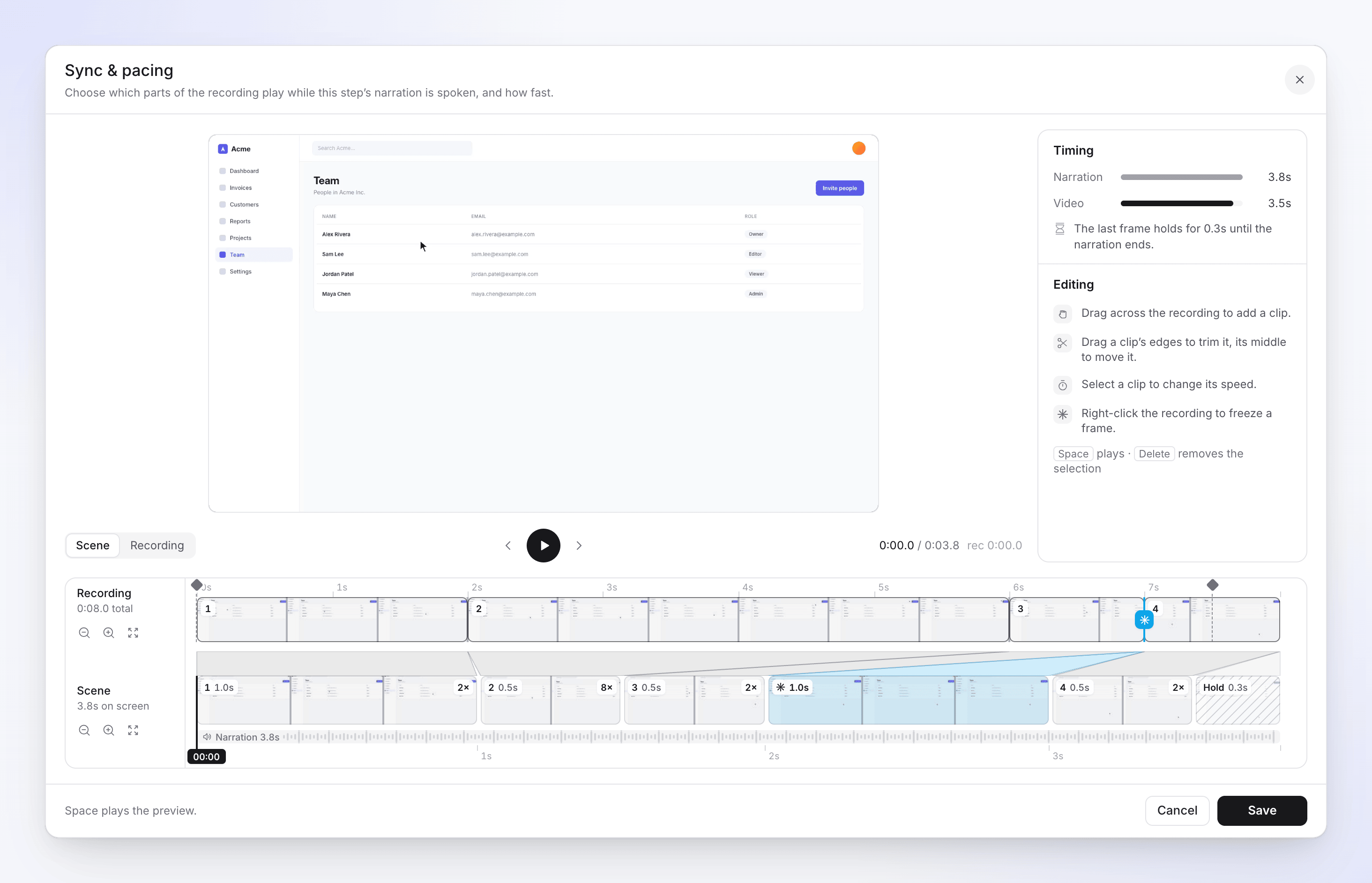
每个轨道都有缩小、放大和一个适应按钮(录制轨道上的显示整个录制内容,场景轨道上的适应宽度)。
读取计时面板
| 消息 | 含义 | 操作 |
|---|---|---|
| “视频涵盖了旁白。” | 画面和语音同时结束。 | 无需操作。 |
| “最后一帧保持 2.4 秒,直到旁白结束。” | 片段提前结束;最后一帧保持静止。 | 短时间保持没问题。若时间较长,请添加片段或放慢速度。 |
| “视频在旁白结束后运行了 3.0 秒。请修剪片段或加快速度。” | 语音停止后画面仍在继续播放。 | 修剪片段、选择更快的速度或删除片段。 |
| “设置为 1 倍的片段以 1.12 倍速度播放以适配旁白。” | Clevera 略微加快了你的正常片段以使其适配。 | 无需操作,或自行选择速度。 |
| “尚无片段。在录制内容上拖动以添加一个。” | 该步骤没有素材。 | 添加片段;在添加之前保存按钮保持禁用状态(“先将片段添加到场景时间轴”)。 |
| “此步骤的持续时间与其片段相同:6.0 秒。” | 片段场景没有旁白,因此其长度跟随其片段。 | 无需操作。 |
添加、修剪和删除片段
| 操作 | 方法 |
|---|---|
| 添加片段 | 在录制中轨道上拖动变暗的素材。一张卡片会询问“将此片段添加到场景吗?”,并显示范围和长度。点击添加片段。 |
| 修剪片段 | 选中它,然后在任一轨道上拖动其左边缘或右边缘(拖动以修剪开始部分 / 拖动以修剪结束部分)。 |
| 将片段移动到其他素材 | 在录制中轨道上拖动已点亮的部分。 |
| 删除片段 | 选中它并按删除,或打开片段操作 (⋯) 并选择删除片段。 |
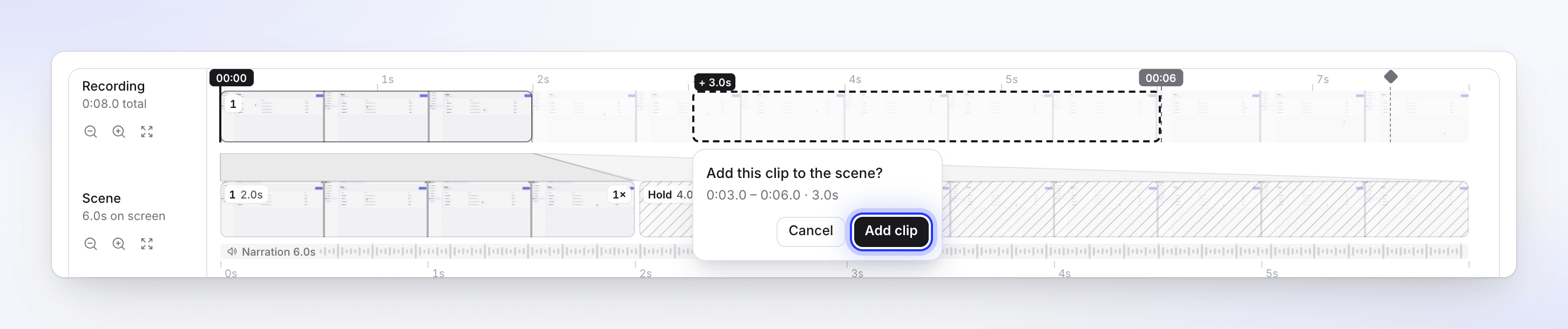
片段不能与步骤中已有的素材重叠:“该范围已被片段或定格画面覆盖。”一个步骤始终至少保留一个片段,因此最后一个片段的删除片段选项是禁用的。片段至少为 0.1 秒长。
更改片段速度
选中一个片段。面板会显示片段 2/3,其来自录制内容的范围(例如“0:41.2 – 0:58.0”),其在屏幕上的持续时间,以及八种速度:
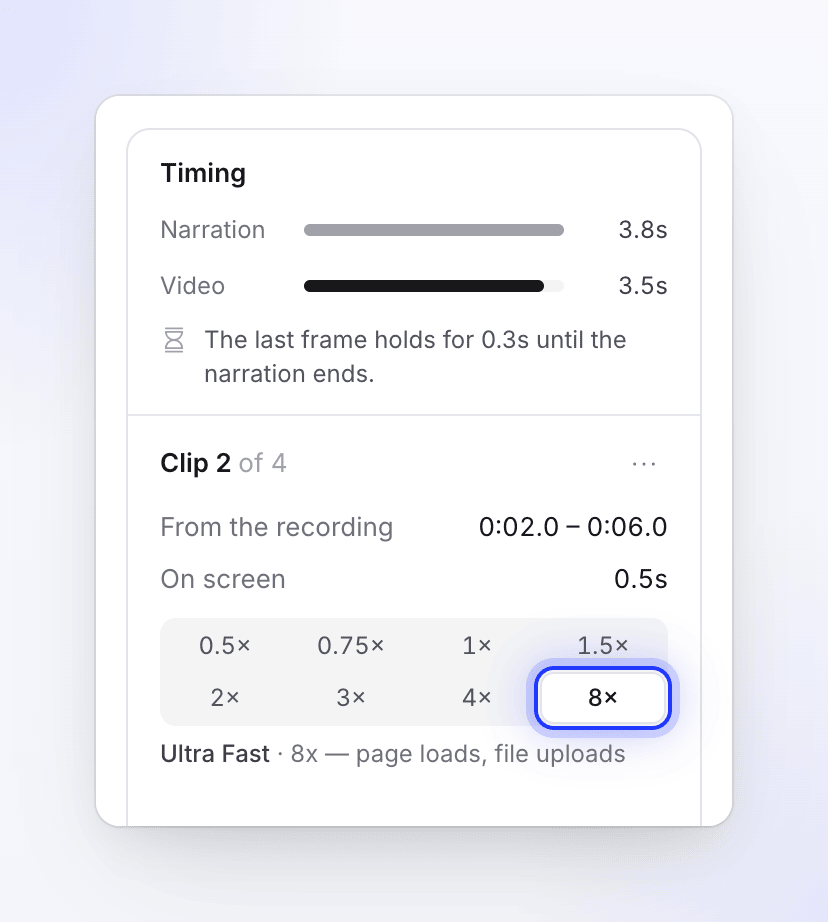
| 速度 | 标签 | 适用场景 |
|---|---|---|
| 0.5 倍 | 慢速 | “细细品味微小细节” |
| 0.75 倍 | 慢速 | “轻柔的停留” |
| 1 倍 | 中等(默认) | “实际速度” |
| 1.5 倍 | 中等 | “比正常稍快” |
| 2 倍 | 快 | “可预测的重复 UI” |
| 3 倍 | 快 | “快速导航” |
| 4 倍 | 快 | “长滚动 / 表单填写” |
| 8 倍 | 快 | “页面加载、文件上传” |
录制内容中 10 秒长的片段在快速度下需要 5 秒,在快速度下需要 1.25 秒。一旦选择器获得焦点,箭头键即可切换速度。
在录制内容中紧挨在一起且最终速度相同的两个片段会合并为一个片段。
只有中等速度的片段会自动加速以适配旁白。你设置为任何其他速度的片段将保持该速度不变。
使用定格画面保持画面
定格画面会将画面停在某一帧上,持续你设置的时间,例如让观众在语音解释时阅读对话。
将播放头放在该帧上
播放或逐帧查看预览,直到到达你想要保持的帧。
添加定格
在该点右键点击录制中轨道。一张卡片会询问“在此处添加定格画面吗?”(“保持在 0:47.3 的帧”)。点击添加定格。或者选中一个片段,打开片段操作 (⋯) 并选择在播放头处定格画面;该选项仅在播放头位于片段内时可用。
设置保持时间
定格已被选中,预览切换至 场景。更改 保持时长(0.2–60 秒,默认 1 秒),或在场景轨道上拖动定格块的边缘(拖动以更改保持时长)。
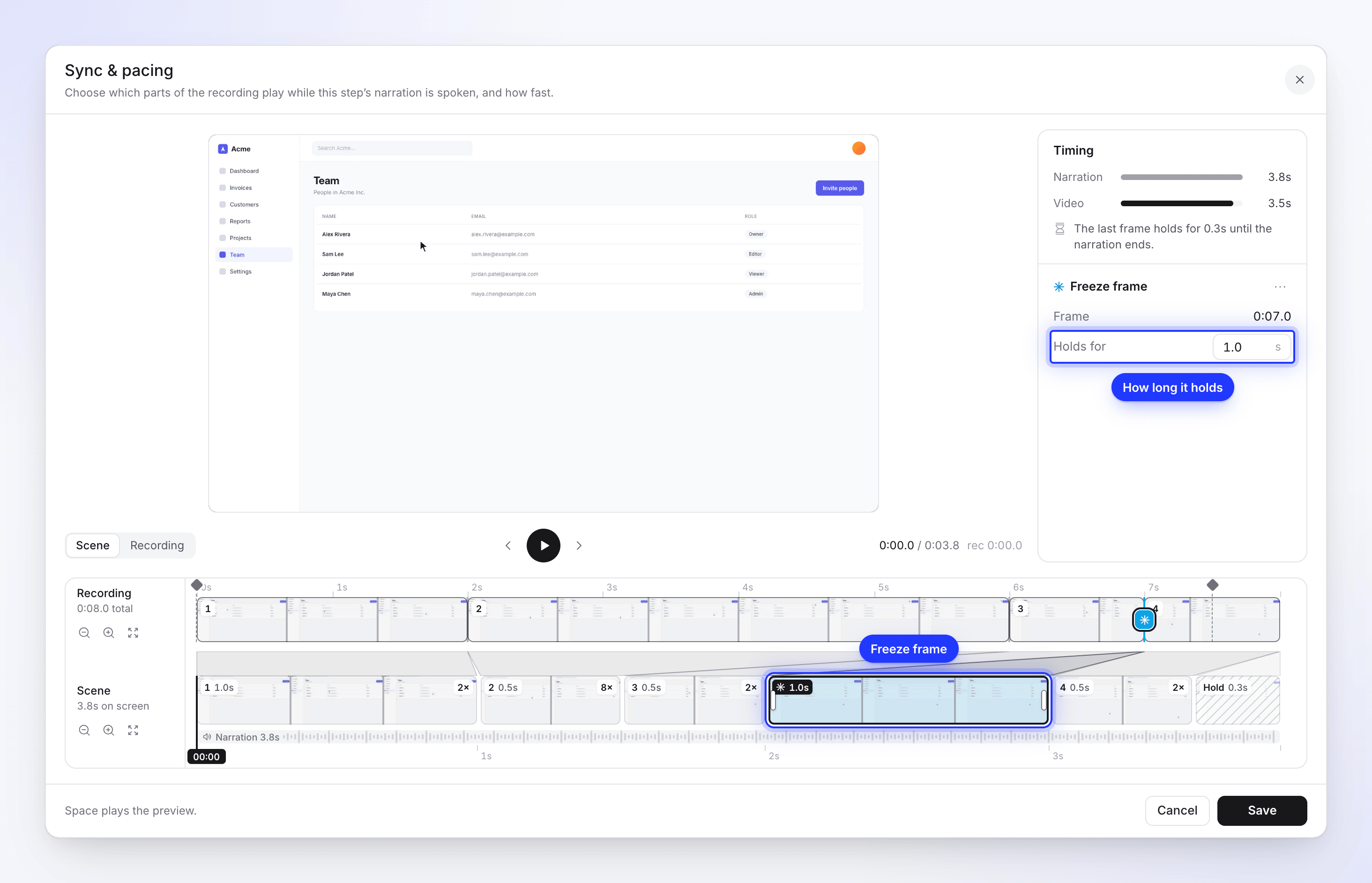
片段中间的定格会将片段一分为二。移除定格画面(在定格的 ⋯ 菜单中,或点击 删除)可将两部分重新合并。定格画面与片段一样遵循录制顺序:“视频片段和定格画面必须保持录制顺序。”
保存或撤销你的更改
- 保存 会写入步骤并重新加载时间轴:“场景视频部分已保存。”旁白音频保持不变。
- 重置更改(在左下角,更改后出现)会将窗口恢复到你打开时的状态。
- 取消 会关闭窗口而不保存。
顶栏的 撤销 无法撤销已保存的同步和节奏更改:撤销涵盖缩放、元素和其他轨道,而不是步骤本身。如需回退,请打开 修订历史 并恢复之前的版本。请参阅 恢复视频的早期版本。
同步和节奏属于你正在编辑的语言。稍后进行的翻译将从你编辑后的步骤开始;较早进行的翻译则保留其自身的设置。请参阅 了解语言版本。
片头、片尾和仅定格步骤
有些步骤在整个旁白过程中只保持一帧画面,而不是播放素材:介绍 和 结论,以及你在 观众所见 下通过 添加定格 添加的旁白。对于这些步骤,窗口会以更简单的模式打开:“选择在旁白播放时停留在屏幕上的录制画面。”在录制内容上点击或拖动以选择画面,然后点击 保存(“定格画面已保存。”)。步骤的长度始终跟随其旁白。
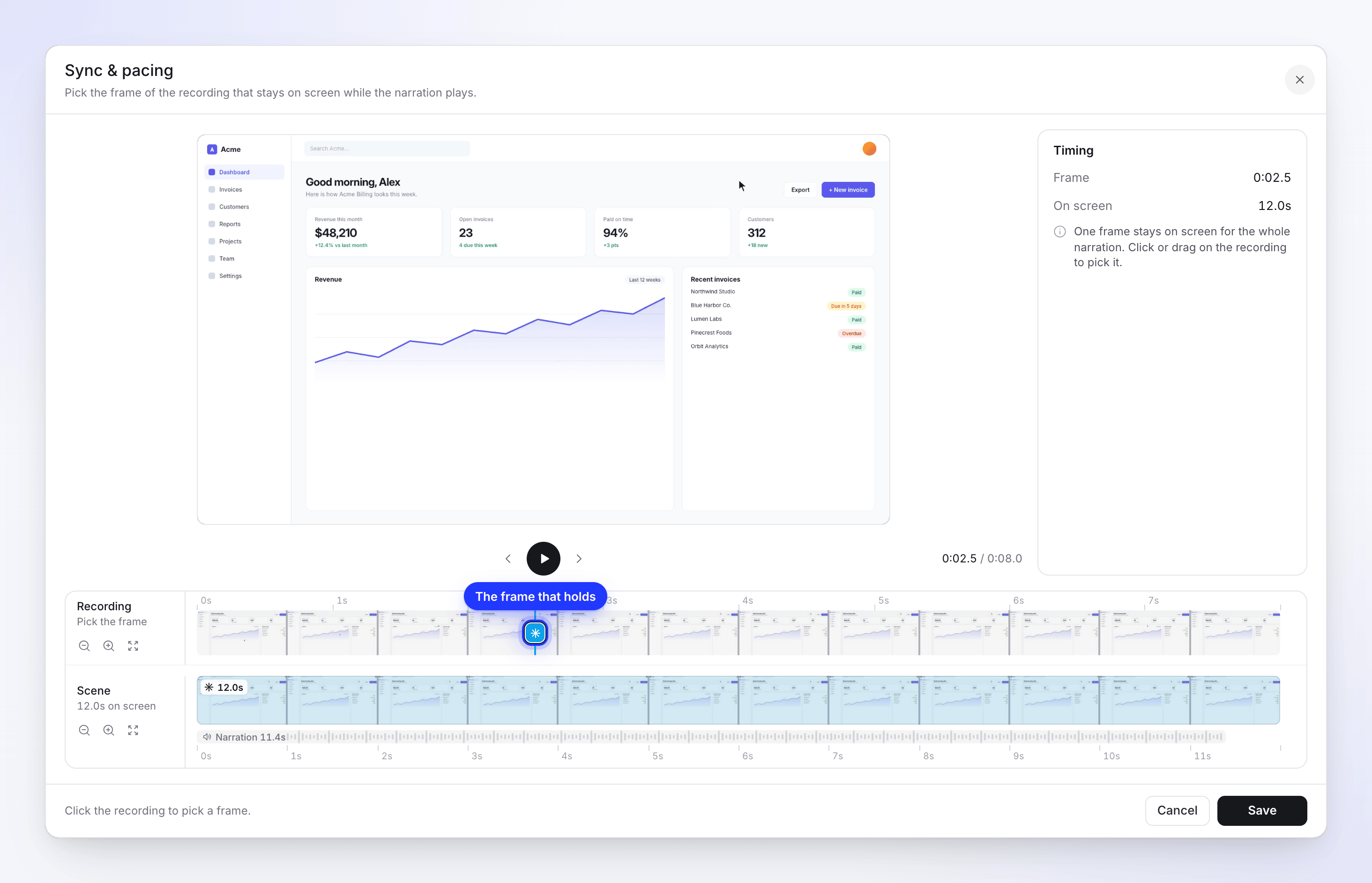
作为录制中各时刻预览而制作的介绍则会播放片段,并以正常模式打开。
片段和语音片段场景
片段(“来自屏幕录制的静音片段。”)和 语音片段(波兰语视频中带有你自己的录制语音)没有 AI 旁白,因此它们的长度就是片段本身的长度。窗口会显示“选择播放录制的哪些部分、顺序以及速度。”,其下方轨道称为 片段。在 语音片段 中,你的录制语音会随画面加速或减速。
图片场景(图像)没有可编辑的素材:“图片场景没有可编辑的视频范围。请在时间轴上更改其长度。”
示例演示
“邀请队友加入 Acme”的第 4 步写道:“打开设置,然后点击成员,并点击邀请。”旁白时长为 6.0 秒。其唯一片段播放录制的 0:40–0:54,共 14 秒,因为设置页面加载耗时 6 秒(0:44–0:50)。
- 在第 4 步打开 编辑同步和节奏。面板显示“视频比旁白长 8.0 秒。请修剪片段或加快速度。”
- 选择片段 1 并将其右边缘拖回 0:44(页面开始加载的位置)。
- 在录制内容的 0:44–0:50 处拖动并点击 添加片段。然后拖动 0:50–0:54 并添加。该步骤现在有三个片段。
- 选择片段 2(加载过程)并选择 快(8倍速)。6 秒的加载现在只需 0.75 秒。
- 面板显示“视频比旁白长 2.8 秒。”选择片段 1 并选择 快(2倍速),对片段 3 执行相同操作。面板现在显示“最后一帧保持 1.3 秒,直到旁白结束。”
- 在 0:53 处的 录制中 轨道上右键点击(此时 邀请 按钮可见),点击 添加定格,并将 保持时长 设为 1 秒,以便观众在点击前看到该按钮。定格将片段 3 一分为二,因此该步骤现在显示四个编号片段,定格位于最后两个片段之间。
- 面板显示“最后一帧保持 0.3 秒,直到旁白结束。”这已经足够了。点击 保存。
第 4 步现在时长为 6 秒而不是 14 秒,第 5 到 8 步及其缩放和元素会提前 8 秒。
故障排除
| 消息 | 操作方法 |
|---|---|
| “录制内容不可用” | 点击 重新加载。如果问题依旧,说明找不到录制文件;请联系支持团队。 |
| “无法从该视频读取缩略图,但计时和编辑功能仍可使用。” | 照常编辑;仅缺少图片条。 |
| “此片段太短,无法分割。” | 在添加定格画面之前,将播放头移离片段边缘。 |
| “片段 2 太短。最小长度为 100 毫秒。” | 延长或移除该片段。 |
| “定格画面 1 太短。最小长度为 200 毫秒。” | 将 保持时长 至少提高到 0.2 秒。 |
| 步骤上缺少 编辑同步和节奏 | 录制内容来自较旧的桌面应用(请使用 事件设置),该步骤是卡片或图片,或者你没有编辑权限。 |