

当你的产品发生变更时更新视频
两个 Autopilot 配方无需帮助中心即可让你的视频保持最新:当产品变更时更新我的视频会修复文案并重新录制已更改的屏幕,而为每个新功能录制视频则会针对每次发布新增的内容提出视频建议。每个计划都由你审批。
两个 Autopilot 配方可以让你的视频与产品保持同步,无需帮助中心:
- 当产品变更时更新我的视频:根据变更检查你的视频并规划修复方案:为旁白和标题提供新文案,并重新录制已更改的屏幕。
- 为每个新功能录制视频:关注你的发布,并为每次发布新增的每个功能提议制作新的操作视频,同时修复受影响的视频。
两者使用相同的设置表单。在你批准计划之前,不会进行任何更改或录制。
若要同时保持帮助中心的视频和文章为最新,请改用 保持你的帮助中心为最新。
开始之前
- 你的角色必须能够创建内容和编辑视频。
- 告知 Clevera 变更内容的事项:一个代码仓库、一个更新日志页面,或你自己的描述。为每个新功能录制视频需要一个代码仓库。若要跟踪发布,所有者或管理员需先连接 GitHub,并在 Autopilot → 连接下允许该存储库。请参阅 连接一个代码仓库。
- 你的应用地址和登录信息,用于录制。 重新录制已更改的屏幕和录制新功能视频都需要 使用我的应用。请参阅 保存应用登录信息。
选择哪个配方
| 当产品变更时更新我的视频 | 为每个新功能录制视频 | |
|---|---|---|
| 卡片行 | “修复文字并重新录制已更改的屏幕,无需帮助中心。” | “每次发布,录制其添加的功能。” |
| 时间 | 一次,现在(默认)、每次发布或一个更新日志页面 | 仅限 每次发布 |
| 观看 | 一个代码仓库、一个更新日志页面或仅此项变更 | 仅限 一个代码仓库 |
| 修复现有视频 | 是 | 是 |
| 建议新功能视频 | 是,在方案中 使用我的应用 为 未勾选 | 是,在方案中 使用我的应用 为 已勾选 |
这两种方案设置的是同一种任务。区别在于启动方式,以及是否为你勾选了新功能视频。
设置
打开配方
在 Autopilot 中,点击 或者从配方开始 下方的配方卡片,或者在 Autopilot 应该做什么? 中进行描述,例如“每次我们发布时,更新展示变更内容的视频”。代理面板会打开并显示设置卡片。
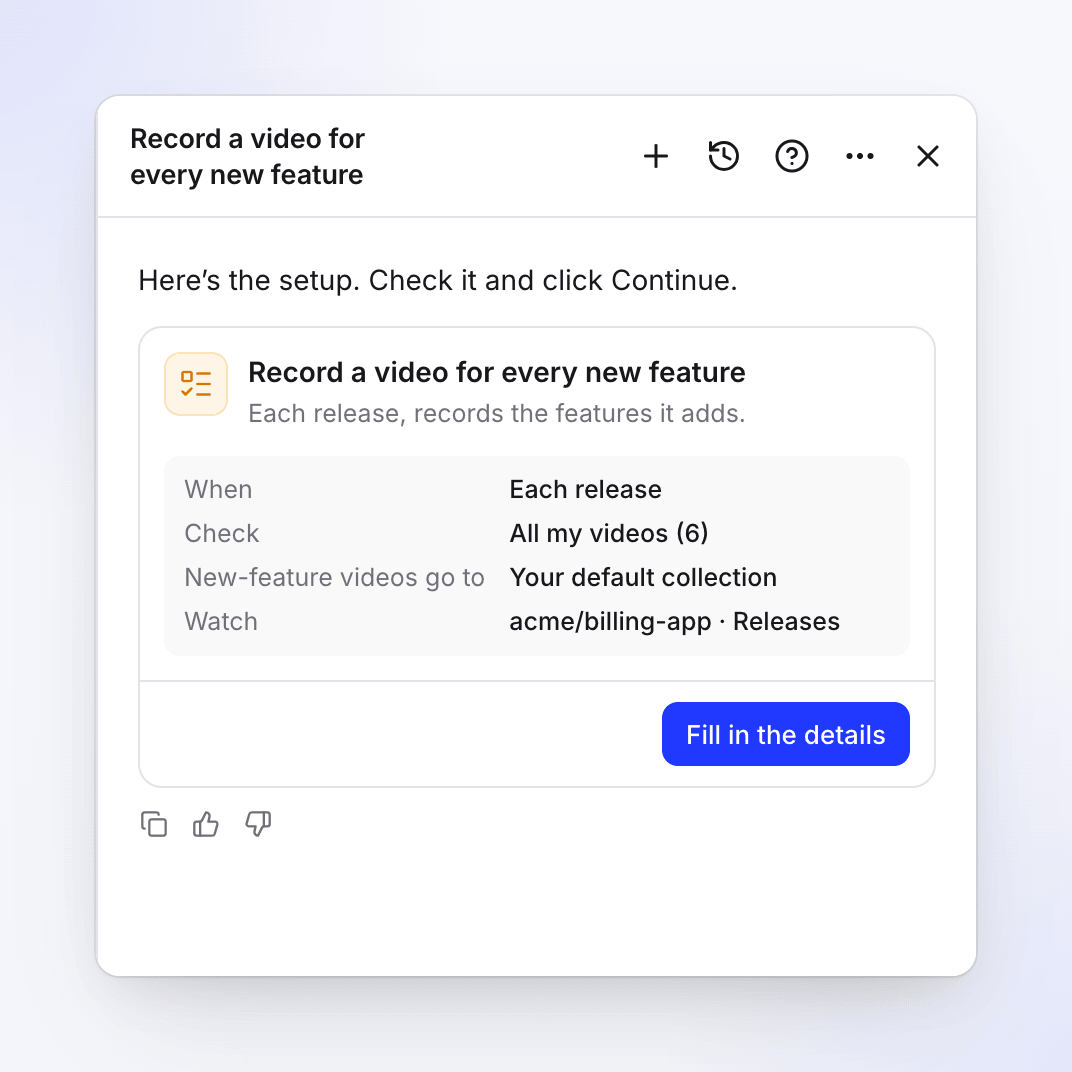
卡片摘要:运行时间、哪些视频、新视频去向以及它关注的内容。 填写详情
点击 填写详情(或 编辑详情),填写表单并点击 继续。请参阅 设置表单。
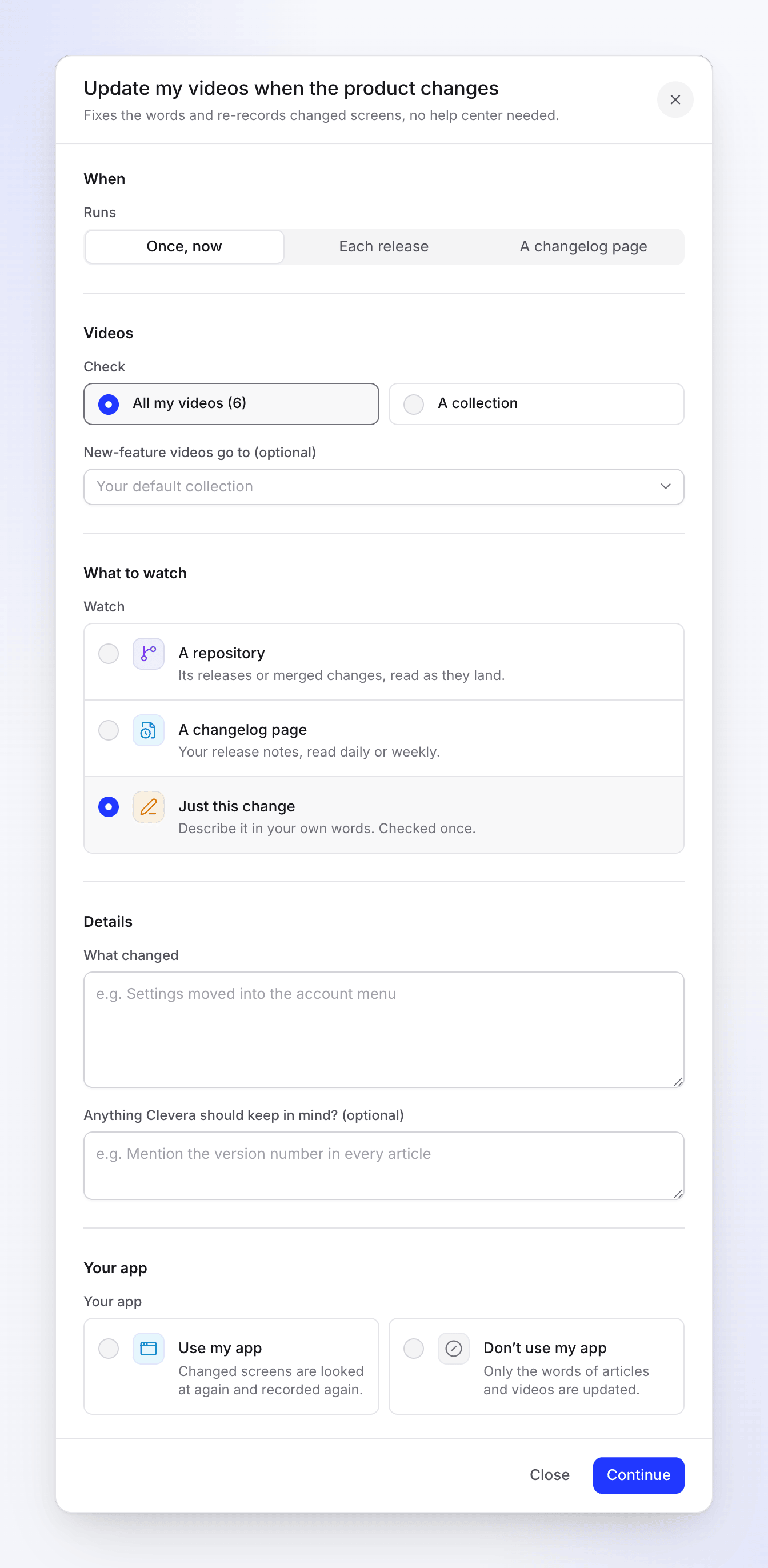
“更新我的视频”在“一次,现在”选项下打开,并显示“仅此项变更”。 检查审核并创建任务
审核页面显示 时间、审批(对于关注任务,显示为“每次运行都等待你的审核”)、典型运行(“10–150 积分”)和 语言。点击 创建任务。
审核每个计划
使用 一次,现在 时,Clevera 会立即规划修复方案(免费,几分钟内完成),并在计划准备就绪时在聊天中发布。关注任务在第一次变更前会显示 暂无运行;每次变更随后都会成为 需要你 下的一个计划。
设置表单
| 部分 | 字段 | 选项和默认值 |
|---|---|---|
| 时间 | 运行 | 更新我的视频:一次,现在(默认)、每次发布、一个更新日志页面。为每个新功能录制视频:仅限 每次发布。 |
| 视频 | 检查 | 我所有的视频 (6)(你可以编辑的视频数量)或 一个合集 |
| 合集 (一个合集) | 要检查的合集 | |
| 新功能视频存放位置(可选) | 一个合集。默认:你的默认合集,即在 Autopilot → 设置下设置的合集。 | |
| 要观看的内容 | 观看 | 更新我的视频:一个代码仓库(“读取其发布或已合并的更改。”)、一个更新日志页面(“每日或每周读取你的发布说明。”)或 仅此项变更(“用你自己的话描述它。检查一次。”)。它随 运行 移动。为每个新功能录制视频:仅限 一个代码仓库。 |
| 连接、存储库、已读 (一个代码仓库) | 已读:发布(默认,“你发布的每次发布。”)或 已合并的更改(“每个已合并的拉取请求。”) | |
| 更新日志页面、检查 (一个更新日志页面) | 该页面的地址;每日或每周(默认) | |
| 详情 | 变更内容 (仅限“仅此项变更”) | 必填,最多 5,000 个字符,例如“设置已移至账户菜单中” |
| Clevera 是否需要注意什么?(可选) | 最多 2,000 个字符。每次运行都会读取它。 | |
| 你的应用 | 你的应用 | 使用我的应用(“重新查看并重新录制已更改的屏幕。”)或 不使用我的应用(“仅更新文章和视频的文字。”)。你必须选择一项。 |
| 应用地址、登录 (使用我的应用) | 地址默认为你品牌的网站。使用登录信息 或 我的产品无需登录。 |
对于 为每个新功能录制视频,也请选择 使用我的应用,否则无法录制任何新功能视频。
没有预算和审批选项。每次运行都等待你的审核。
每次运行的作用
- 读取变更:发布、已合并的更改、更新日志页面或你自己的描述。
- 检查你的视频(在范围内,全部或合集),每次运行最多 40 个,并完整读取每个受影响的视频。每个视频会得到三种结果之一:仍然正确(未列出)、新文字(旁白和标题,显示为“前 → 后”),或 重新录制 其新步骤。
- 发现新功能。 使用 使用我的应用,每个尚未被覆盖的功能都会变成一行,将新的操作视频录制到你选择的合集中。
- 为每个新功能录制视频:这些行默认 已勾选,因为录制它们是此任务的目的。方案中例如写着“2 个新功能将获得各自的视频”。取消勾选任何你不想要的。
- 当产品变更时更新我的视频:这些行默认 未勾选。在运行方案前勾选你想要的那些。方案中例如写着“2 个新功能可以使用各自的视频(未选择)。”
重新录制的视频会替换其公开链接处的旧视频。当任务无法使用你的应用时,需要录制的行会显示“要重新录制,请使用你的应用地址和登录信息重新启动此任务。”
如果运行后发现无需更改,任务将显示为 完成,并提示“此次无需任何操作”,且不会通知你。
审核并运行计划
取消勾选你不想要的,检查哪些新功能视频已勾选,然后点击 运行。请求修改 会根据你的备注生成一个新方案。方案在 7 天后过期,并在 5 天后提醒。修复可以通过其完成行上的 撤销 来撤回。
费用
观看、检查和规划是免费的。每行在运行前都会显示其积分消耗。一次典型的运行消耗 10–150 积分:文字修复消耗少量积分;重新录制屏幕或录制新视频消耗更多,具体取决于录制的步骤数量。已勾选的新功能视频计入运行总额,因此请在点击 运行 前检查。你将按每行实际使用的内容付费。
故障排除
| 你看到的内容 | 操作方法 |
|---|---|
| “选择一个合集。” | 使用 一个合集,选择一个。 |
| “尚不允许使用代码仓库。连接一个账户并选择 Autopilot 可以读取的存储库。” / “先连接一个代码仓库。” | 点击 打开连接,连接并允许该存储库。 |
| “选择一个存储库。” | 选择要观看的存储库。 |
| “添加更新日志页面的地址。” | 填写 更新日志页面。 |
| “描述变更内容。” | 仅此项变更 需要 变更内容。 |
| “选择 Clevera 是否可以使用你的应用。” | 选择 使用我的应用 或 不使用我的应用。 |
| “此任务无法以这种方式启动。在‘时间’下选择一个选项。” | 时间 选项不适用于此方案。选择它提供的选项之一。 |
| “你的角色无法在此工作区中编辑视频,因此此任务无法更新它们。” | 向工作区所有者或管理员请求一个可以编辑视频的角色。 |
| “这些更改中没有添加需要独立视频的功能。” | 这次没有新的内容需要录制。 |
| 方案中没有新功能行 | 该任务未使用你的应用。请使用 使用我的应用 重新设置任务。 |