

将视频保存到 OneDrive
连接个人或工作 OneDrive,将完成的 Clevera 视频以 MP4 格式保存到以视频命名的 Clevera 文件夹中,并包含一个以其合集命名的子文件夹。不会发布或分享任何内容。
将完成的 Clevera 视频以 MP4 文件形式保存到你的 OneDrive 中。它适用于个人 Microsoft 账户以及工作或学校账户。Clevera 会以视频名称命名文件,并将其放入以视频合集命名的子文件夹中。不会发布或分享任何内容。
有关如何在各个平台上发布视频,请参阅 将视频发布到你的平台。
内容保存位置
| 存储位置 | 默认情况下为 Clevera / <collection name> / <video title>.mp4 您的 OneDrive。您可以选择其他文件夹。 |
| 共享 | 无。除非该文件夹已共享,否则该文件仅对您个人可见。 |
| Clevera 填充内容 | 文件名(视频标题)和 子文件夹(集合)。不涉及 AI 写作。 |
| 费用 | 无单次发送费用。 |
| 发送后 | 状态直接变为 已保存到 OneDrive。在 OneDrive 中打开 可打开该文件。 |
开始之前
- 计划。 发布功能适用于 专业版 及以上计划。
- 角色。 只有工作区 所有者 和 管理员 可以连接或断开账户。任何可以编辑视频的人都可以保存到已连接的账户中。
- 账户。 个人 Microsoft 账户,或带有 OneDrive 的工作或学校账户。Clevera 会保存到 你自己的 OneDrive;不支持 SharePoint 站点和共享库。
- 工作账户。 某些组织不允许用户自行批准应用。如果 Microsoft 显示 需要管理员批准,请联系你的 IT 管理员为你的组织批准 Clevera,然后重新连接。
连接 OneDrive
打开集成
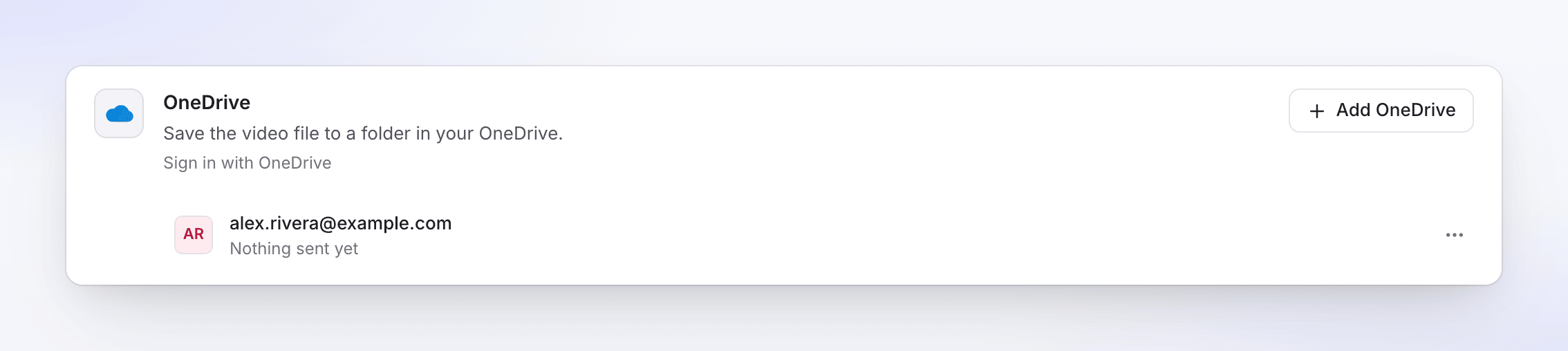
从侧边栏打开 集成。OneDrive 位于 存储空间 下方,其所在行显示 使用 Microsoft 登录。

使用 Microsoft 登录
点击 连接。Microsoft 会要求你选择一个账户,你可以选择个人账户或工作账户。然后它会显示 Clevera 请求的权限:
- 拥有对你文件的完全访问权限,仅限于你自己的 OneDrive。Clevera 需要此权限来创建 Clevera 文件夹、在选择器中列出你的文件夹并上传视频。
- 登录并读取你的个人资料,以便在 Clevera 中显示该账户。
- 维护你已授予访问权限的数据的访问权限,这样你就不必每小时重新登录一次。
Clevera 不会请求访问其他人的文件或 SharePoint。
接受
点击 接受。你将返回到集成页面,且该账户会显示在 OneDrive 卡片上。
如果该账户从未使用过 OneDrive,连接会失败并显示“此 Microsoft 账户没有 OneDrive。请先打开一次 OneDrive 进行设置,然后再重新连接。”
将视频保存到 OneDrive
打开发布选项卡
打开视频,点击 分享,然后点击 发布。点击 发布…(或 再次发布)。
勾选 OneDrive 账户
在 发送到 → 存储空间 下,勾选 OneDrive 账户。
检查文件名和文件夹
详细信息已自动填充。你可以根据需要进行更改;更改会随输入自动保存。预览会显示完整路径。
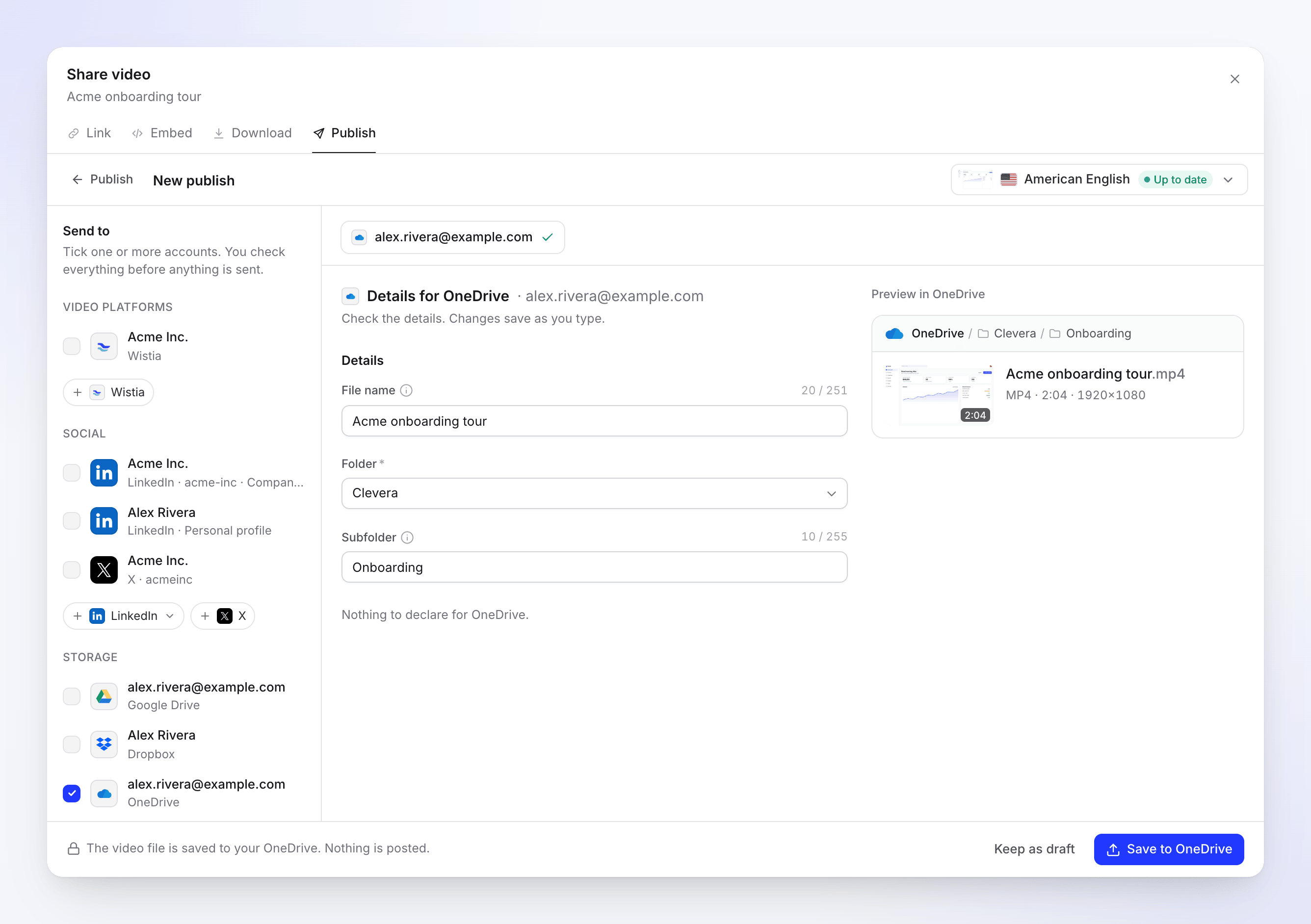
预览显示路径:OneDrive / Clevera / Onboarding / Acme onboarding tour.mp4。 保存
点击 保存到 OneDrive。提示信息显示“视频文件已保存到你的 OneDrive。不会发布任何内容。”若要稍后完成,请点击 保留为草稿。
文件名和文件夹
文件名 默认为视频标题(使用所选渲染语言)。留空则使用标题。Clevera 始终会添加 .mp4。
文件夹 决定了文件的保存位置:
| 选择 | 文件保存位置 |
|---|---|
| Clevera (默认) | OneDrive 根目录下的 Clevera 文件夹。如果存在则使用,不存在则创建。 |
| OneDrive | OneDrive 的根目录。 |
| 其他文件夹 | 你的顶级文件夹以及 Clevera 内的文件夹,按名称排序。 |
子文件夹 默认为视频的合集名称,如果不存在,则会在所选文件夹内创建。清除此项可直接保存到文件夹中。不在合集中的视频没有子文件夹。
文件夹列表大约每小时刷新一次,因此你刚创建的文件夹可能需要一段时间才会显示。
字段和限制
| 字段 | 限制 | 备注 |
|---|---|---|
| 文件名 | 251 个字符(含 .mp4 为 255 个) |
可选。计数器显示字符数,例如“20 / 251”。一个表情符号计为 2 个字符,因此接近限制时会显示“一个表情符号计为 2 个字符”。 |
| 文件夹 | 所列文件夹之一,必填 | 系统会为下次使用记住每个账户的选择。 |
| 子文件夹 | 255 个字符 | 可选。如果缺失则会自动创建。计数方式相同。 |
如果名称过长,会标记为“太长:限制为 251 个字符(一个表情符号计为 2 个字符)。”(子文件夹限制为 255 个)。
OneDrive 不允许名称中包含 " * : < > ? / \ |。Clevera 在保存时会进行替换:" 变为 ',其他符号变为 -。它还会处理 OneDrive 的保留名称:例如 CON 或 desktop.ini 这样的名称会添加下划线,开头的 ~$ 会被删除。
OneDrive 还将完整路径(文件夹加上文件名)限制为 400 个字符。如果嵌套较深,请保持文件夹名称简短。
名称重复怎么办? Clevera 从不覆盖文件。如果名称已被占用,OneDrive 会保留两者,并在新文件名称后添加数字。
视频要求
| 限制 | |
|---|---|
| 文件大小 | 最高 250 GB |
| 格式 | MP4 |
你会看到的状态
| 状态 | 含义 |
|---|---|
| 等待渲染 | 渲染完成后立即保存。它位于 渲染后发送 下方,已发送 上方。 |
| 已排队 / 正在上传 N% | 文件正在传输至 OneDrive 的途中。 |
| 正在保存到 OneDrive | 文件刚到达并正在归档。它可能会显示片刻;没有单独的处理步骤。 |
| 已保存到 OneDrive | “已保存到您的 OneDrive。” 在 OneDrive 中打开 可打开该文件。 |
| 失败 | 未保存任何内容,或保存未完成。消息会说明原因。 |
| 已移除 | 文件已在 OneDrive 中被删除。 |
保存后的 OneDrive
该文件是你 OneDrive 中的普通 MP4 文件。你可以在那里分享、移动或重命名它。Clevera 不会创建分享链接,也不会在保存后更改文件。
故障排除
| 消息 | 操作建议 |
|---|---|
| 需要管理员批准(在 Microsoft 页面上) | 您的组织要求管理员批准应用。请联系您的 IT 管理员批准 Clevera,然后重新连接。如果您的管理员需要直接批准链接,请联系支持团队。 |
| “此 Microsoft 账户没有 OneDrive。请打开 OneDrive 一次进行设置,然后重新连接。” | 使用该账户打开 onedrive.com 一次,然后重新连接。 |
| “太长:限制为 251 个字符(一个表情符号计为 2 个字符)。” | 缩短文件名(或子文件夹,限制为 255 个)。 |
| “您的 OneDrive 存储空间不足。请清理空间,然后重试。” | 清理空间或增加存储空间,然后点击 重试。 |
| “OneDrive 未接受部分详细信息。请检查并重新发送。” | 文件夹已被删除或您失去了访问权限,已有文件使用了该子文件夹名称,或者路径过长。请选择其他文件夹或缩短名称,然后再次保存。 |
| “请重新连接您的 OneDrive 账户以发送此内容。” | 连接已中断,例如在您从 Microsoft 账户中移除 Clevera 之后。点击 重新连接,然后点击 重试。 |
| “OneDrive 拒绝了该视频:文件超过了允许的大小。” | 以较低分辨率渲染。 |
| “上传已中断。请重试以从停止处继续。” | 点击 重试。 |
| “发送到 OneDrive 时出错。请重试。参考编号:……” | 点击 重试。如果持续失败,请提供参考编号并联系支持团队。 |
断开 OneDrive 连接
- 打开 集成,在 OneDrive 卡片上找到该账户并点击 ⋯ → 断开连接。
- 确认。正在进行的保存操作将停止,已保存的文件将保留在你的 OneDrive 中。
- 同时在 Microsoft 端移除 Clevera。 Microsoft 没有提供让应用自行放弃访问权限的方法,因此 Clevera 只能清除其登录信息。确认提示会提醒你:“同时在你的 OneDrive 设置中的已连接应用中移除 Clevera。”
- 个人账户:前往
account.live.com/consent/Manage并移除 Clevera。 - 工作或学校账户:前往
myapps.microsoft.com,找到 Clevera 并选择移除,或联系你的 IT 管理员。
- 个人账户:前往
常见问题解答
我可以保存到 SharePoint 站点或共享库吗? 不可以。Clevera 仅保存到你自己的 OneDrive。
我可以同时连接工作账户和个人账户吗? 可以。点击 添加账户 并在 Microsoft 页面上选择另一个账户。每个账户都会显示为单独的一行。
Clevera 会分享该文件吗? 不会。请从 OneDrive 进行分享。
保存会消耗积分吗? 不会。存储没有单次发送费用。
为什么我的文件在子文件夹中? 子文件夹是视频的合集。在保存前清除 子文件夹 即可将其直接放入文件夹中。