

编辑文章及其截图
在块编辑器中编写和格式化文章:使用“/”添加块,使用句柄移动块,创建表格,打开 AI 菜单,以及从录屏中替换、标注或截取屏幕截图。
文章编辑器是一个块编辑器:输入文字进行编写,按 / 添加块,选择文本进行格式化,并使用每个块旁边的句柄来移动、复制或更改它。每一处更改都会自动保存。本文涵盖了编辑器的各个部分以及你可以对截图执行的所有操作。
开始之前
- 你需要拥有文章的编辑权限。如果没有权限,编辑按钮将显示为灰色,并显示“你没有编辑权限”。请参阅角色和创建者席位以及合集以了解谁可以编辑什么内容。
- 文章必须已完成生成。在编写过程中,你可以阅读文章,但不能进行编辑。
编辑器概览
| 区域 | 内容 |
|---|---|
| 顶部栏,左侧 | 主页、所属合集、文章标题(点击可重命名)、信息按钮和保存状态 |
| 顶部栏,居中 | 视频 / 文章 切换开关,仅出现在同时包含两者的旧项目中 |
| 顶部栏,右侧 | 文章中的其他成员、撤销、重做、修订历史、语言菜单、帮助与支持、助手、分享和 ⋯ |
| ⋯ 菜单 | 修订历史、分析、添加到收藏集(或 更改合集)、查看源录屏、相关内容、移至废纸篓。在窄窗口中,它还包含撤销、重做、语言和 帮助与支持。 |
| 页面 | 文章正文,顶部为标题 |
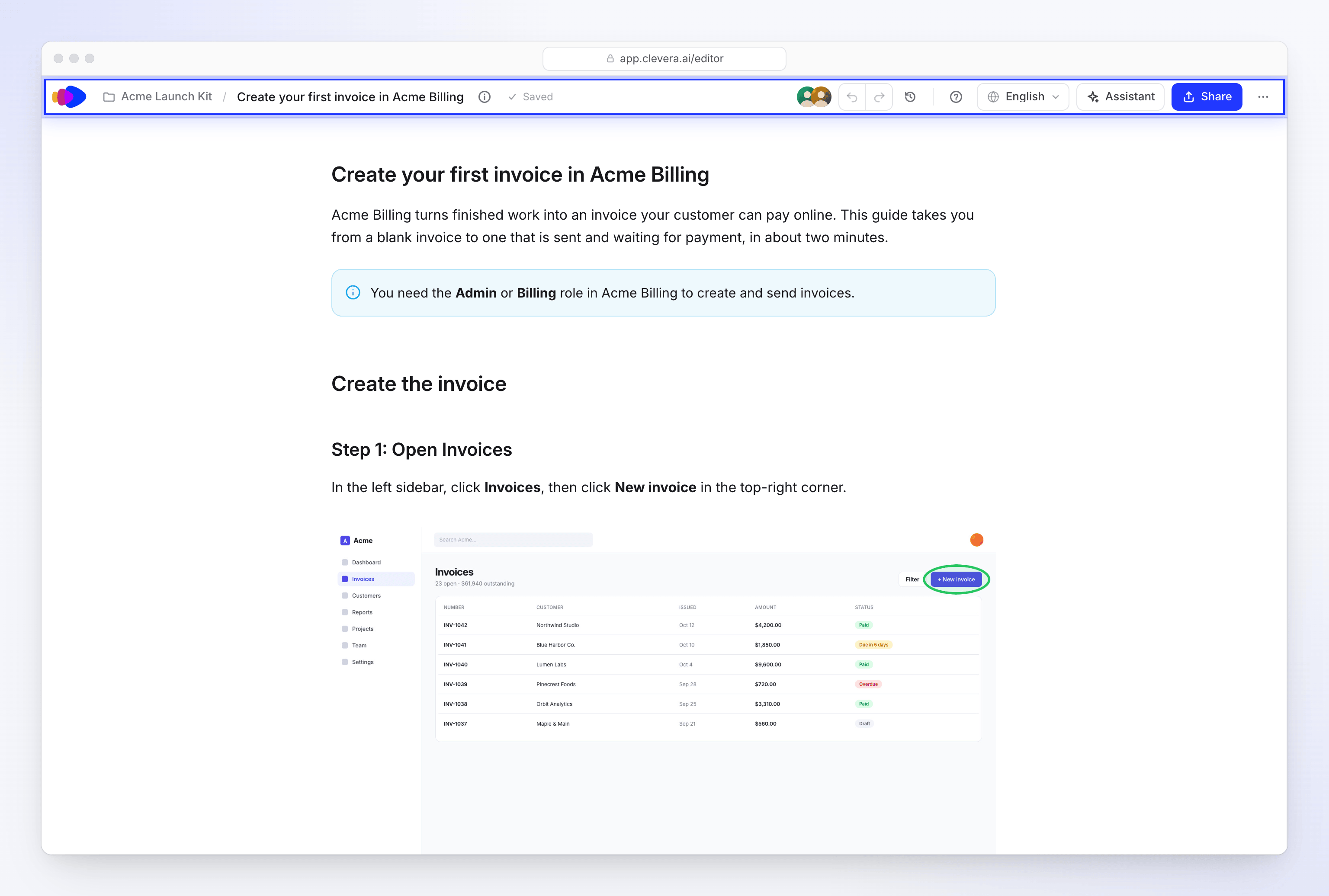
保存状态显示为 正在保存…(“正在保存你的更改”)、未保存(“你的更改稍后将保存”)、已保存(“所有更改已保存”)或在保存失败时显示 未保存。编辑器没有“保存”按钮。
当团队成员打开文章时,他们的头像会显示在顶部栏的“文章中的人员”下方,并分别标记为 正在编辑 或 正在查看。请参阅与团队共同编写文章。
打开文章时
文章会立即以只读模式显示,同时编辑器会连接到实时编辑状态。一两秒后,它将变为可编辑状态。如果你已经在此时输入了文字,那么当文章变为可编辑时,你输入的内容会被保留。如果连接时间较长,会显示提示:“正在连接到实时文章……你可以先阅读。”
编写和格式化文本
添加块
在空行上,输入
/打开块菜单,然后继续输入以进行筛选。使用 ↑ 和 ↓ 进行选择,按 Enter 插入,按 Esc 关闭。请参阅你可以添加的块。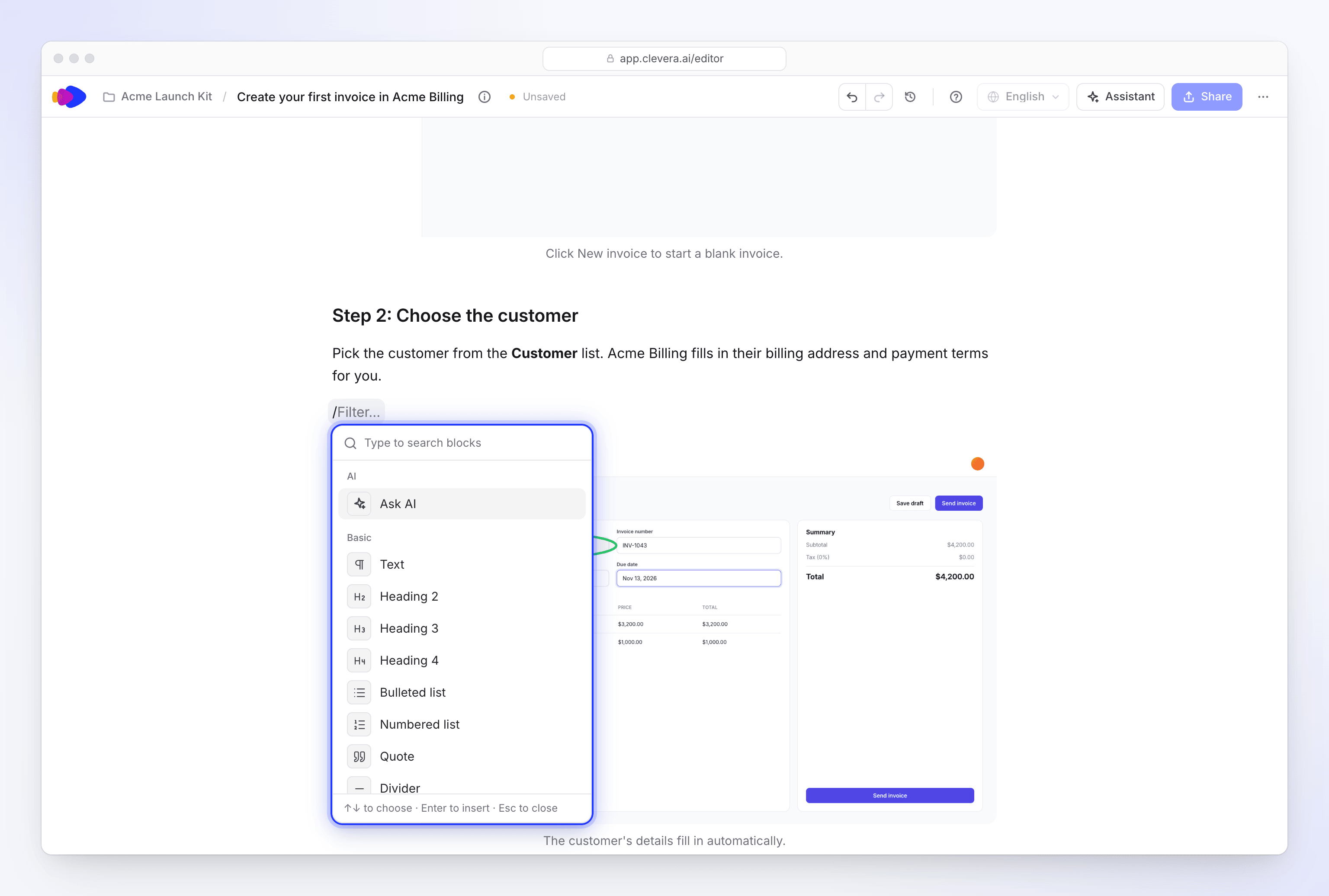
输入 / 并继续输入以筛选。 格式化选定内容
选择文本以打开格式化栏:询问 AI (⌘J 或 Ctrl+J)、转换为(显示当前块类型,如 文本)、粗体、斜体、删除线 (⌘⇧S)、代码 (⌘E) 和 链接 (⌘K)。在 Windows 上,请使用 Ctrl 代替 ⌘。
重新排列块
将鼠标悬停在块上以显示左侧的句柄:“拖动以移动 · 点击获取选项”。拖动时,会显示一条线指示块放置的位置,包括在标注、步骤、标签页和列表内部。旁边的 + 号用于添加块:“点击以在下方添加 · 按住 ⌥ 点击以在上方添加”(在 Windows 上为 Alt 点击)。
使用块菜单
点击句柄以打开块菜单:
项目 快捷键 (Mac / Windows) 询问 AI 转换为 (文本、标题 2–4、项目符号列表、编号列表、引用、代码、标注) 复制 ⌘D / Ctrl+D 上移 / 下移 ⌘⇧↑ / ⌘⇧↓, Ctrl+Shift+↑ / Ctrl+Shift+↓ 复制为 Markdown 复制标题链接 (仅限标题) 删除 ⌫ / Del 撤销更改
按 ⌘Z (Mac) 或 Ctrl+Z (Windows) 进行撤销,按 ⇧⌘Z 或 Ctrl+Shift+Z 进行重做,或者使用顶部栏中的箭头。如需查看旧版本,请打开修订历史。
你可以添加的块
| 组 | 块 |
|---|---|
| AI | 询问 AI (“使用 AI 编写或编辑(在空行按空格键)”) |
| 基础 | 文本、标题 2、标题 3、标题 4、项目符号列表、编号列表、引用、分割线、代码块、表格 |
| 结构 | 步骤 (“带标题的编号步骤”)、标签页 (“并排的替代方案”)、卡片 (“链接卡片网格”) |
| 标注 | 注意标注、提示标注、信息标注、警告标注、危险标注、成功标注 |
| 媒体 | 图像 (“上传、库或视频帧”)、Clevera 视频、嵌入 (“YouTube、Vimeo 或 Loom”)、视频文件 (“来自链接的视频”)、表情符号 |
没有标题 1:文章标题是唯一的顶级标题。
- Clevera 视频会要求你“粘贴 Clevera 分享链接”。请参阅在文章中展示视频。
- 嵌入会要求你“粘贴 YouTube、Vimeo 或 Loom 链接”。
- 视频文件需要一个指向视频文件的
https链接。其工具栏包含 自动播放、循环播放、静音、标题和 下载视频。
表格
表格会打开一个尺寸选择器;选择行数和列数。每个表格都有一个 标题行:“Markdown 表格总是以标题行开头,因此它始终保持在第一行且无法删除。”
将鼠标悬停在行或列上以获取其句柄(“行选项(拖动以移动)”或“列选项(拖动以移动)”)。拖动它以移动行或列,或点击它以执行 在上方插入行 / 在下方插入行、在左侧插入列 / 在右侧插入列、移动、升序排序 / 降序排序、对齐、复制、删除行 / 删除列、清除内容 和 删除表格。添加行 和 添加列 位于表格边缘。
使用 AI 编写
编辑器针对你当前工作的位置提供了专门的 AI 菜单:重写段落、根据录屏修正步骤、从录屏中添加截图,或编写后续内容。使用 ⌘J (Ctrl+J)、在空行按 空格键、在格式化栏中点击 询问 AI 或从块菜单中打开它。
每次请求都会消耗额度,在你的额度活动中列为 文章 AI。请参阅在文章编辑器中使用 AI以了解所有操作以及如何查看结果。
处理截图
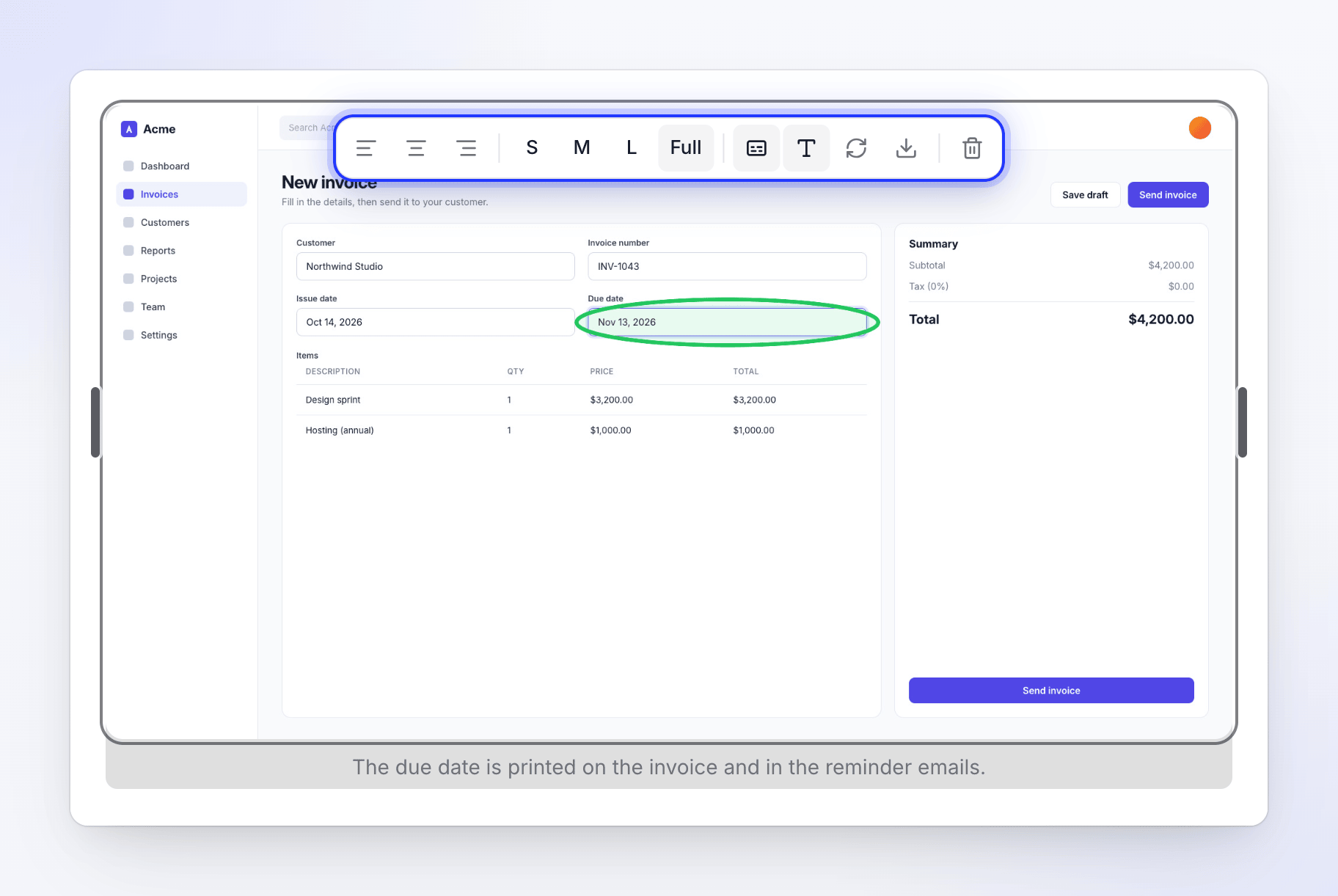
点击截图以选中它。其工具栏包含:
| 按钮 | 功能 |
|---|---|
| 左对齐 / 居中对齐 / 右对齐 | 设置图像位置 |
| S、M、L、全宽 | 将宽度设置为 33%、50%、75% 或 全宽 |
| 添加标题 / 移除标题 | 添加或移除图像下方的文字 |
| 替代文本 | 为屏幕阅读器和导出功能“描述图像” |
| 替换图像 | 打开 选择图像 以更换图片 |
| 下载图像 | 将图片保存到你的电脑 |
| 删除图像 | 移除图像块 |
替换或添加截图
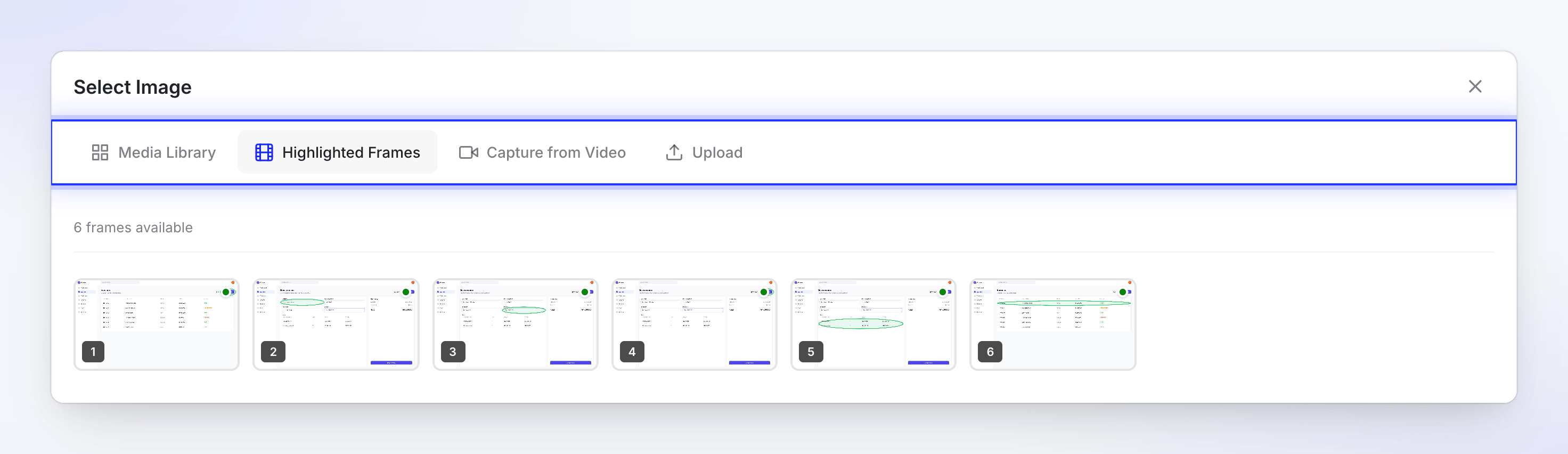
替换图像 或 图像 块会打开包含四个标签页的 选择图像 窗口:
| 标签页 | 内容 |
|---|---|
| 媒体库 | 已在 Clevera 中的图片:全部、我的上传 和 此录屏 |
| 高亮帧 | Clevera 从你的录屏中在每次点击时截取的帧,并带有点击标记 |
| 从视频截取 | 录屏的任意时刻,带有你自己的标记(见下文) |
| 上传 | 来自你电脑的图片:“点击上传或拖放”,“PNG、JPG、GIF、WebP,最大 5MB” |
使用你自己的标记截取帧
从视频截取 允许你从源录屏的任何时刻截取屏幕截图,并高亮显示重要内容。
找到时刻
播放视频或沿时间轴拖动。使用 上一帧 和 下一帧 逐帧移动。
在上面绘图
在 标记 下,选择 矩形、圆形 或 箭头 并在视频上拖动。选择 颜色、矩形和圆形的 填充(无、浅、中 或 深)以及 粗细。选择一个形状并按 Delete 键将其移除,或使用 全部清除。
根据需要裁剪
选择 裁剪:“在视频上拖动以选择要保留的区域——框外的所有内容都将被移除。”
截取
点击 截取此帧。如果有标记或裁剪,按钮会显示为,例如,截取(含 2 个标记 + 裁剪)。新的截图将进入文章中。
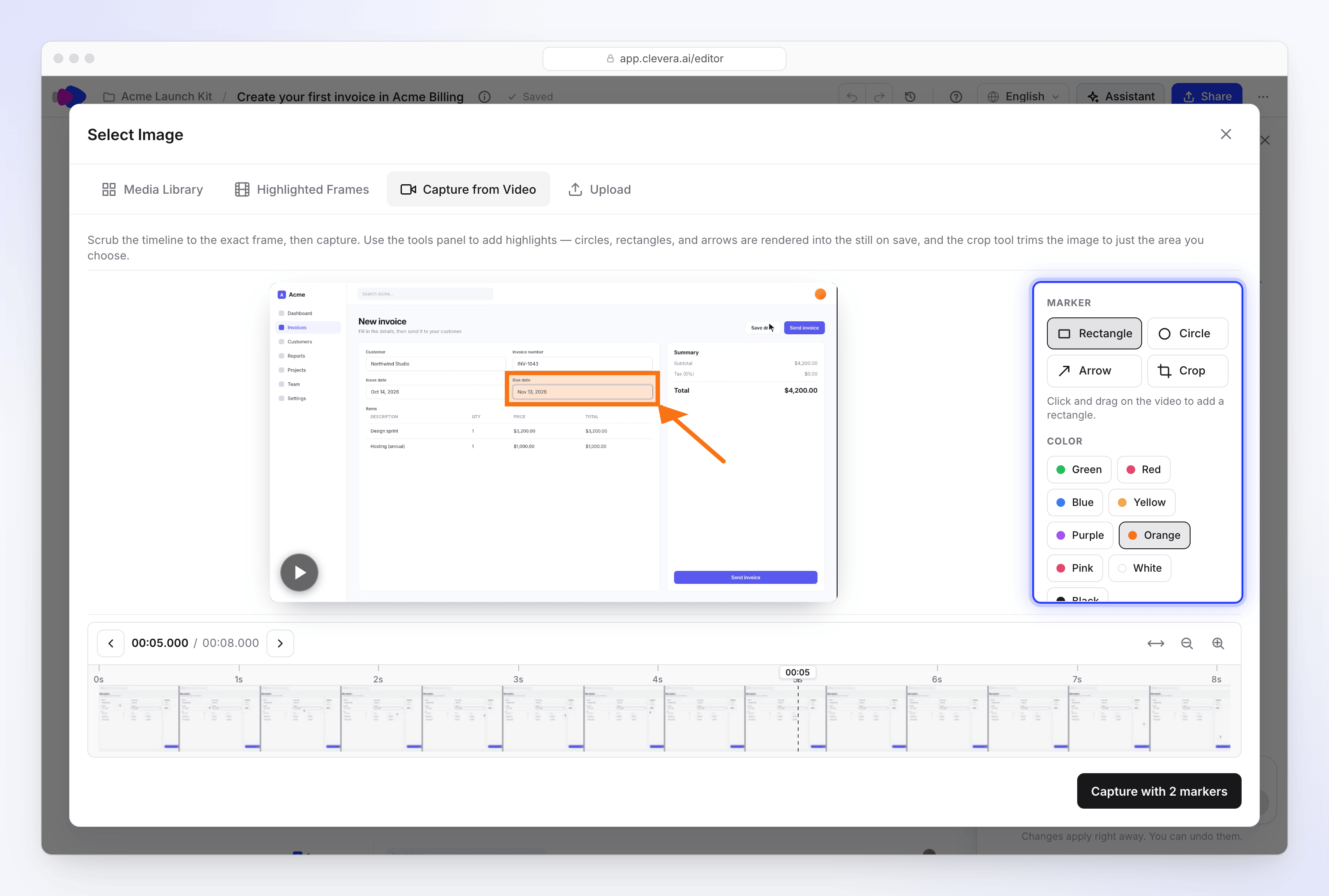
绘制、裁剪,然后将该帧截取到文章中。
从视频截取仅在文章包含源视频时才会出现。
语言
文章的每种语言都是一个独立的副本,拥有自己的文本、截图说明和历史记录。使用顶部栏中的语言菜单进行切换;原始标记了文章最初编写时的语言。要添加一种语言,请选择翻译…。你在一种语言中所做的编辑不会更改其他语言版本。
从右向左书写的语言
阿拉伯语、希伯来语、波斯语、乌尔都语、普什图语和信德语的文章是从右向左阅读的。Clevera 会根据每个副本的语言设置方向,因此无需手动切换:英文原始版本及其阿拉伯语翻译版本都会以正确的方式显示。
| 位置 | 发生的情况 |
|---|---|
| 编辑器 | 文章文本从右向左排列。顶部栏、菜单和助手面板保持应用程序的常规布局。 |
| 分享页面和嵌入内容 | 页面遵循文章的语言:文本、标题和播放器控件从右向左排列。视频画面不会被镜像,时间轴仍从左向右读取。 |
| PDF文档、HTML 和 EPUB 下载 | 文件被标记为从右向左,因此阅读器和浏览器会正确显示。 |
| 单词、OpenDocument 和 Markdown | 文本按原样导出,没有方向设置。在 Word 或其他编辑器中,如果段落显示方向错误,请将其设置为从右向左。 |
请参阅 导出或发布文章 以了解所有下载格式。
故障排除
| 你看到的内容 | 含义 |
|---|---|
| "You don't have permission to edit" | 你的角色或集合的访问权限仅允许你查看。请咨询所有者或集合的管理员。 |
| "Not saved yet. Retrying when you edit again." | 保存失败,通常是因为连接中断。请继续输入;下一次编辑会保存所有内容。 |
| "Not saved: the article changed." | 在你编辑时,有人替换了文章。在横幅中选择重新加载最新版本或保留我的。请参阅 与团队共同撰写文章。 |
| "Connecting to the live article… You can read it meanwhile." | 编辑器正在加入实时编辑。通常需要一两秒钟。 |
| "Live editing is unavailable right now. Retrying…" | 实时连接失败。请稍候,或选择仍然编辑以直接保存到文章。 |
| "That isn't a Clevera video link." | Clevera 视频模块需要一个 Clevera 分享链接。请从视频的分享中复制它。 |
| "This video isn't published in this workspace" | 视频的分享链接已关闭,或者视频属于另一个工作区。请在分享中开启其链接。 |
| "File size must be less than 5MB" | 上传支持最大 5 MB 的图像。 |
| "Could not extract the frame at this position." | 请在从视频截取中尝试稍微不同的时间点。 |
| "Capture from Video is only available for uploaded videos." | 本文没有可供截取的单一源视频。请使用上传或媒体库。 |