

选择工作量等级
工作量决定了 AI 导演在制作社交短片时投入的精力。中(Medium)速度快且效果整洁;高(High,默认)会在构建每个场景时进行检查;其他(Extra)则会再次审查每个场景。工作量越高,耗时越长,消耗的积分也越多。
更新于 阅读需 2 分钟
工作量(Effort)决定了 AI 导演在社交短片上投入的精力:即在短片完成前,它会对自身生成的场景进行多少次审查和重做。你可以通过 生成(Generate)旁边的 工作量 按钮进行选择。工作量越高,耗时越长,消耗的积分也越多;你所选择的类型、格式、配音和外观在各个等级下均保持不变。
三个等级
| 级别 | 屏幕显示 | 含义 | 典型积分 |
|---|---|---|---|
| 中 | “快速简洁,更快完成。” · 最低成本 | 一个扎实、简洁的片段,审核更轻松。最快完成。 | 30–60 |
| 高 (默认) | “更丰富的动态,构建时即时检查。” · 标准成本 | 更丰富的动态和更多场景。AI 导演在构建时会查看每个场景的静态画面,并修复其发现的问题。 | 50–120 |
| 其他 | “对每个场景进行额外审核。最慢。” · 最高成本 | 最精细的润色:更多的审核轮次,并在完成前对每个场景和每个连接点进行最终检查。 | 80–160 |
积分是该等级下制作一个短片的典型范围,不含任何附加项。屏幕上的范围会随着你切换等级而更新。
选择工作量
打开工作量菜单
在任何社交剪辑的“撰写”页面上,滚动到底部并点击 生成视频 左侧的 工作量 按钮。它会显示“工作量”字样、三条信号栏以及当前级别,例如 高。菜单随即打开,显示“视频制作的精细程度”。
选择等级
点击 中、高 或 其他。菜单关闭后,按钮将显示你的选择。你也可以使用箭头键和 Enter 键进行选择。
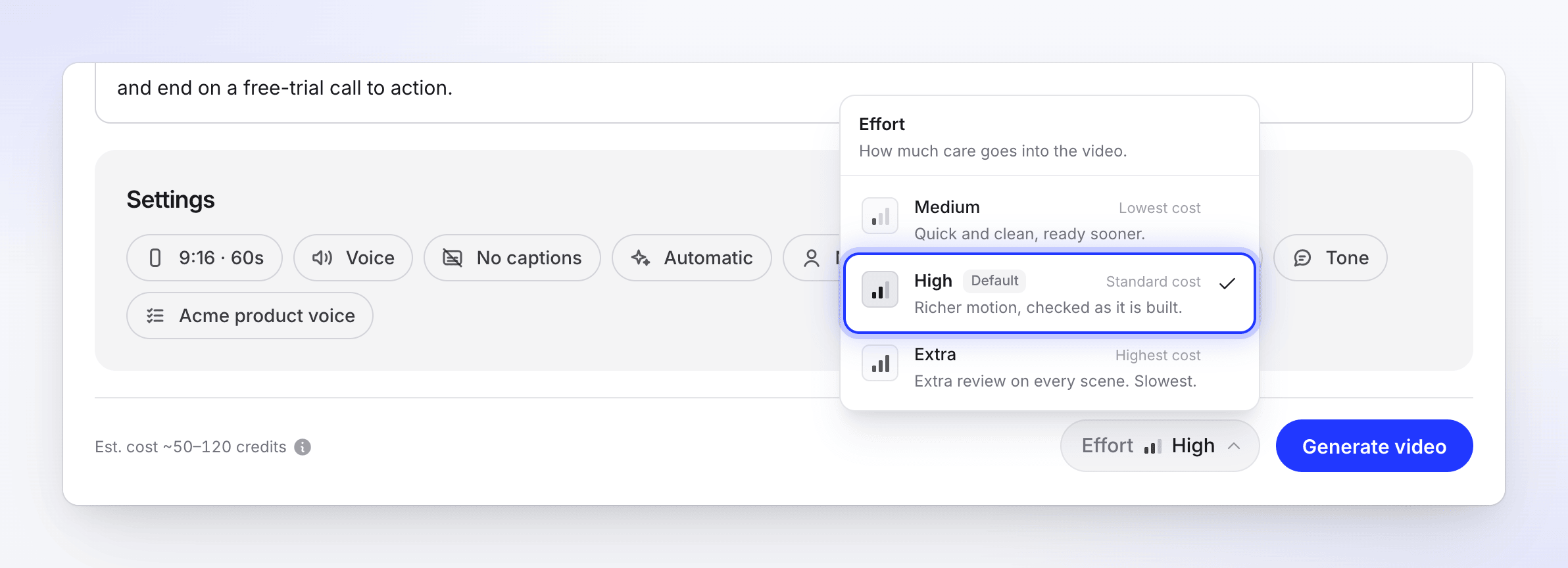
左侧的预估值会跟随你的选择而变化。 查看预估值
页面左下角的预估值会随之更新,例如当你切换到 其他 时,会从“预估成本约 50–120 积分”变为“预估成本约 80–160 积分”。
“工作量”仅出现在社交剪辑中。操作指南视频、产品演示、润色和文章中没有此选项。你要求智能体对已完成的剪辑所做的修改不会使用此设置。
哪些会改变,哪些不会
| 随工作量变化的内容 | 保持不变的内容 |
|---|---|
| AI 导演查看场景剧照并进行修复的次数 | 你选择的类型及其故事结构 |
| 动作的数量以及构建的场景数量 | 格式、尺寸和时长 |
| 剪辑完成前每个场景是否经过最终审核 | 配音、字幕、语言、语调和音乐选择 |
| 制作剪辑所需的时间 | 你的外观(风格、颜色和品牌) |
| 积分范围 | 生成页面上的操作 |
如何选择等级
| 情况 | 选择 |
|---|---|
| 在确定前尝试某种类型、简介或外观 | 中 |
| 内部更新、快速社交帖子、多种变体 | 中 |
| 大多数你将要发布的短片 | 高 |
| 付费广告、发布视频、主页视频或会被许多人看到的短片 | 其他 |
| 密集型素材(功能多、图片多),且细节至关重要 | 其他 |
时间
每个等级都显示相同的生成页面,包含相同的五个阶段,你可以在其工作时关闭标签页。中 等级完成最快;其他 等级最慢,因为每个场景都要经过额外的审查轮次。页面不会显示倒计时;如果某个阶段运行时间较长,会显示“仍在处理中 — 此部分可能需要几分钟。”