

在“创建”库中选择视频类型
使用“创建”库来选择要制作的视频类型:五个系列卡片、带有示例预览和目标标签的社交风格面板、从你自己的简报开始、在“撰写”页面切换类型,以及了解卡片为何会被锁定。
“创建”库是你选择视频制作类型的地方。它从五个系列开始。点击“操作指南”、“产品演示”、“文章”和“润色”会直接打开“撰写”页面,你可以在那里添加素材并设置视频。“社交与推广”则会先打开一个带有示例预览的风格面板。
打开库
有三种进入方式:
- 点击“主页”或“内容”标题栏中的“创建”。页面会询问“你想制作什么?”
- 在“主页”上,点击“或者从一种格式开始”下方的“浏览所有格式”。其他格式卡片会跳过此页面:“操作指南视频”、“产品演示”和“帮助文章”会直接打开对应系列的“撰写”页面,而“推广与社交”则会打开社交风格面板。
- 在“内容 → 录制内容”中,打开录制内容的“⋯”菜单并选择“以此创建…”。此时库页面会显示“你想用此录制内容制作什么?”,并将该录制内容固定在顶部。
编辑者无法创建新内容,因此创建和**基于此创建…**对他们禁用,并显示工具提示:“你的角色可以编辑现有内容,但不能创建新内容。”
选择类型
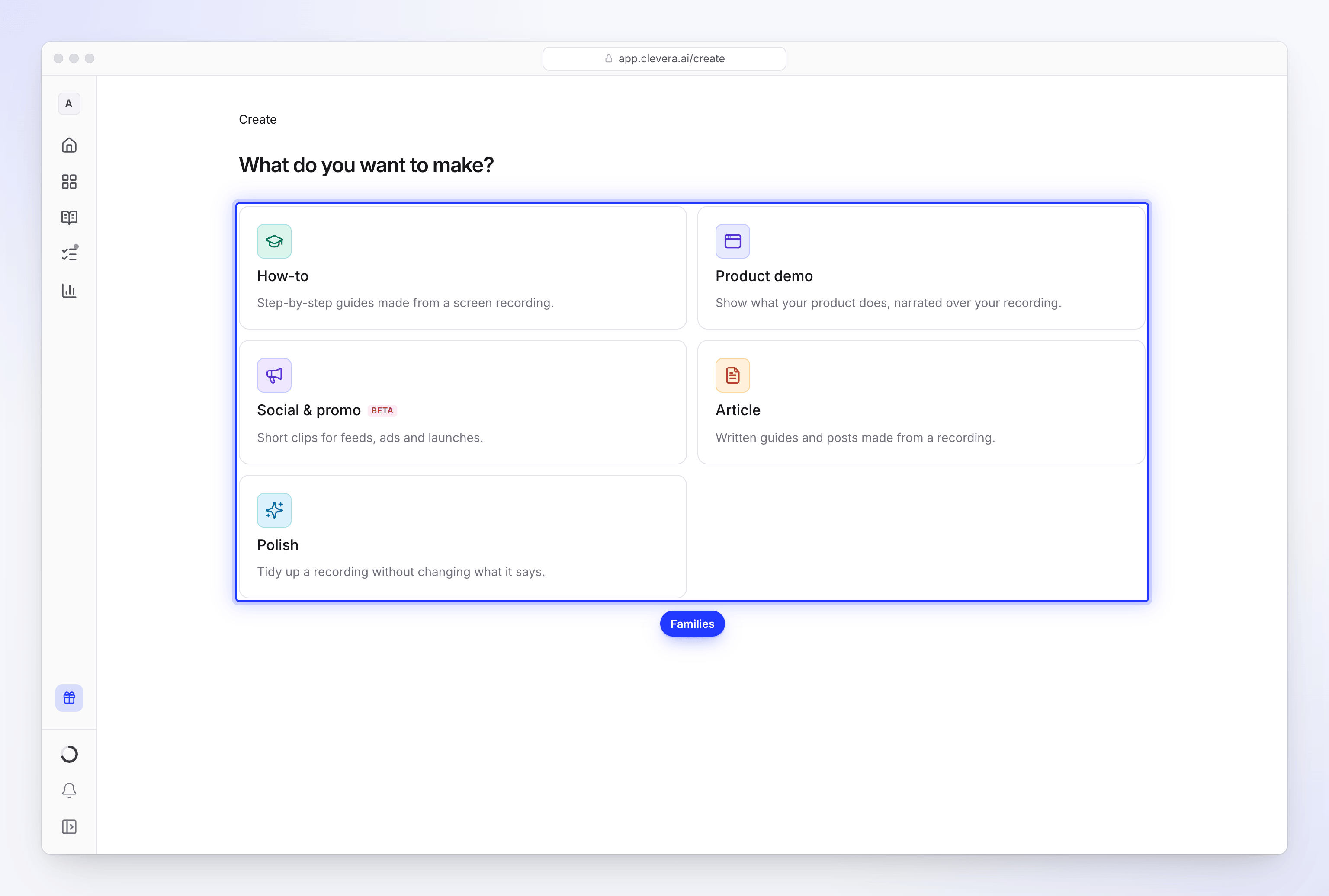
选择一个系列
点击五个系列卡片中的一个。每张卡片都会显示该系列的图标、名称以及一行关于其用途的说明。
- “操作指南”、“产品演示”、“文章”和“润色”会以该系列的第一种类型打开“撰写”页面,例如“操作指南”会打开“产品演练”。你可以在“撰写”页面切换到其他类型(请参阅 在“撰写”页面切换类型)。
- “社交推广”会打开社交风格面板,因为每个片段都有其独特的外观和示例。
在社交面板上选择风格
该面板标题为“社交与推广”,上方显示“创建 › 社交与推广”。每张卡片代表一种风格,当你将鼠标悬停在上面或使用键盘移动到该卡片时,会播放静音预览。若要收听预览,请点击右上角的扬声器按钮(“关闭预览声音” / “开启预览声音”);Clevera 会记住你的选择。每张卡片上方的小标签标明了其所属组(例如“社交推广”、“发布”或“推荐语”),而像“16:9”或“1:1”这样的徽章则显示了不同于常规 9:16 的比例。
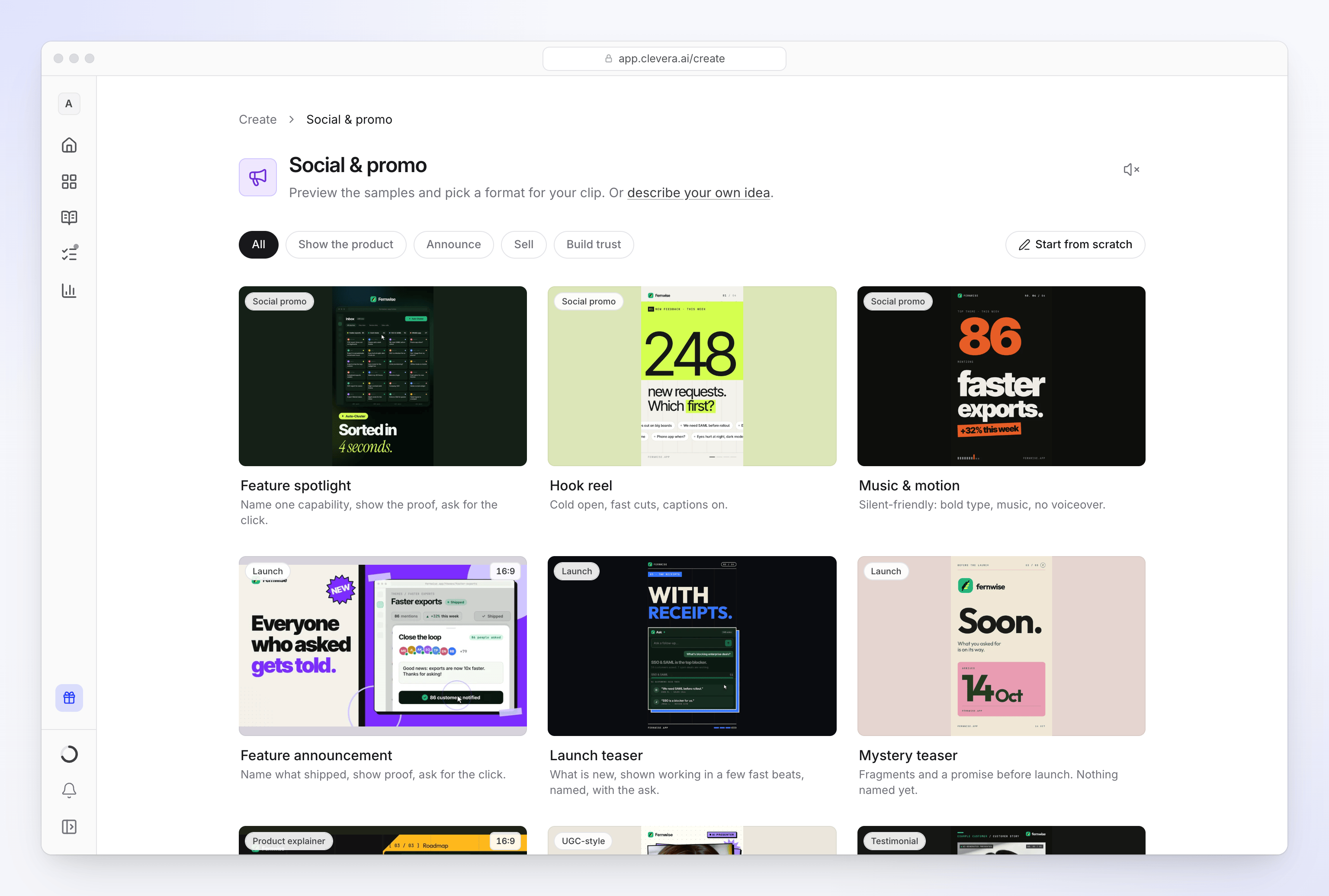
目标标签用于筛选风格。“从零开始”位于标签右侧。 目标标签可以缩小面板范围:
标签 显示的风格 “全部” 所有风格 “展示产品” 功能聚焦、钩子短片、音乐与动态、产品导览 “发布” 功能发布、发布预告、悬念预告 “销售” 优惠推广、活动推广 “建立信任” AI 数字人、客户案例、品牌影片 当你前往“撰写”页面并返回时,系统会保留你选择的标签。
点击卡片
点击卡片将打开该类型的“撰写”页面,你可以在其中添加素材、编写简报或 AI 指令并设置选项。请参阅 使用胶囊设置视频选项 以了解该页面的详细功能。
在免费版套餐中,社交或促销卡片会改为打开一个窗口:“制作社交和促销视频”,其中包含一个 Get Starter 按钮。
系列及其类型
| 系列 | 用途 | 类型 |
|---|---|---|
| 操作指南 | 由屏幕录制制作的分步指南。 | 产品演示、入门指南、故障排除、入职培训 |
| 产品演示 | 展示你的产品功能,并为你的录制内容配音。 | 产品概览、新功能、产品发布、新版本、销售推介、投资者推介 |
| 社交与促销 (Beta) | 用于信息流、广告和发布活动的短视频。Starter 及以上版本可用。 | 功能亮点、钩子视频、音乐与动态、功能公告、发布预告、悬念预告、产品导览、AI 数字人、客户故事、优惠促销、活动促销、品牌宣传片 |
| 文章 | 由录制内容制作的书面指南和帖子。 | 操作指南文章、故障排除、标准作业程序 (SOP)、博客文章、产品更新 |
| 润色 | 在不改变内容的前提下整理录制内容。 | 清理、样式化分享 |
投资者推介(“将你的推介演示文稿制作成面向投资者的视频。”)可将推介演示文稿转换为带有旁白的 16:9 视频。它支持幻灯片、PDF 或录制内容。
关于每种类型制作的内容、默认格式及其需求,请参阅 选择正确的视频类型。
在“撰写”页面切换类型
在“操作指南”、“产品演示”、“文章”或“润色”的“撰写”页面上,类型位于页面的第一部分,包含一个问题以及一行关于该选择所设置内容的说明:
| 系列 | 问题 | 设置内容 |
|---|---|---|
| 操作指南 | 哪种操作指南? | “设置脚本、节奏和结构。” |
| 产品演示 | 哪种演示? | “设置故事线、节奏和行动号召。” |
| 文章 | 哪种文章? | “设置写作结构和语气。” |
| 润色 | 我们该如何润色它? | “保留你的内容;改变外观样式。” |
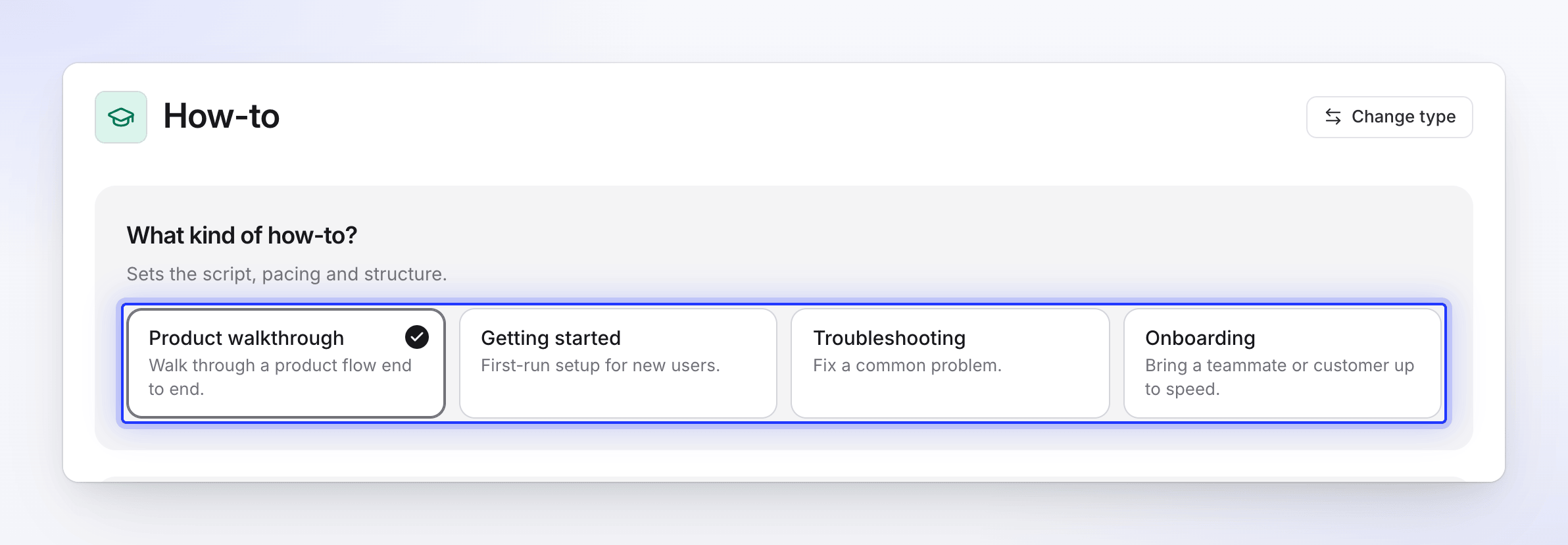
每种类型都是一张带有名称和一行制作说明的卡片;当前选中的类型带有勾选标记。点击另一张卡片,“撰写”页面会重新加载该类型,同时保留你的素材、指令和设置。如果你当前方案不包含某种类型,该卡片将保持灰色显示,带有锁定徽章和一个“升级”链接。
从零开始
如果社交样式都不合适,请点击社交面板上的 从零开始(悬停鼠标可查看“说明你想表达的内容,或粘贴链接。我们将为你选择样式。”),或点击面板标题下方的 描述你自己的想法 链接。它会打开一个自由格式的简报,AI 会将其转换为社交短视频,默认比例为竖屏 (9:16),时长约一分钟。你可以在生成前更改这两项设置。
由于其背后没有预设类型,简报承载了全部创意:它至少需要 40 个字符,如果你没有附加任何内容,则至少需要 100 个字符。请参阅 编写能获得优质视频的简报。
基于录屏制作内容
当你从录屏打开库时,录屏会显示在顶部的条带中,并带有其时长和一个观看按钮。
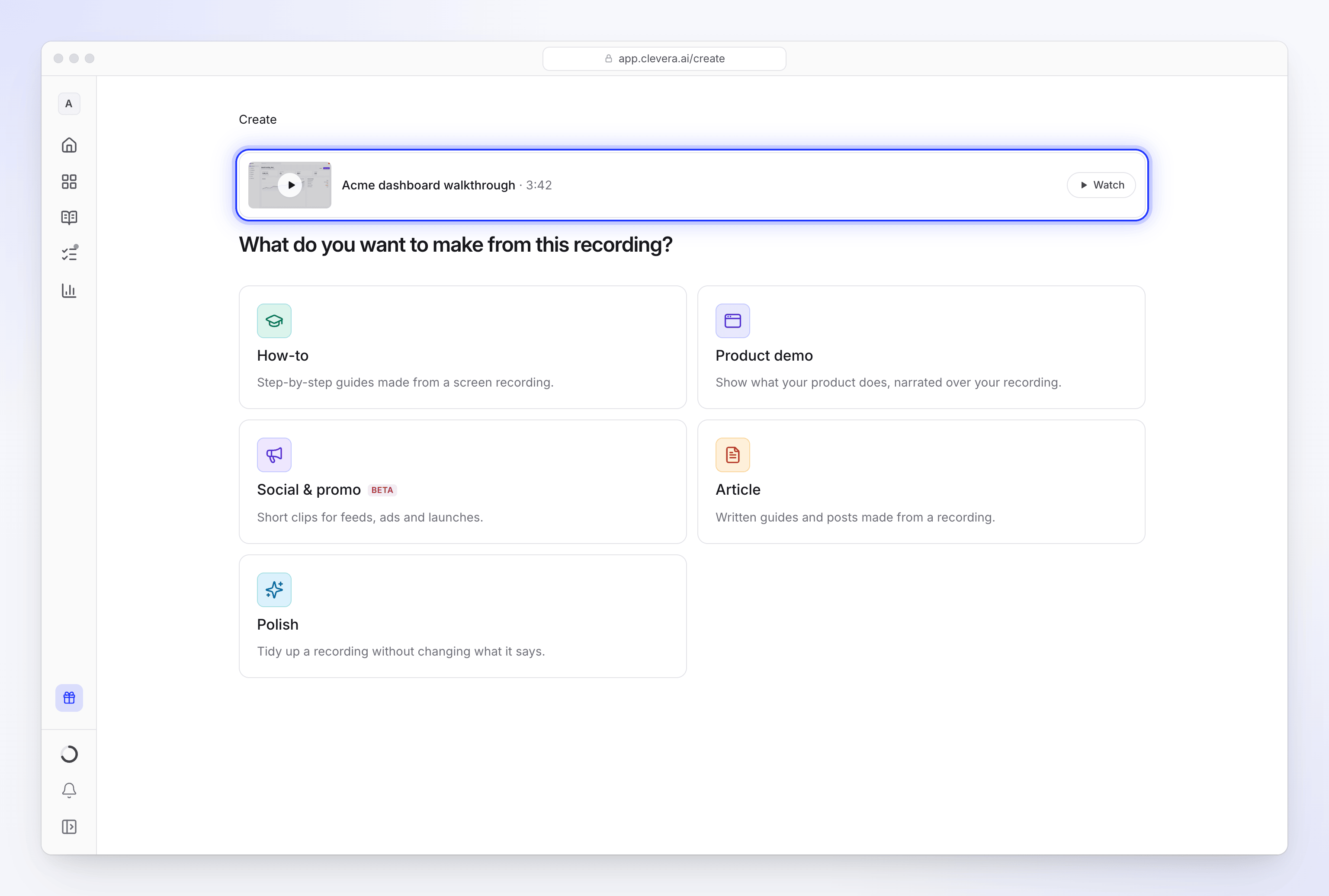
- 在社交面板上,风格卡片显示“使用你的录屏作为素材”:AI 导演会将录屏片段剪辑到设计好的短片中。
- 其他所有内容均直接由录制内容制作。
- 如果录制内容仍在处理中,条带会显示“正在处理你的录制内容。现在选择要制作的类型;当你需要时它就会准备好。”
当“撰写”页面打开时,录制内容已自动附加,因此你可以直接进行设置。
锁定和隐藏的卡片
| 你看到的内容 | 原因 | 操作方法 |
|---|---|---|
| 带有 Get Starter 按钮的“制作社交和促销视频”窗口 | 社交和促销视频适用于 Starter 及以上版本,而你的工作区目前处于免费版。 | 点击 Get Starter,或关闭窗口并制作操作指南、演示、文章或润色视频。 |
| 显示 暂时不可用 及原因,例如“我们检测到的错误比平时多”或“计划维护” | 我们已暂时暂停该类型以确保质量。显示相同标签且无法打开的系列卡片也表示同样的情况。 | 请稍后再试,或选择类似的类型。 |
请参阅 了解免费版套餐包含的内容 以查看免费版套餐的所有限制。
稍后更改类型
在“撰写”页面,点击顶部的“更改类型”可返回类型选择器,或在社交短片上点击“更改风格”返回面板。你的简报和附加文件会随你一起进入下一个选择的卡片。