

额度已用尽
你的工作区额度不足或已用尽。了解哪些功能仍可使用(编辑、共享、录制,以及付费方案下的导出功能)、哪些功能需要额度、你可能会看到的每条消息,以及在你的方案中获取更多额度的最快方法:购买额度包、升级方案、获取奖励额度或等待每月重置。
更新于 阅读需 3 分钟
额度用于支付 AI 的工作费用:制作视频、剪辑和文章、进行较大的助手修改、使用 Article AI、翻译以及生成新的配音。当你的工作区额度不足或用尽时,其他功能仍可正常使用,且有多种方式可以获取更多额度。本页面涵盖了你将看到的内容、仍可使用的功能以及如何在各方案中添加额度。
快速检查
- 检查余额。 侧边栏底部的额度计量器(当侧边栏仅显示图标时为额度圆环)会显示剩余额度,或显示用量不足 / 额度已用尽。点击它可查看详细信息。
- 检查你当前所在的工作区。 额度归属于特定的工作区,不会在不同工作区之间转移。
- 检查额度重置时间。 方案中包含的额度会在你方案的结算日期每月更新。
- 检查谁可以购买。 只有工作区所有者可以购买额度或更改方案。
你将看到的内容
| 位置 | 显示内容 |
|---|---|
| 侧边栏额度计量器 | 用量不足,随后显示 额度已用尽 |
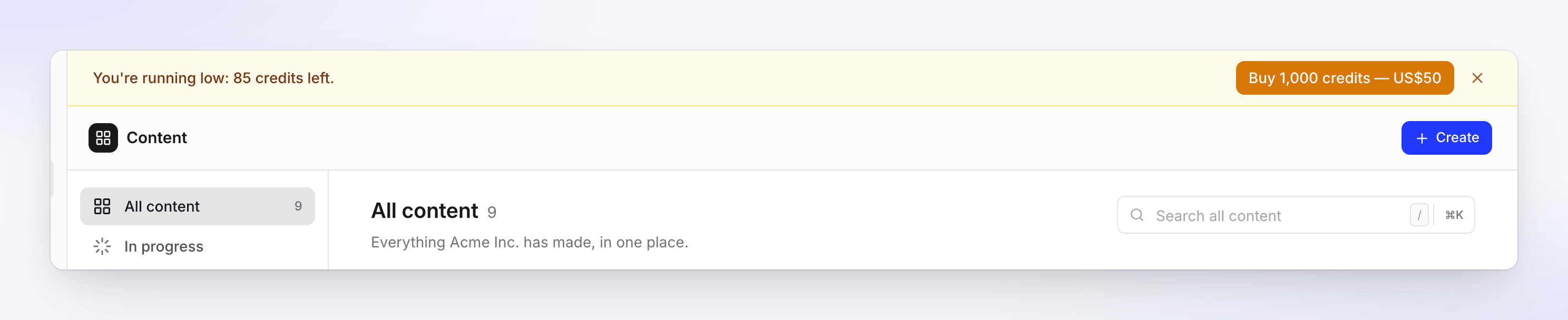
| 页面顶部的横幅(除“账单”外的所有页面) | “你的额度不足:剩余 85 点。”或“你的额度已用尽。”所有者会看到购买额度包的按钮;其他成员会看到“请联系团队所有者添加额度。” |
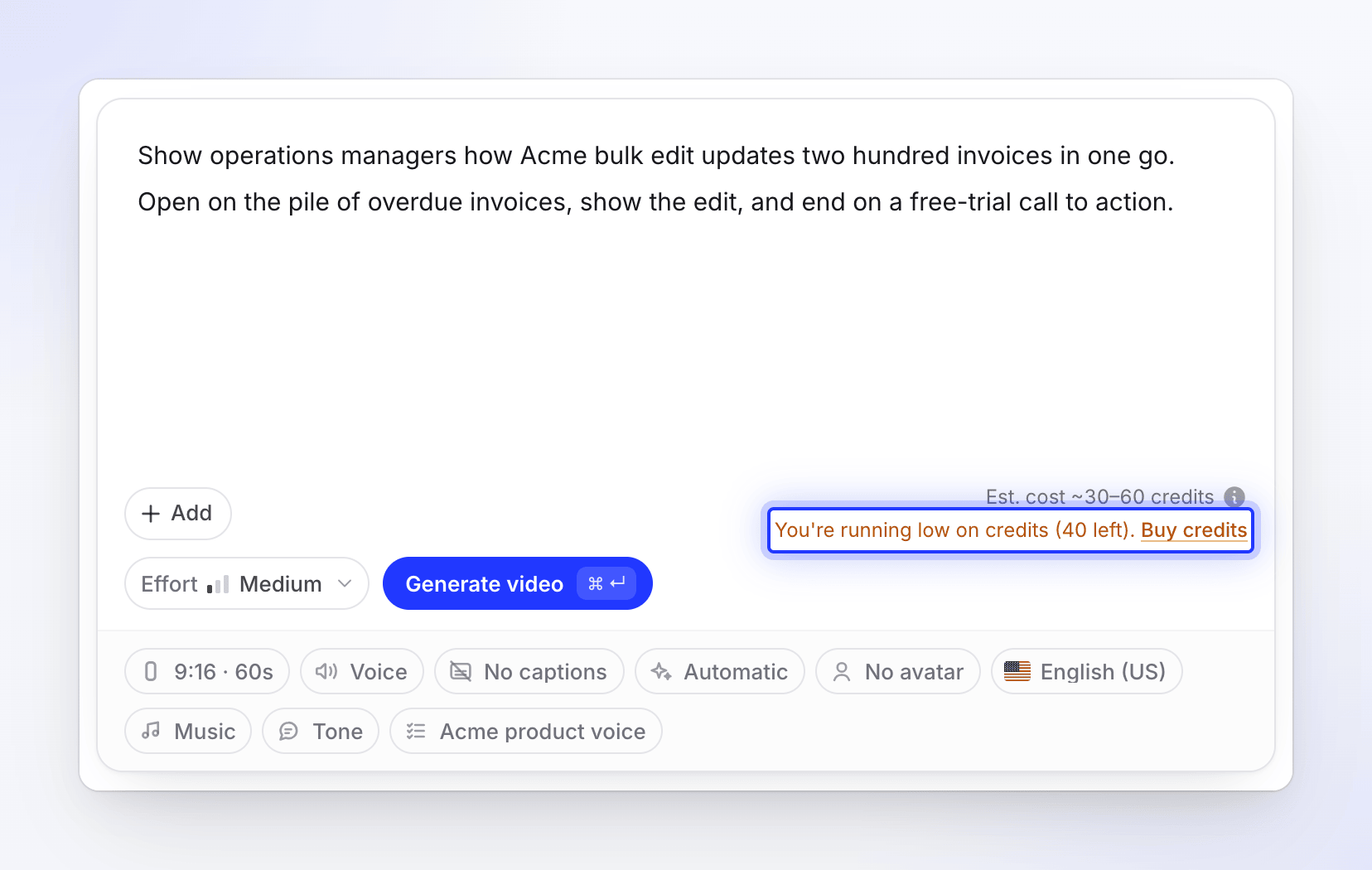
| 创建页面中 生成 按钮下方 | “你的额度不足(剩余 40 点)。”或“你有 12 点额度。”并附带 购买额度(或在免费方案中显示 升级) |
| 收件箱,当额度不足时 | 额度不足 — “剩余 85 点。购买更多以继续创作。”免费方案显示:“本月剩余 85 点。升级以获取更多。” |
| 收件箱,当钱包为空时 | Acme Inc. 的额度已用尽 — “添加额度以继续创作。”免费方案显示:“升级以继续创作,或等待下个月的额度。”无法购买的成员会看到“请联系工作区所有者添加额度。” |
| 使用情况页面 | 预测信息,例如:“按此速度,你将在 10 月 28 日用尽额度,即包含的额度重置前 6 天……” |
无额度时仍可使用的功能
| 仍可使用的功能 | 说明 |
|---|---|
| 手动编辑视频、剪辑和文章 | 脚本文字、样式、缩放、元素、时间轴和字幕样式 |
| 导出 MP4 | 在付费方案中,支持方案包含的任何分辨率。导出操作从不消耗额度。免费方案不支持 MP4 下载。 |
| 共享链接、嵌入和分析 | 对你的查看者没有任何影响。 |
| 使用桌面应用录制并上传视频 | 你的录制内容会保存在库中,直到你有额度来处理它们。 |
| 小规模 AI 助手编辑 | 工作区每日享有公平使用额度。 |
| 正在制作中的视频 | 它总是会完成。如果它使用的额度超过了你的剩余额度,超出的部分将显示为 欠款,并从你下次获取的额度中扣除。 |
需要额度的功能
- 生成视频、社交剪辑或文章(生成、重试)
- 你要求 AI 助手进行的较大修改(在确认前会显示成本),以及超出每日公平使用额度的小规模编辑
- Article AI,文章编辑器中的 AI 菜单
- 翻译视频或文章
- 重新生成配音行,或生成字幕
- 网站研究和 AI 录制
- AI 虚拟形象
新的生成任务需要足够的额度才能开始:你的余额必须至少覆盖预估值的下限。如果余额不足,任务将无法启动,Clevera 会通过以下消息之一通知你:
| 消息 | 操作方法 |
|---|---|
| “这需要约 50 点额度,而你仅剩 12 点。请在“账单”中购买更多额度或升级方案以继续。” | 添加额度(见下文)。任务启动仅需预估值的下限,因此购买小额度包通常就足够了。 |
| “你已用完本计费周期的所有额度。请在“账单”中购买更多额度或升级方案以继续。包含的额度将在下一个计费日期更新。” | 添加额度,或等待重置。 |
| “你已用完本计费周期的所有额度。由于你的订阅已设置为取消,请重新订阅以继续。” | 订阅即将结束,因此无法购买额度。所有者可以在 账单 中恢复订阅。请参阅 取消或重启你的订阅。 |
| “你已用完本月免费方案的额度。升级以继续创作,或等待 11 月 3 日额度更新。” | 升级、赚取奖励额度或等待显示的日期。 |
| “免费方案:此工作区没有每月额度。免费额度归属于每位所有者的一个工作区。请升级以在此处创作。” | 在拥有免费额度的工作区中创作,或升级当前工作区。 |
关于余额检查和扣费方式:了解额度扣费时间。
获取更多额度
| 你的方案 | 选项 |
|---|---|
| 免费 | 升级至 Starter 或 Pro,通过邀请好友赚取奖励额度,或等待下个月的 100 点额度。免费工作区无法购买额度包。免费方案的一次性社交剪辑是单次配额:不会每月重置。 |
| Starter | 购买额度包:1,000 点额度 50 美元,每次可购买 1–10 个包。或 升级至 Pro 以每月获得 4,000 点额度。 |
| Pro | 购买额度包,或 增加席位(每个席位每月增加 650 点额度)。 |
| 自定义 | 联系我们;我们的团队会为你的方案添加额度。 |
| 非所有者 | 请联系工作区所有者。只有所有者可以购买额度或更改方案。 |
购买额度包
打开“账单”
点击侧边栏底部的额度计量器,然后点击 购买额度。
选择数量
在 要添加的积分 中,选择 1,000 到 10,000 点额度。
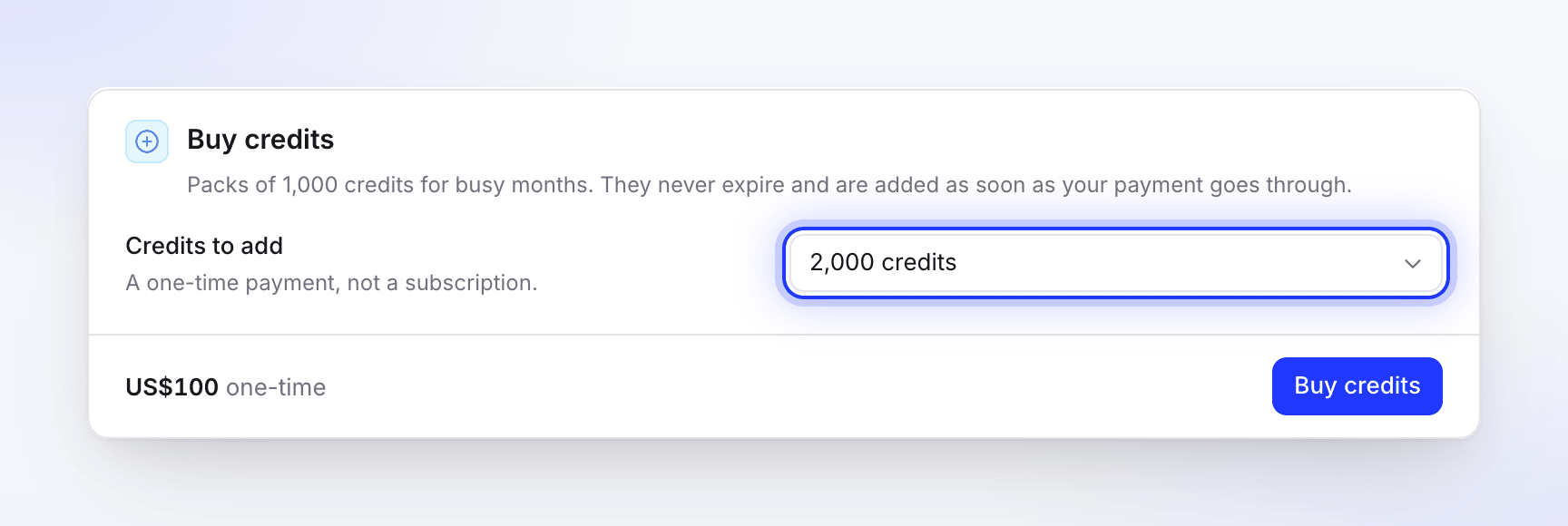
额度包以 1,000 点为单位递增。 付款
点击 购买额度 并在安全的结账页面完成付款。付款成功后,额度会立即添加,你的收件箱会显示“你的额度购买已完成。”
已购额度永不过期,且会在使用完包含的额度和奖励额度后扣除。详细信息:购买额外额度。
额度重置时间
- 包含的额度 在每月方案的结算日期更新,月付和年付方案均如此。未使用的包含额度不会结转。
- 奖励额度(来自邀请)和 已购额度 永不过期。
- 额度使用顺序为:包含的额度,然后是奖励额度,最后是已购额度。
- 因任务超出余额而产生的任何欠款,将从你下次获取的额度中扣除。
- 如果视频、剪辑、文章、翻译、网站研究或 AI 录制任务因我方原因失败,所消耗的额度将退还至相应的额度类型中。使用情况页面会将其显示为“失败任务已退款 · …”。请参阅 了解额度扣费时间。
请参阅 了解额度。
查看额度去向
使用情况页面显示了每一项任务、执行者、预估值以及实际消耗。所有者和管理员可以看到整个工作区的情况;其他成员只能看到自己的使用情况。请参阅 检查额度去向。
何时联系支持团队
如果出现以下情况,请通过应用内的聊天功能联系支持团队:
- 你已支付额度包费用,但几分钟后额度仍未到账,
- 某项任务的消耗远超预估值,且你不清楚原因。
请提供工作区名称,如果是针对特定任务,请提供视频名称。