

登录桌面应用
通过浏览器登录 Clevera 桌面应用,选择录制内容上传到的工作区,切换账户或退出登录,并修复无法完成的登录问题。
Clevera 桌面应用通过网页浏览器进行登录,因此你无需在应用中输入 Clevera 密码。登录后,你可以在录制器中选择每段录制内容上传到的工作区。
开始之前
- 安装桌面应用。
- 确保你能在浏览器中登录 Clevera。Google 登录、单点登录和双重身份验证均可正常使用,因为你是在浏览器中完成这些操作的。
- 连接到互联网。如果没有连接,应用会显示“你似乎处于离线状态。请连接网络以登录。”
登录
你可以在首次设置时通过“设置 Clevera”窗口的 账户 行登录,或者在每次退出登录后通过“登录 Clevera”窗口(“Clevera 将打开你的浏览器以便你登录。之后即可开始录制。”)进行登录。
点击“登录”
在 设置 Clevera 中,点击 登录。在“登录 Clevera”窗口中,点击 使用浏览器登录。你也可以点击录制器中的 登录,或从 Clevera 菜单中选择 登录…。
如果你还没有账户,请点击“新用户?”旁边的 创建账户。Clevera 会在浏览器中打开注册页面,并在你的账户拥有工作区后立即完成应用内的登录。
在浏览器中完成操作
你的默认浏览器会打开 Clevera。如果尚未登录,请先登录。此时应用会显示 在浏览器中完成登录 —— “我们已打开……如果浏览器询问是否打开 Clevera,请选择“打开”。”
如果你已经在网页端登录,页面可能会要求 选择账户:点击 以…身份继续(你的邮箱),或 使用其他账户。
允许浏览器打开 Clevera
页面会显示 打开 Clevera 应用,且浏览器会询问是否打开 Clevera。请选择 打开(具体按钮名称取决于你的浏览器)。如果你勾选了始终允许的复选框,下次就不会再询问了。
返回应用
页面会变为 你已登录,你可以通过 关闭此标签页 关闭该页面。应用会显示“已登录为”你的邮箱并继续设置,或者如果设置已完成,则直接打开录制器。
当应用等待时,你有三个选项:
| 选项 | 使用场景 |
|---|---|
| 再次打开浏览器 | 你关闭了标签页,或者它在错误的窗口中打开。 |
| 复制登录链接 | 你想使用非默认浏览器登录。Clevera 会显示“登录链接已复制” —— “将其粘贴到你使用的浏览器中。” |
| 取消 | 你想停止操作并稍后重试。 |
登录链接的有效期为 10 分钟,且仅限使用一次。等待一分钟后,应用会添加提示:“仍在等待。如果你已登录,请检查浏览器标签页中是否有“打开 Clevera”按钮。”
此后你将保持登录状态。Clevera 会在后台刷新你的登录状态,仅当 Clevera 服务器不再接受该状态时才会让你退出登录,而非因网络问题导致。
你的登录信息存储在当前 Mac 的 macOS 钥匙串中。
你的登录信息仅针对你的 Windows 账户存储在 Windows 凭据管理器中(位于 Web 凭据 下,名称为 Clevera.Credentials)。
选择录制内容的去向
每段录制内容都会上传到录制器顶部 录制到 下方显示的工作区。点击它可选择其他工作区。你没有录制权限的工作区会显示为灰色,并提示“你无法在此工作区录制。”
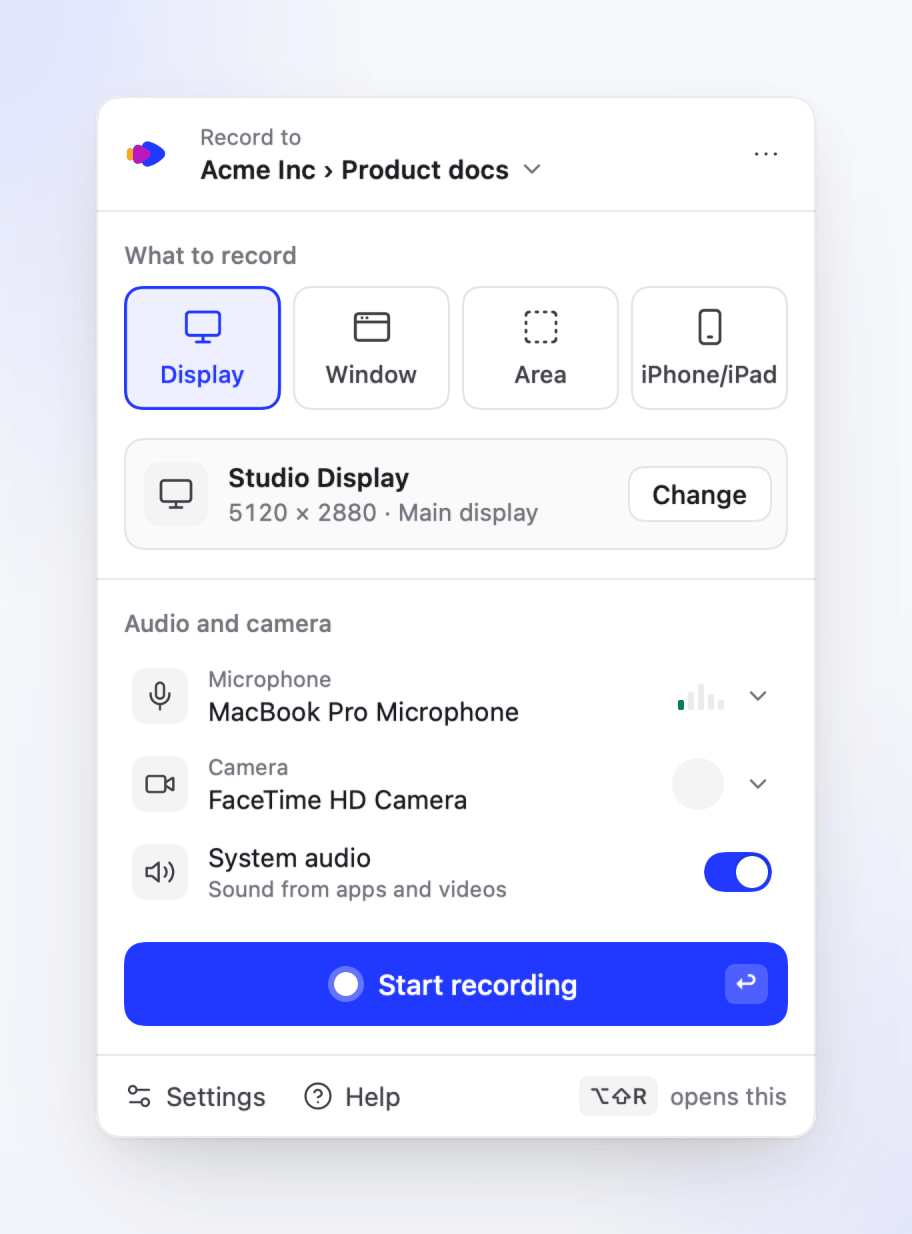
- 录制器会记住你的上一次选择。 下一次录制将进入相同的工作区,除非你更改它。
- 默认工作区。 在 设置 → 账户 中,默认工作区 可设置 Clevera 用于录制的工作区,以便你的团队能在该处找到它们。“录制器仍会记住你上次使用的那个”,因此你仍然可以在录制前选择其他工作区。
- 从网页端开始。 当你在网页应用中点击 录制屏幕 时,录制器会打开并预选该工作区作为 录制到 的目标;如果你是在某个集合内开始的,也会预选该集合(显示为“工作区 › 集合”)。录制内容随后会被归档到该集合中。
当浏览器使用不同账户时
如果你在浏览器中点击 录制屏幕,而该浏览器登录的 Clevera 账户与应用不同,Clevera 会询问 不同的 Clevera 账户 —— “浏览器登录的 Clevera 账户与此应用不同。此应用登录的账户为…;在此处进行的录制将进入该账户。”
| 按钮 | 结果 |
|---|---|
| 继续以…身份录制(Windows 上也显示为 继续使用此账户录制) | 录制器以应用当前的账户打开。录制内容进入该账户的工作区。 |
| 使用浏览器账户登录 | 应用切换到浏览器所使用的账户。 |
| 取消 (Mac) | 不做任何更改。 |
切换账户或退出登录
打开 设置 → 账户。它会显示你的邮箱和工作区、默认工作区 菜单以及两个按钮。
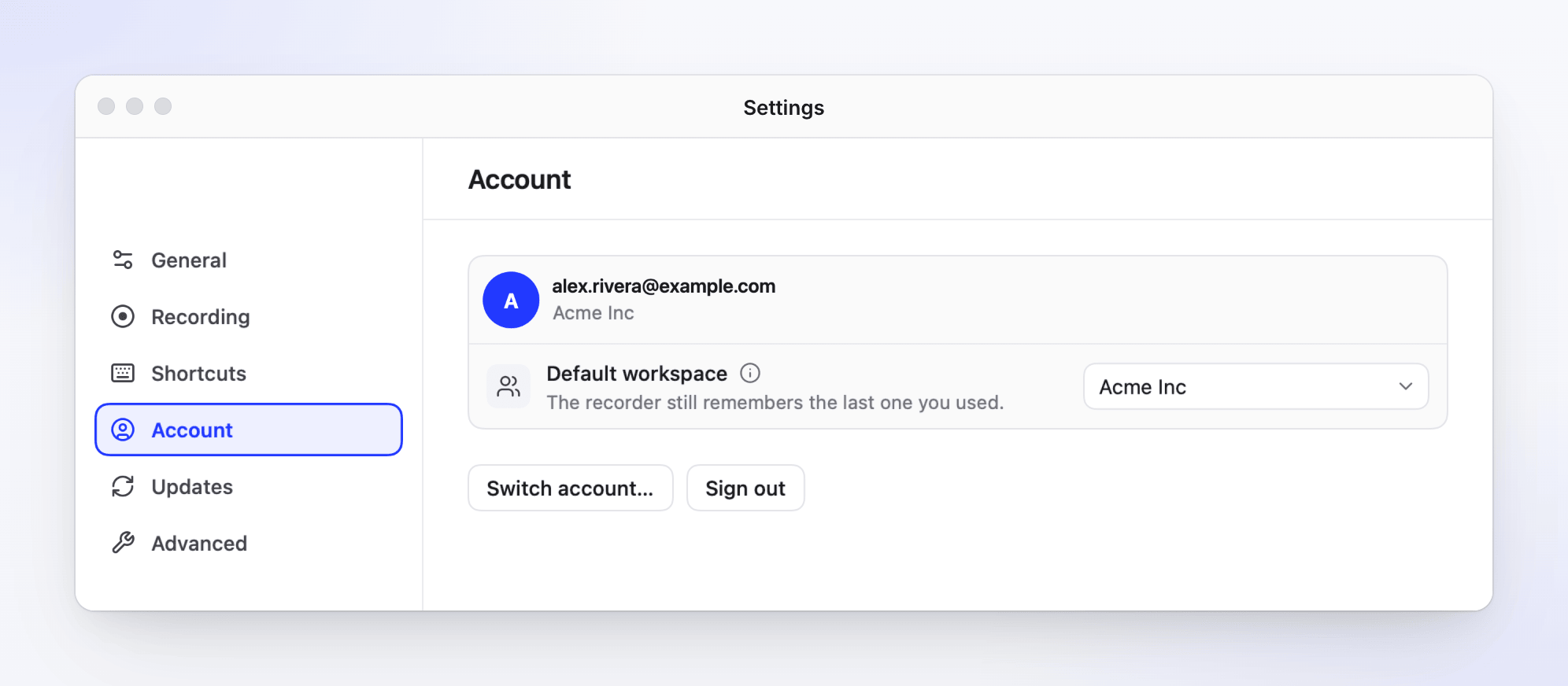
- 切换账户… 会打开浏览器登录页面,以便你以其他身份登录。在 设置 Clevera 中,切换账户 链接具有相同功能。
- 退出登录 会从这台电脑上移除你的登录信息,并在 Clevera 端终止该会话。你的设置、快捷键和笔记将保留。
在录制或上传过程中,这两个按钮均不可用(“上传完成后可用。”)。切换账户… 还需要互联网连接。
切换账户或退出登录会清除 Clevera 菜单中的 最近 列表。
尚未上传的录制内容
录制内容只会上传到创建它的账户。如果仍有录制内容在等待上传,Clevera 会先询问 切换账户? 或 退出登录?:
“2 段录制内容尚未上传。它们将保留在这台 Mac 上,并在你下次以…身份登录时上传。”
“2 段录制内容尚未上传。它们将保留在这台 PC 上,并在你下次以…身份登录时上传。”
如果你继续,这些录制内容将保留在这台电脑上。它们的上传卡片会显示 登录以上传。当你再次以创建它们的账户登录时,它们会自动上传。
故障排除
| 你看到的内容 | 位置 | 操作方法 |
|---|---|---|
| “此登录已过期。请重新开始。” | 应用 | 链接已超过 10 分钟。点击 登录 再次获取新链接。 |
| “我们无法执行此登录。请从此处重新开始。” | 应用 | 浏览器返回了一个非此应用发起的登录请求,例如旧标签页。请在应用中再次点击 登录。 |
| “我们无法在这台 Mac 上保存你的登录信息。请重试。” | Mac 应用 | Clevera 无法写入钥匙串。请重试;如果问题依旧,请重启 Mac。 |
| “你似乎处于离线状态。请连接网络,然后重试。” | 应用 | 重新连接互联网,然后登录。 |
| 未打开? — “如果没有任何反应,请再次打开应用;如果尚未安装,请下载。” | 浏览器 | 点击 重新打开 Clevera。如果浏览器从未询问是否打开 Clevera,请确保应用已安装并正在运行。 |
| “我们无法打开 Clevera 应用。请重试。” | 浏览器 | 点击 重试,或在应用中使用 复制登录链接 并将其粘贴到此浏览器中。 |
| “此登录已过期。请从 Clevera 应用重新开始。” | 浏览器 | 在应用中再次点击 登录。 |
| “此登录属于另一个账户。请从 Clevera 应用重新开始。” | 浏览器 | 你在网页端登录的账户与发起登录的账户不同。请从应用重新开始。 |
| 更新 Clevera 以登录 | 浏览器 | 你的应用版本过旧,无法登录。点击 下载最新版本 并安装。 |
| 上传卡片上的 登录以上传 | 应用 | 该录制内容属于一个未登录的账户。点击 登录 并以该账户登录。 |
| 上传卡片上的 “Clevera 无法确认你的登录。” | 应用 | 点击 重试,或退出登录并重新登录。 |
| 开始录制时显示 “你的登录已过期。请重新登录。” | 应用 | 从录制器中重新登录。 |
| “你无法在…中录制。请选择其他工作区。” | 应用 | 你在该工作区中的角色无法录制。请在 录制到 下选择其他工作区,或要求所有者更改你的角色。 |