

更改桌面应用设置
Mac 和 Windows 上每个 Clevera 桌面应用设置及其默认值:常规、录制中、快捷键、账户、更新和高级,以及如何打开设置、更改应用语言、重新观看导览和重新运行设置。
Clevera 的设置决定了录制如何开始、录制中排除的内容、控制录制的按键以及应用在计算机上的行为方式。更改会在您进行操作后立即保存。
打开设置
通过以下任一方式打开设置:
- 点击菜单栏中的 Clevera 图标打开录制器,然后点击底部的 设置,或按下 ⌘,。
- 点击 Clevera 图标(空闲时右键点击)并选择 设置…。
- 当 Clevera 窗口打开时,在菜单栏中选择 Clevera → 设置…。
@tab Windows 通过以下任一方式打开设置:
- 点击通知区域中的 Clevera 图标打开录制器,然后点击底部的 设置,或按下 Ctrl+,。
- 右键点击 Clevera 图标并选择 设置…。
- 右键点击任务栏上的 Clevera 按钮,并从跳转列表中选择 设置。
在设置中,使用 Ctrl+1 到 Ctrl+6 切换部分,使用 Esc 或 Ctrl+W 关闭窗口。
设置的侧边栏包含六个部分:常规、录制中、快捷键、账户、更新 和 高级。它始终默认打开 常规。
常规
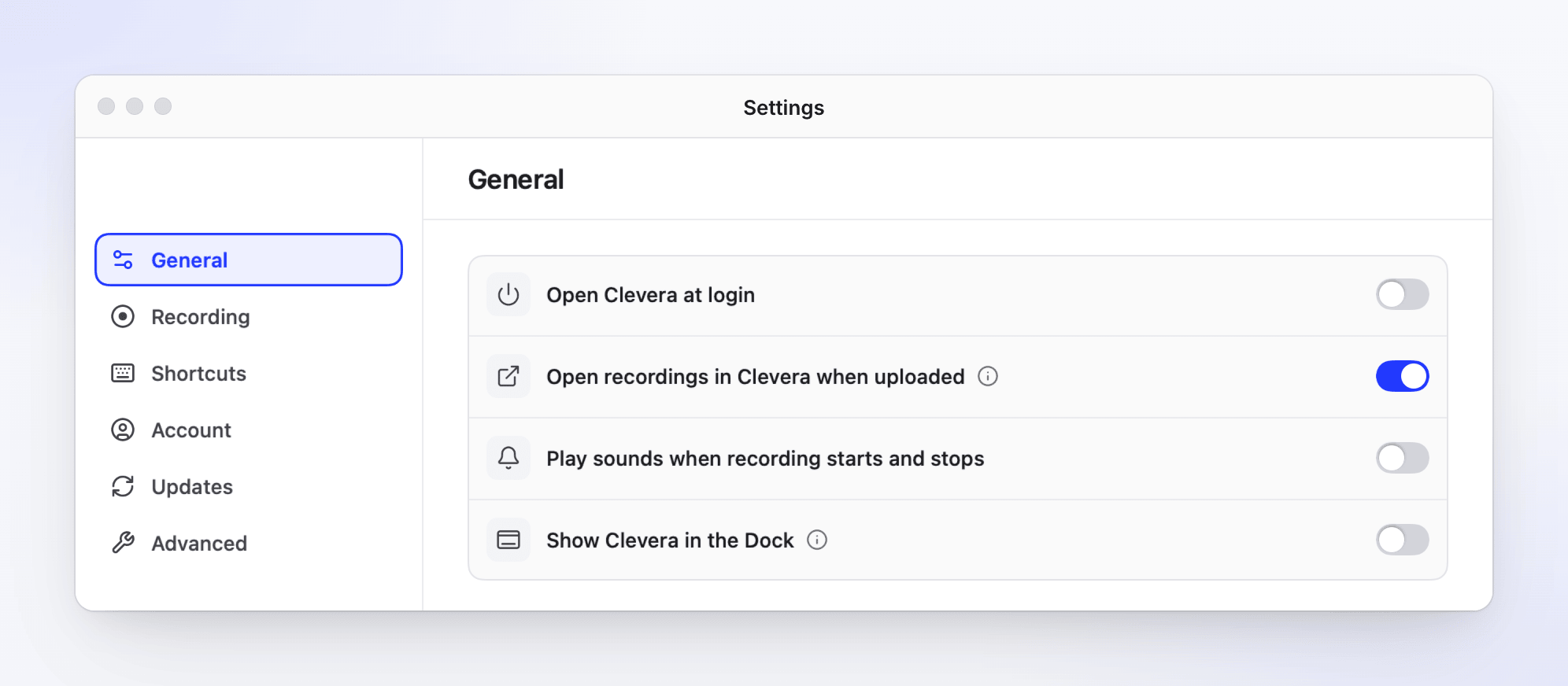
| 设置 | 默认 | 功能 |
|---|---|---|
| 登录时打开 Clevera | 关闭 | 登录 Mac 时打开 Clevera。macOS 12 不显示此项。 |
| 上传后在 Clevera 中打开录制 | 开启 | 上传完成后,录制内容会在浏览器中的 Clevera 内打开,以便编辑和共享。关闭此项可保持当前状态;您最新的录制内容始终位于 Clevera 菜单的 最近 下。 |
| 录制开始和结束时播放声音 | 关闭 | 在录制开始和结束时播放短促的声音。 |
| 在 Dock 中显示 Clevera | 关闭 | Clevera 始终显示在菜单栏中。开启此项可将其同时保留在 Dock 中。 |
| 设置 | 默认 | 功能 |
|---|---|---|
| 登录时打开 Clevera | 关闭 | 登录 Windows 时打开 Clevera。 |
| 上传后在 Clevera 中打开录制 | 开启 | 上传完成后,录制内容会在浏览器中的 Clevera 内打开,以便编辑和共享。关闭此项可保持当前状态;您最新的录制内容始终位于 Clevera 菜单的 最近 下。 |
| 录制开始时播放声音 | 开启 | 在录制开始时播放短促的声音。 |
| 在任务栏中显示 Clevera | 开启 | 为 Clevera 提供一个带有跳转列表的任务栏按钮。关闭后,Clevera 将驻留在时钟旁边的通知区域;当窗口打开时,它们仍会显示在任务栏上。 |
| 语言 | 您的 Windows 显示语言 | "Clevera 使用您的 Windows 显示语言。" 打开 Windows 设置 可打开语言页面。 |
更改应用语言
Clevera 没有独立的语言选择器。它遵循您计算机的语言设置,支持 19 种语言;其他语言将显示为英语。
- Mac:打开 系统设置 → 常规 → 语言与地区。您也可以在该页面的 应用程序 下为 Clevera 单独设置语言。
- Windows:点击 语言 旁边的 打开 Windows 设置 并更改您的 Windows 显示语言。
浏览器中 Clevera 的登录页面使用相同的语言。
录制中
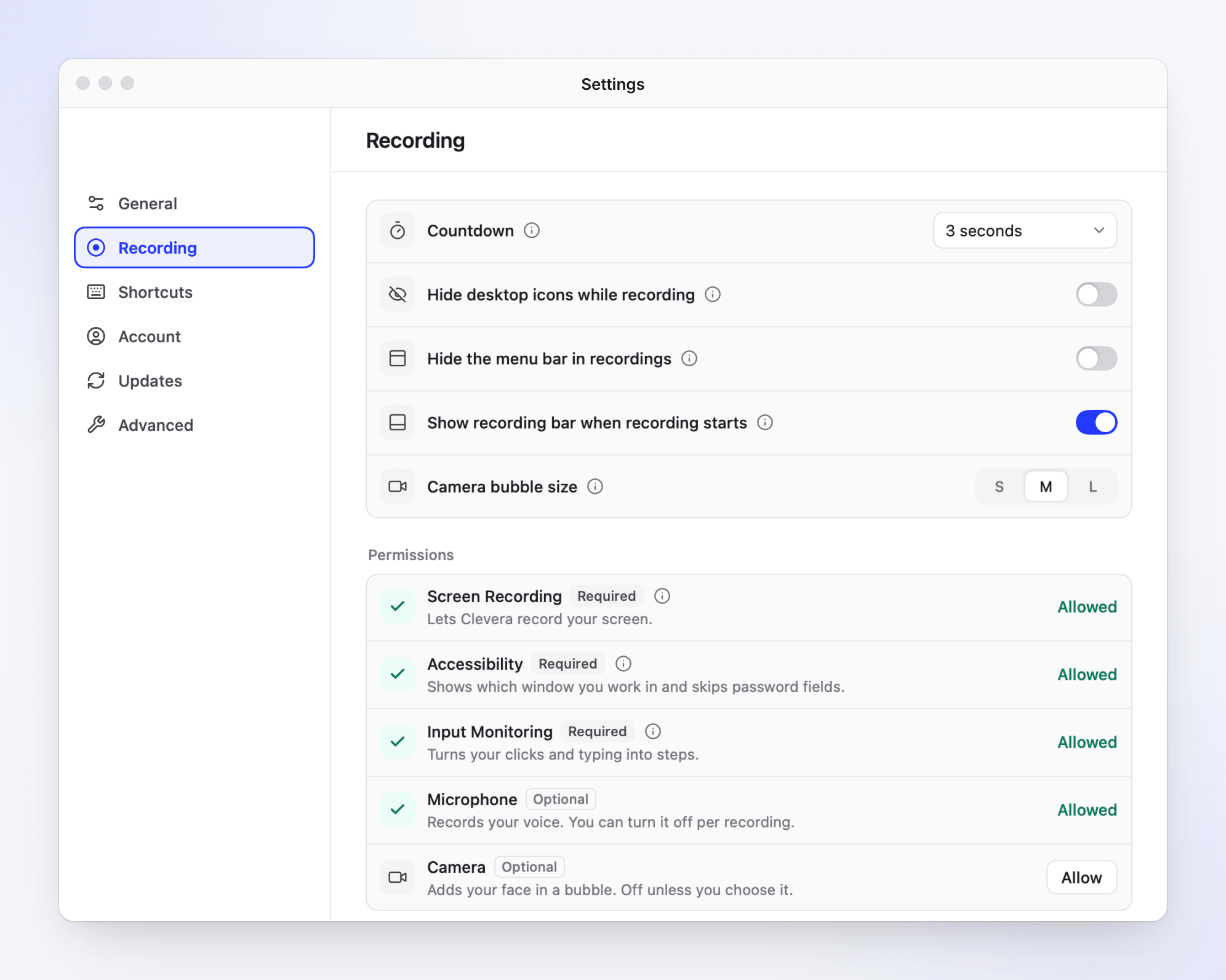
| 设置 | 默认 | 功能 |
|---|---|---|
| 倒计时 | 3 秒 | 您按下“开始”后 Clevera 等待的时间,以便您做好准备。选择 关闭、3 秒、5 秒 或 10 秒。 |
| 录制时隐藏桌面图标 | 关闭 | 不将桌面上的文件和文件夹录入视频。您在屏幕上仍能看到它们。 |
| 在录制中隐藏菜单栏 | 关闭 | 不将带有时钟和图标的菜单栏录入视频。需要 macOS 14.2 或更高版本。 |
| 录制开始时显示录制栏 | 开启 | 显示带有计时器以及暂停和停止按钮的工具栏。它永远不会出现在视频中。关闭后,请从 Clevera 菜单或使用快捷键进行暂停和停止。 |
| 摄像头气泡大小 | M | S、M 或 L。屏幕上摄像头气泡的大小。气泡不会出现在屏幕录制视频中:您的摄像头是单独录制的。 |
下方的 权限 列出了屏幕录制、辅助功能和输入监控(必需),以及麦克风和摄像头(可选),每项都有其状态和一个修复按钮。请参阅 授予 Clevera 录制所需的权限。
| 设置 | 默认 | 功能 |
|---|---|---|
| 倒计时 | 关闭 | 您按下“开始”后 Clevera 等待的时间,以便您做好准备。选择 关闭、3 秒、5 秒 或 10 秒。 |
| 录制时隐藏桌面图标 | 关闭 | 录制时隐藏桌面上的文件和文件夹,使它们不会出现在视频中。录制结束后它们会恢复。 |
| 在录制中隐藏任务栏 | 关闭 | 录制显示器时,不将任务栏录入视频。录制时您仍能看到它。 |
下方的 权限 列出了麦克风和摄像头及其状态。如果某项显示为“已在 Windows 设置中关闭”,请点击 打开 Windows 设置 以允许它。请参阅 授予 Clevera 录制所需的权限。
如果您在旧版 Clevera 中使用了 7 秒倒计时,现在它已变为 10 秒。麦克风、摄像头和系统音频不在设置中:每次在录制器中选择它们。关于隐藏杂乱内容的更多信息,请参阅 在录制中隐藏桌面图标、菜单栏和任务栏。
快捷键
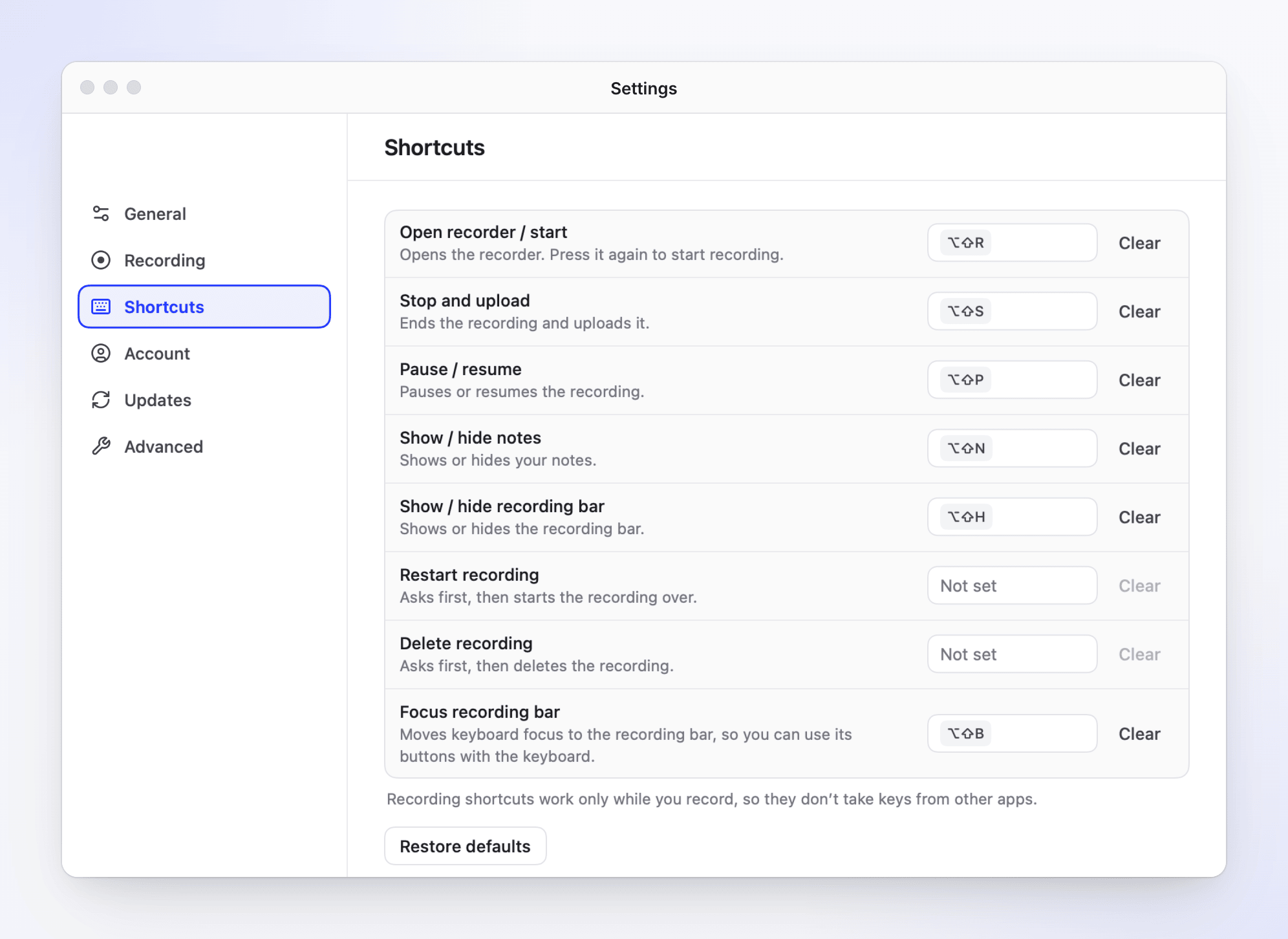
点击快捷键字段(“输入快捷键…”)并按下您想要的按键。Esc 取消,清除 移除快捷键,恢复默认 将所有快捷键还原。
| 操作 | macOS | Windows |
|---|---|---|
| 打开录制器 / 开始 | ⌥⇧R | — |
| 停止并上传 | ⌥⇧S | Ctrl+Alt+Shift+Enter |
| 暂停 / 恢复 | ⌥⇧P | Ctrl+Alt+Shift+P |
| 显示 / 隐藏笔记 | ⌥⇧N | Ctrl+Alt+Shift+N |
| 显示 / 隐藏录制栏 | ⌥⇧H | Ctrl+Alt+Shift+C |
| 聚焦录制栏 | ⌥⇧B | — |
| 重新开始录制 | 未设置 | Ctrl+Alt+Shift+R |
| 删除录制 | 未设置 | Ctrl+Alt+Shift+X |
Clevera 窗口内的规则、错误消息和快捷键请参阅 在录制时使用键盘快捷键。
账户
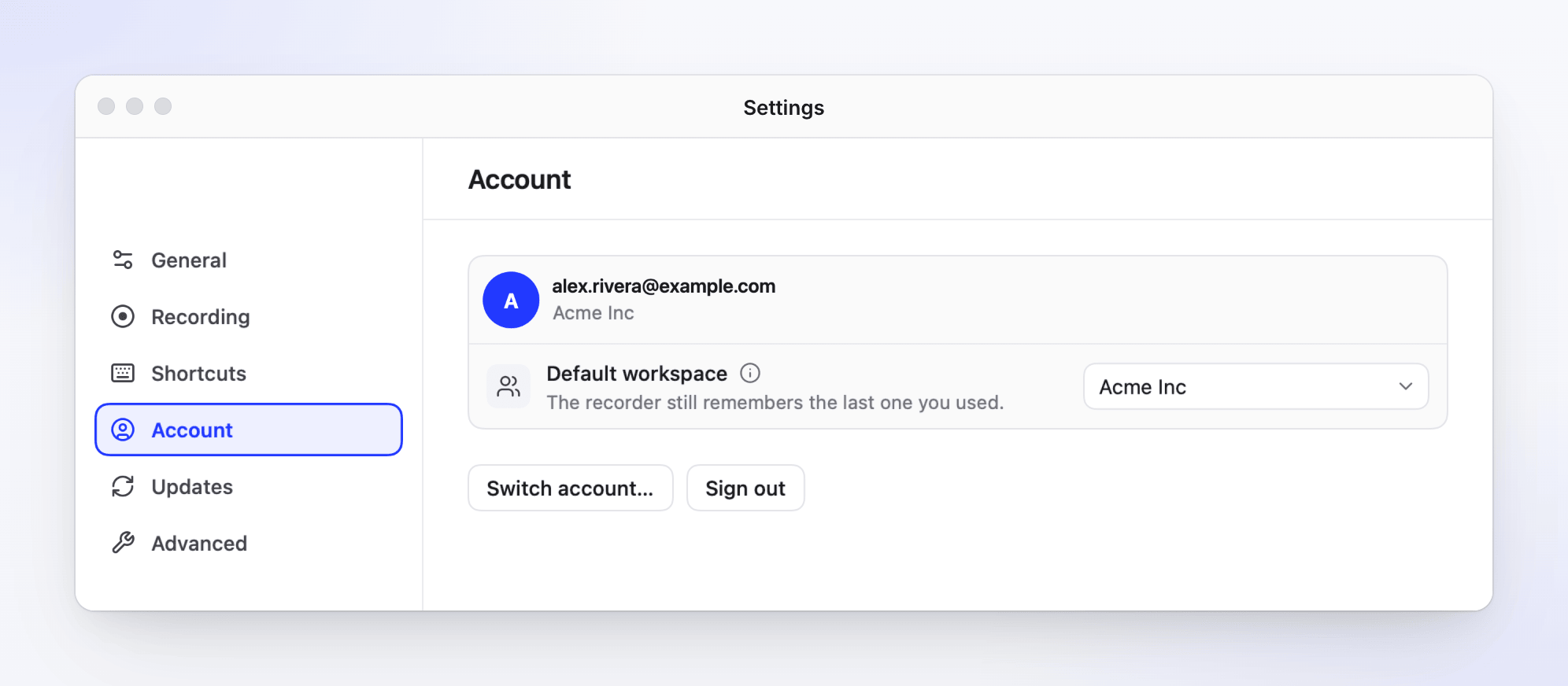
| 控件 | 功能 |
|---|---|
| 您的电子邮件和工作区 | Clevera 当前登录的账户。 |
| 默认工作区 | 录制内容上传到的工作区,以便您的团队可以在那里找到它们。录制器仍会记住您上次使用的那个,您可以在录制前在 录制到 下选择另一个。 |
| 切换账户… | 在浏览器中使用另一个 Clevera 账户登录。 |
| 退出登录 | 将您从这台计算机上的 Clevera 中注销,并清除 最近 记录。 |
切换账户… 和 退出登录 在录制或上传时不可用(“上传完成后可用”),且 切换账户… 需要互联网连接。如果仍有录制内容等待上传,Clevera 会先询问:它们将保留在您的计算机上,并在您下次使用创建它们的账户登录时上传。请参阅 登录桌面应用。
更新
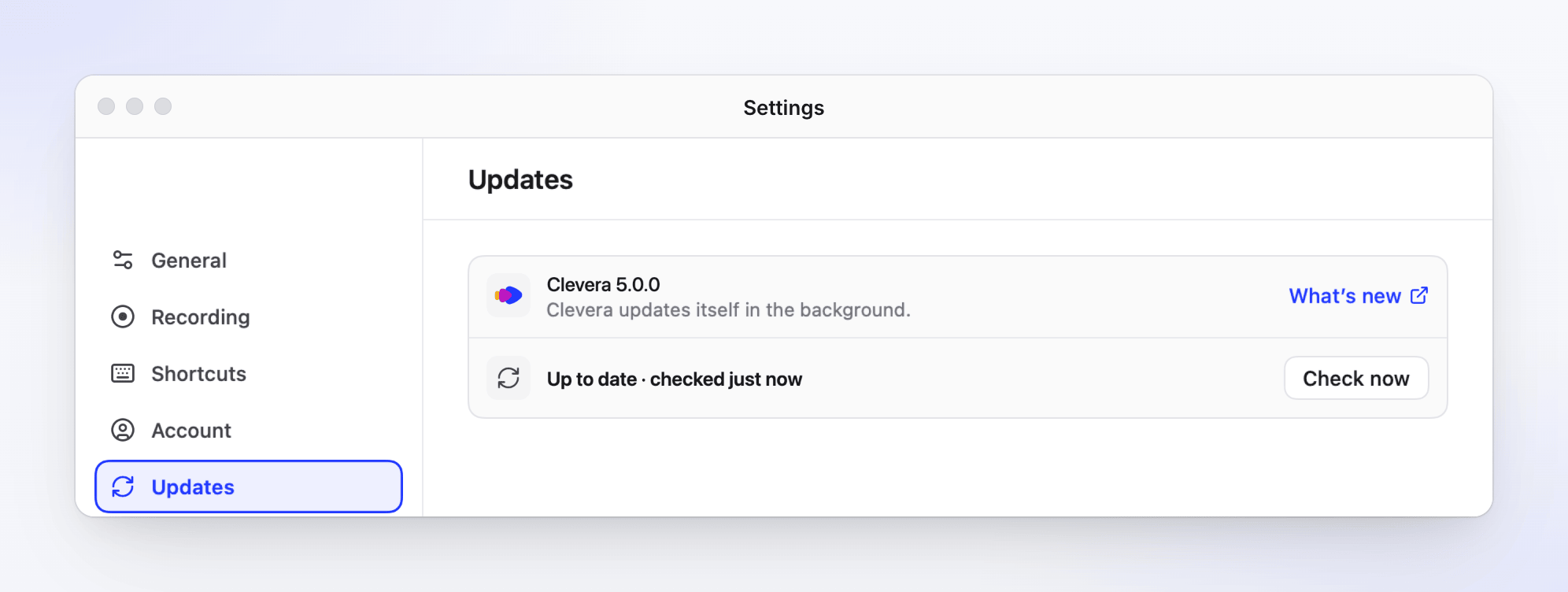
Clevera 会在后台自动更新,因此没有开关。此部分显示您的版本、指向更新日志的 新功能 链接、更新状态(例如“已是最新 · 刚刚检查”或“更新已就绪。它将在 Clevera 下次空闲时安装。”)以及 立即检查。在 Mac 上,当更新就绪时会出现 重启以更新。请参阅 更新桌面应用。
高级
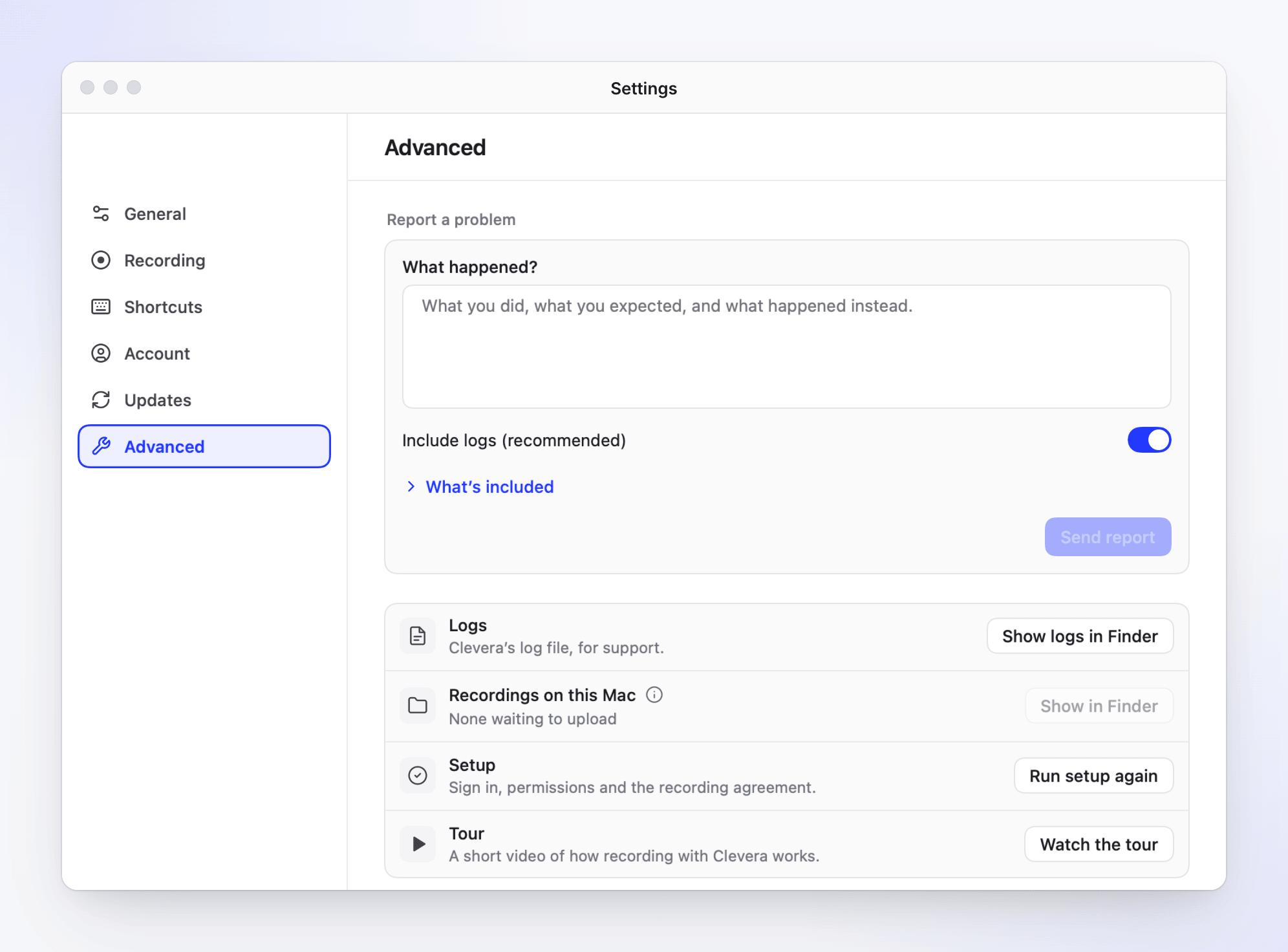
| 项目 | 功能 |
|---|---|
| 报告问题 | 描述发生的情况并发送给 Clevera 支持团队,您可以选择是否附带日志。您将获得一个参考编号,例如“CLV-8F2K”。请参阅 从桌面应用报告问题。 |
| 日志 | 在访达中显示日志 或 在文件资源管理器中显示日志 可打开包含 Clevera 日志文件的文件夹。 |
| 此 Mac 上的录制 / 此 PC 上的录制 | 等待上传的录制数量及其占用的空间,例如“2 个录制 · 1.2 GB”或“无等待上传”。请参阅 恢复未完成上传的录制。 |
| 设置 → 重新运行设置 | 打开 设置 Clevera 窗口:登录、权限和录制协议。 |
| 导览 → 观看导览 | 播放关于如何使用 Clevera 进行录制的简短解说视频。 |
重新观看导览
导览会在你首次完成设置后播放一次。当 Clevera 的新版本包含新导览时,它会以暂停状态打开,因此永远不会在未经你允许的情况下自动播放。若要随时观看,请打开 设置 → 高级 并点击 观看导览。在导览窗口中开启 字幕 即可查看你所选语言的字幕。
重新运行设置
点击 重新运行设置 以重新打开 设置 Clevera,例如在你关闭了某项权限或想要再次阅读录制协议之后。已完成的步骤会显示为已完成。请参阅 安装 Clevera 桌面应用。
设置存储位置
设置、快捷键和你的演讲者备注会保存在这台电脑上的用户账户中。它们不会随你的 Clevera 账户同步到另一台电脑,且注销账户也不会重置这些设置。
故障排除
| 你看到的内容 | 含义 |
|---|---|
| 在录制中隐藏菜单栏 下方显示“需要 macOS 14.2 或更高版本” | 你的 Mac 运行的是较旧的 macOS。请更新 macOS 以使用此功能。 |
| 登录时打开 Clevera 缺失(Mac) | 你的 Mac 运行的是 macOS 12。请改为在 系统偏好设置 → 用户与群组 → 登录项 下添加 Clevera。 |
| “上传完成后可用。” | 在切换账户或注销之前,请等待上传完成。 |
| “我们无法更改工作区。” | 请检查你的网络连接并重新选择默认工作区。 |
| “我们无法检查更新。稍后我们将重试。” | Clevera 无法连接到更新服务器。它会自动重试。 |
| “请登录以发送报告。” | 请登录,然后发送报告。 |