

告诉 AI 如何使用图片或 PDF
在操作指南和产品演示视频中,每张图片或每个 PDF 既可以显示在屏幕上,也可以仅作为事实依据进行读取。了解 AI 的建议、如何选择 PDF 页面、添加备注,以及回答“几个快速问题”表单。
当你向 操作指南 或 产品演示 视频添加图片或 PDF 时,每一项都可以选择显示在屏幕上,或仅作为事实依据进行读取。AI 会查看每个文件并建议一种角色;你可以在生成前确认或更改它。
开始之前
- 这适用于操作指南和产品演示视频。润色(Polish)和文章(Article)功能不支持图片或 PDF。
- 在社交短片中,没有针对单个文件的设置:AI 导演会决定哪些图片出现在哪里,并阅读每一份 PDF 以获取事实。如果某张图片很重要,请在简报中说明(例如“在最后一个场景中使用仪表板截图”)。请参阅 为社交短片撰写简报。
展示它或仅限事实
| 角色 | 发生的情况 | 适用场景 |
|---|---|---|
| 显示 | 图片或你选择的 PDF 页面会出现在视频中,并在旁白讲解时保持在屏幕上。 | 截图、图表、产品照片、你希望人们看到的幻灯片。 |
| 仅限事实 | AI 会读取它并在旁白中使用其中的信息。它不会出现在屏幕上。 | 规格说明、价格表、发行说明、长文档,以及任何全屏显示效果不佳的内容。 |
默认情况下,图片设置为 显示,PDF 设置为 仅限事实。徽标会被读取,而不是全屏显示。将鼠标悬停在下拉菜单上可查看提示:“显示会将它放入视频中。仅限事实意味着我们读取它以获取事实,它不会被显示。”
为每个文件设置角色
添加文件
点击 What should we make it from? 下方的 Upload images or PDF,然后添加你的图片或 PDF。请参阅 添加素材。
查看 AI 对每个文件的判断
每张图片和 PDF 都是 您的来源 下的一张卡片,带有备注和 显示 / 仅限事实 下拉菜单。当文件正在被查看时,其卡片会显示“正在读取……”。然后它会显示 AI 对该文件的判断,例如“看起来像是您的定价页面。在视频中显示它吗?”,并已选中其建议的角色。
如果 AI 不确定,卡片会被标记为 需要你的回答,并且在做出选择之前,下拉菜单会显示 选择。如果 AI 完全无法识别,它会显示“We couldn't tell what this is.”。
选择“显示”或“仅限事实”
打开卡片上的下拉菜单,选择 显示 或 仅限事实。选择建议的选项也视为已回答。
如有需要,添加备注
一旦 AI 猜出文件是什么,备注就会折叠在 添加备注 后面;在此之前,它是一个开放字段(“这是什么?我们应该如何使用它?”)。告诉旁白该文件是什么以及如何使用它,最多 600 个字符。例如:“第三季度定价,提及年度折扣”或“旧设计,在展示新设计之前显示它”。
选择要显示的 PDF 页面
对于设置为 显示 且包含多页的 PDF,其卡片上会出现一行 要显示的页面 页码。点击您想要在屏幕上显示的页面。
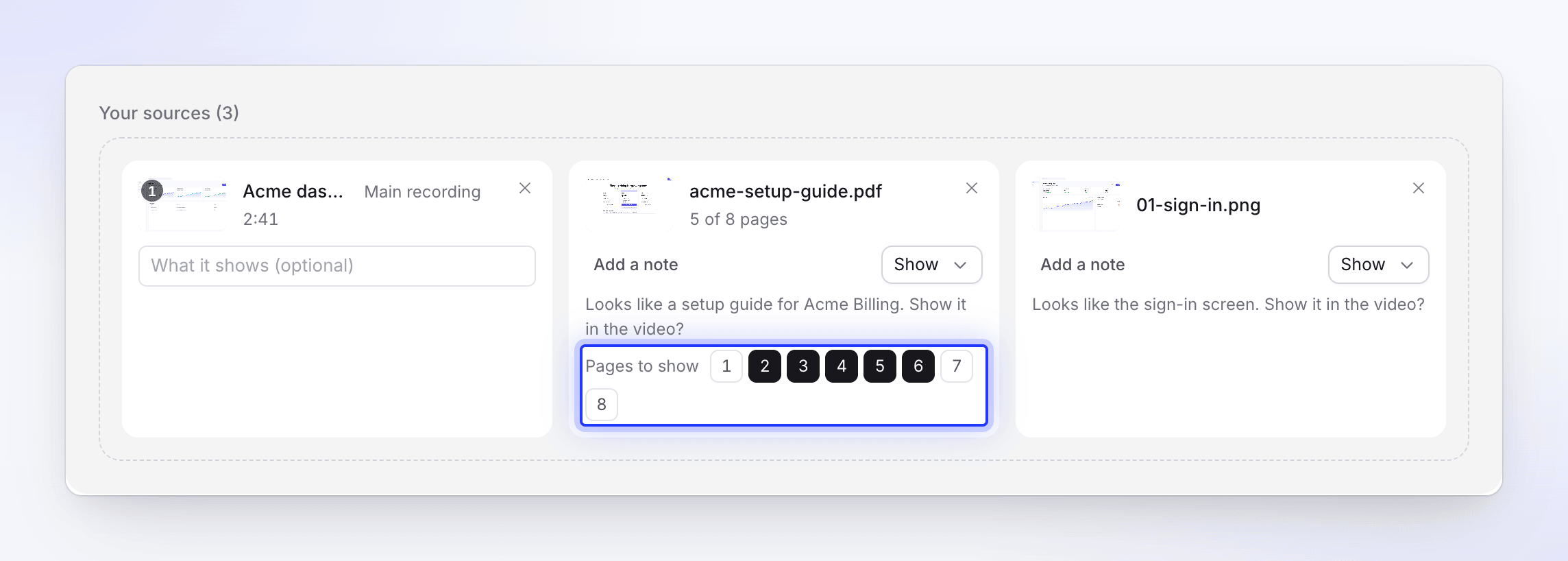
选择应该出现在屏幕上的页面。
可以容纳多少张图片
操作指南或演示视频总共最多可显示 20 张图片和 PDF 页面。Compose 会在您操作时进行计数,并在您按下 生成 之前告知您:
| PDF 卡片上的显示内容 | 含义 |
|---|---|
| “显示 12 页中的 6 页:第 1 页以及最符合您简报的页面。取消勾选页面可自行选择。” | 您未手动选择页面,且它们无法全部容纳,因此 AI 会显示第 1 页以及最符合您简报的页面。选择页面以自行决定。 |
| “仅可使用其 45 页中的前 30 页。” | 该 PDF 的长度超过了 Clevera 可读取的 30 页限制。 |
如果图片和您选择的页面总数超过 20 张,生成 按钮会指向 PDF 并提示:“视频最多可显示 20 张图片和 PDF 页面。请取消勾选一些页面,或将文件设置为仅限事实。”
几个快速问题
如果你在某些文件仍需要回答时点击 生成,系统会首先打开一个名为 几个快速问题 的表单:“我们不确定如何使用这些文件。请为每个文件做出选择,或让 AI 决定。”
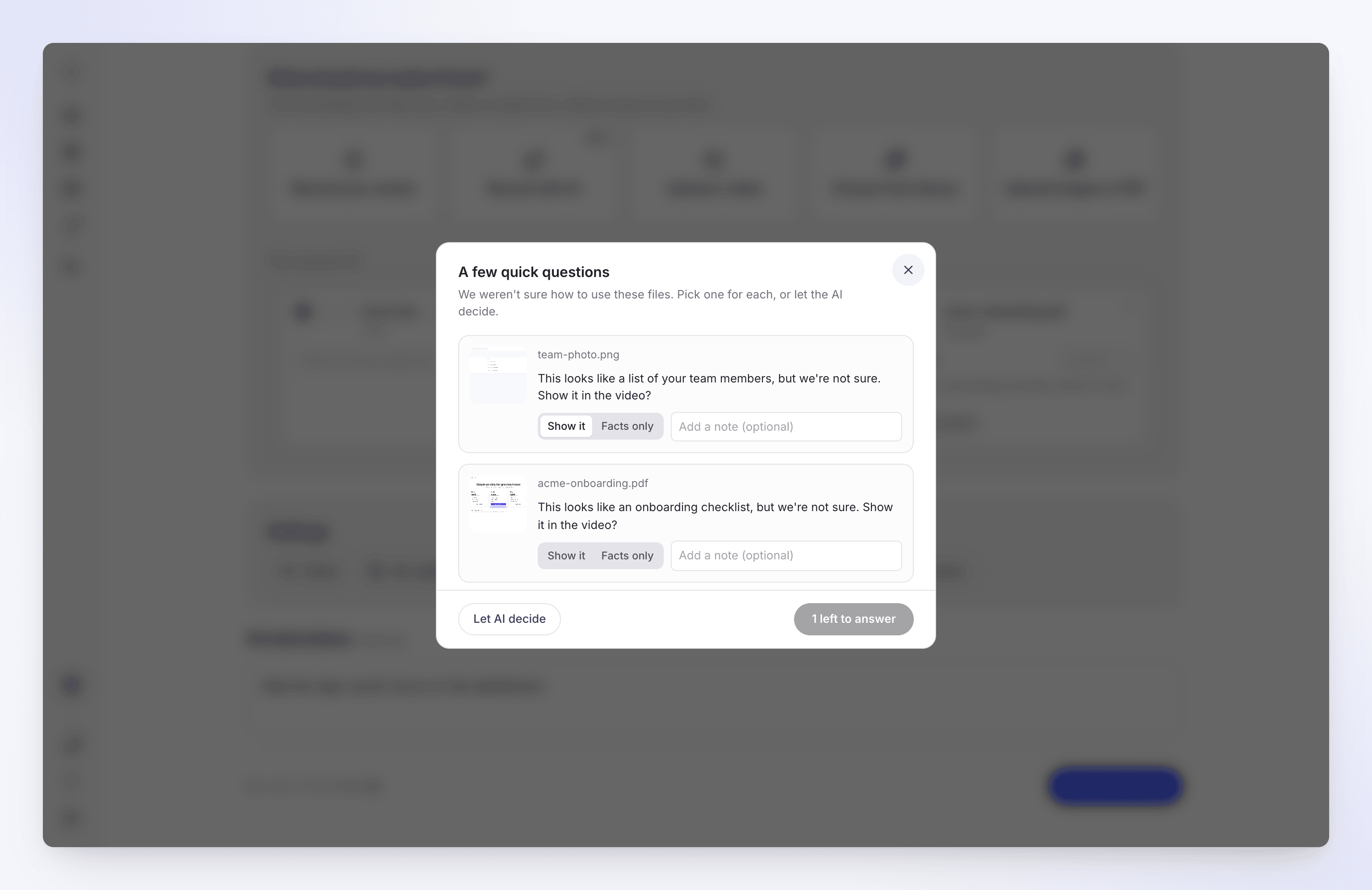
- 每个文件都会显示其缩略图和一个问题,例如“这看起来像是你的定价页面,但我们不确定。要在视频中显示它吗?”或“我们无法读取此文件。应该在视频中显示它,还是仅将其用于事实依据?”
- 使用 展示它 或 仅限事实 进行回答,如果需要,还可以添加备注(“添加备注(可选)”)。
- 按钮会显示“还有 2 个待回答”,直到所有文件都得到回答,然后变为 生成。
- 让 AI 决定 将接受所有建议并继续。
在此表单打开时,尚未开始任何操作,因此不会消耗额度。
如果 AI 在生成过程中提问
在极少数情况下,视频开始后仍有文件未确定。此时生成页面会显示缩略图并询问“这应该出现在视频中吗?”(或“这些文件中哪些应该出现在视频中?”),并解释道:“我不确定如何使用此文件。你遗漏的任何内容都将仅作为事实依据进行读取。”
勾选要显示的文件并点击 继续。如果你在 10 分钟内没有回答,每个文件将保持你在撰写时设置的状态,视频将继续生成。请参阅 在生成过程中回答 AI 的问题。
提示
- 裁剪截图 到关键部分。图片会完整显示,因此全桌面截图在 16:9 的视频中看起来会很小。
- 拆分长 PDF。 每个 PDF 最多读取 30 页和 20,000 个字符。请上传相关部分,而不是 200 页的手册。
- 使用备注来安排顺序。 如果图片属于特定时刻,请在备注中说明(例如“在导出步骤之后”)。