

一次性编辑多篇文章
在你选择的每一篇帮助文章中进行一次更改,例如更改产品名称、术语或调整为更友好的语气。每篇文章都会显示修改前后的文字,在你点击“运行”之前不会进行任何更改,且运行通常是免费的。
一次性编辑多篇文章功能可以在你选择的每一篇帮助文章中进行一次文本更改:例如新的产品名称、重命名的菜单、术语或更友好的语气。你只需编写一次更改内容,Clevera 就会逐篇规划,并在编辑前让你看到每篇文章修改前后的文字。文章将保持原样,标题、地址和链接均不变。
应该使用哪种方案?
| 你的需求 | 使用方案 |
|---|---|
| 在多篇帮助文章的文字中进行相同的更改 | 一次性编辑多篇文章(本文) |
| 获取应用当天的最新截图,并匹配相应的文字 | 刷新文章。它可以在此基础上进行重命名。 |
| 在多个视频的旁白、标题或章节标题中进行一次更改 | 一次性编辑一批视频 |
| 在每次发布后进行修复,并从发布内容中获取修复信息 | 在发布时保持帮助中心更新 |
不会记录任何操作,截图也将保持原样。
开始之前
- Pro 或 Custom 计划。 一次性编辑多个项目是 Pro 功能;在其他计划中,方案会显示“翻译或一次性编辑多个项目是 Pro 功能。升级到 Pro 即可使用。”请参阅 获取 Autopilot 使用权限。
- 拥有创建内容和向帮助中心添加页面权限的角色:所有者、管理员和内容创作者。
- 拥有文章的帮助中心。 一个任务涵盖一个帮助中心。
开始方式
| 位置 | 操作 |
|---|---|
| 自动驾驶 | 点击一次性编辑多篇文章方案卡片,或在 Autopilot 应该做什么? 中描述更改,例如“将我所有帮助文章中的‘账户’改为‘工作区’”。 |
| 帮助中心的页面 | 勾选文章,然后点击选择栏中的使用任务编辑(“在这些文章中进行一次更改:新名称、术语、语气”)。 |
| 内容 | 选择文章,然后点击底部栏中的使用任务编辑。 |
| Clevera 助手(询问 AI) | 用你自己的话提问,例如“让我的入门指南部分的语气更友好一些”。 |
在内容中点击使用任务编辑时,如果你只选择了文章,则会打开此方案;如果你只选择了视频,则会打开一次性编辑一批视频。如果同时选择了两者,你会看到“请选择视频或文章,不要同时选择:一个任务只能编辑其中一种。”
进行更改
选择文章
在文章页面,选择帮助中心和哪些文章:你所选的文章、某些部分(每个部分都有文章计数),或整个帮助中心。
描述更改
在应更改的内容页面,在 Autopilot 应该做什么? 中输入更改内容,或点击示例之一:“将‘账户’改为‘工作区’”、“将‘Pro 计划’重命名为‘Plus 计划’”或“让语气更友好、更直接”。不要勾选你不想更改的部分或文章。点击继续。
查看预估并创建任务
卡片会显示任务涵盖的文章数量和预估,例如“通常免费,最多 45 个积分”。点击创建任务。规划会立即开始,且是免费的。
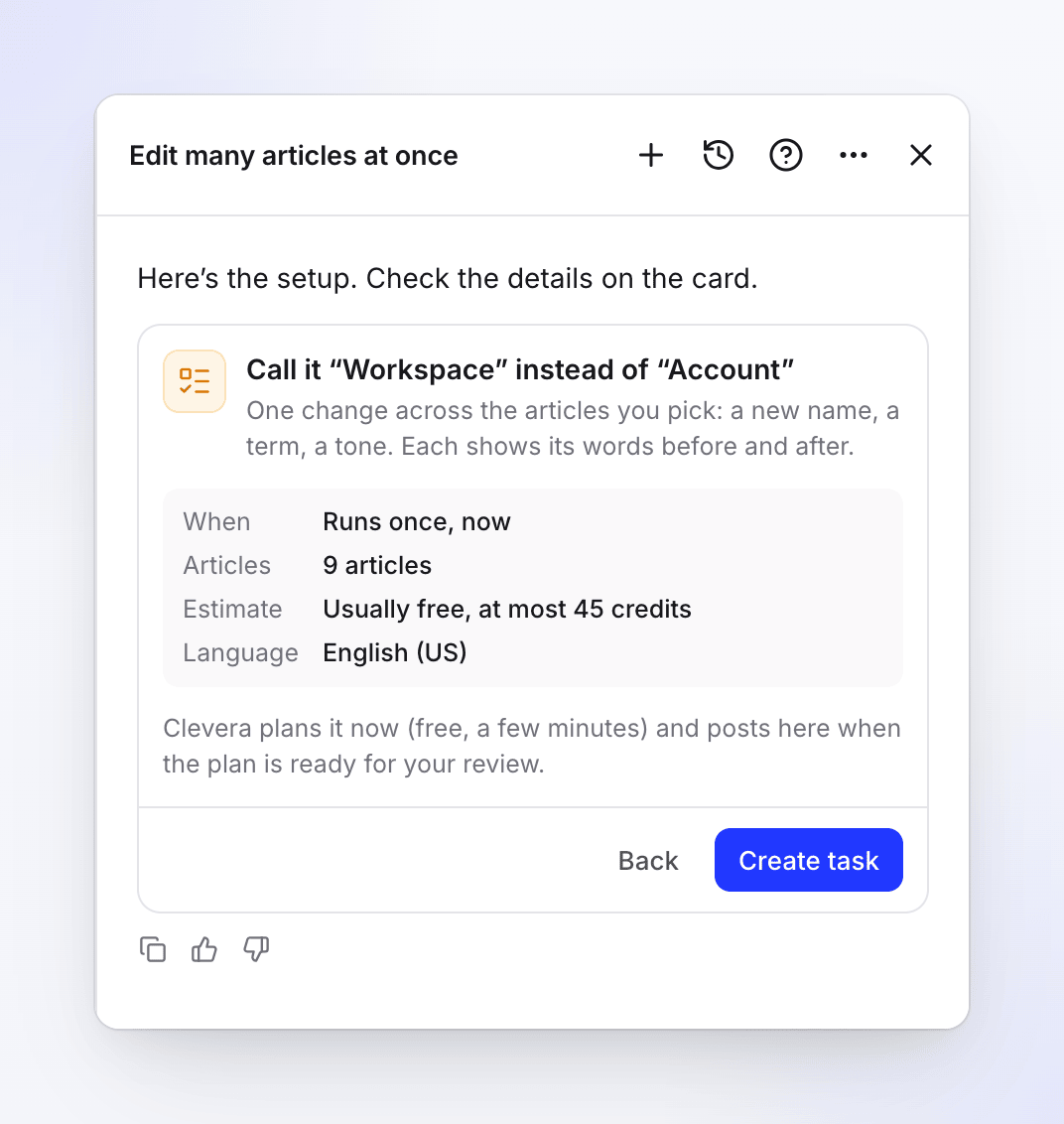
任务名称以你的更改内容命名。 检查每篇文章的更改
AI 会计算每篇文章的更改。规划中每行对应一篇需要更改的文章,显示修改前后的内容。无需更改的文章不会显示在列表中:摘要会统计它们(“6 篇文章已是正确状态:无需更改。”)。取消勾选任何你不想更改的文章,或点击请求修改以附带说明重新规划。

每一行显示更改的部分。 运行
点击运行。每篇文章将按计划进行编辑。然后检查几个页面并发布你的帮助中心。
设置表单
| 步骤 | 字段 | 功能 |
|---|---|---|
| 文章 | 帮助中心 | “一个任务编辑一个帮助中心。” |
| 哪些文章 | 你选择的 12 篇文章(来自“页面”或“内容”)、某些部分或整个帮助中心(182 篇文章)。“大型帮助中心会分批处理,每批最多 40 篇文章,依次进行。” | |
| 应更改的内容 | Autopilot 应该做什么? | 必填,3–2,000 个字符。“每篇文章进行一次更改:新名称、术语、语气。标题、地址和链接保持不变;截图保持原样。” |
| 跳过这些部分(可选) | 仅适用于整个帮助中心:勾选要跳过的部分。 | |
| 跳过标题包含以下内容的文章(可选) | 每行一个短语,例如“发布说明”。 |
更改内容与保持不变的内容
- 仅更改涉及的文字。标题、地址、链接和截图保持不变。
- 每篇编辑过的文章都会保存为一个新版本。点击已完成行上的撤销可将该文章恢复原状。
- 在规划完成后被他人编辑过的文章将保持原样。点击请求修改可重新规划。
- 发布: 在开启自动发布的在线帮助中心,运行的第一行会暂停自动发布,因此编辑内容不会逐一上线:“当你的文章正在编辑时,Acme Help 的自动发布已暂停。检查完毕后发布站点;在‘发布’中重新开启自动发布。”请参阅 发布文档站点。
- 语言: 仅编辑帮助中心的主要语言。其他语言将保留旧版本,直到你再次翻译它们。
大型帮助中心
一个任务最多规划 40 篇文章。如果文章更多,规划会说明下一部分包含多少篇,“在你运行此部分后进行规划”。当你运行此部分时,Clevera 会规划下一部分(以你的更改内容命名,并加上“(第 2 部分)”),供你审阅。
费用
每篇文章的更改是在规划时计算出来的,这是免费的,运行过程会重现该计划。因此,运行通常是免费的。如果文章的计划已过期或自规划后发生了更改,则需要重新计算更改,这最多需要 5 个积分。卡片的预估会显示为“通常免费,最多 N 个积分”,且每一行都会显示其对应的积分(免费时显示“无积分”)。未发现需要更改的编辑不会收费。
故障排除
| 你看到的内容 | 含义 | 操作方法 |
|---|---|---|
| “请用 3 到 2000 个字符描述更改。” / “请描述要进行的更改。” | 应更改的内容为空或过长 | 用一两句话写出更改内容 |
| “请选择视频或文章,不要同时选择:一个任务只能编辑其中一种。” | 你选择的内容包含两者 | 仅选择文章(或仅选择视频) |
| “这些文章位于多个帮助中心。一个任务只能涵盖一个帮助中心:请选择同一个帮助中心的文章,或为每个帮助中心分别开始一个任务。” | 你的选择跨越了两个帮助中心 | 选择一个帮助中心的文章,或分别为每个中心开始一个任务 |
| “此处没有你可以编辑的文章。请检查你排除的内容,或选择其他文章。” | 你排除的内容涵盖了所有文章,或者你无法编辑这些文章 | 减少排除的章节或标题,或选择其他文章 |
| “批量翻译或编辑多项内容是 Pro 功能。升级到 Pro 即可使用。” | 你的套餐不包含此功能 | 升级到 Pro |
| “有一篇文章无法规划;其所在行说明了原因。” | AI 无法规划某篇文章,例如“没有足够的时间来规划此更改。请点击请求修改以重新规划。” | 点击 请求修改 |
| “有一篇文章助手尚无法编辑,已被排除。” | 该文章尚未准备好进行编辑(例如,仍在撰写中) | 在编辑器中完成它,然后再次运行 |
| “此处的每篇文章都已经正确。无需更改。” | 你的更改不适用于这些文章 | 无需操作 |
| “下一部分暂时无法规划。请针对剩余内容再次开始“批量编辑文章”。” | 下一部分未开始 | 针对剩余的文章再次开始此流程 |