

在视频生成时查看进度
点击“生成”后,页面会显示视频的制作过程:包含五个阶段、AI 的简短说明、提示警告、社交短片的实时预览,以及在需要你介入时的提醒。你可以随时关闭该标签页。
当你点击 生成 后,Clevera 会打开一个页面,显示视频的制作过程。这需要几分钟时间,你无需一直盯着看:随时关闭标签页即可,视频制作会在后台继续进行。
页面显示内容
页面顶部是视频名称(AI 在写好标题后会替换掉你的工作标题),下方的一行文字显示了当前的状态:
| 状态行 | 含义 |
|---|---|
| “We're making your video — you can close this tab.” | 正在运行。 |
| “We need one quick answer from you.” | AI 有问题需要你回答。请参阅 在生成过程中回答 AI 的提问。 |
| “Your video is ready.” | 已完成。点击 打开你的视频。 |
| “We couldn't finish this one” | 失败。请参阅 停止、重试或清除生成任务。 |
| “We stopped. Start again when you like.” | 你已停止任务。 |
对于文章,页面会显示“article”而不是“video”。点击顶部的 返回首页 会带你回到首页,而不会影响正在进行的任务。
五个阶段
每个视频都会按顺序经历相同的五个阶段。文章则有其对应的五个阶段。
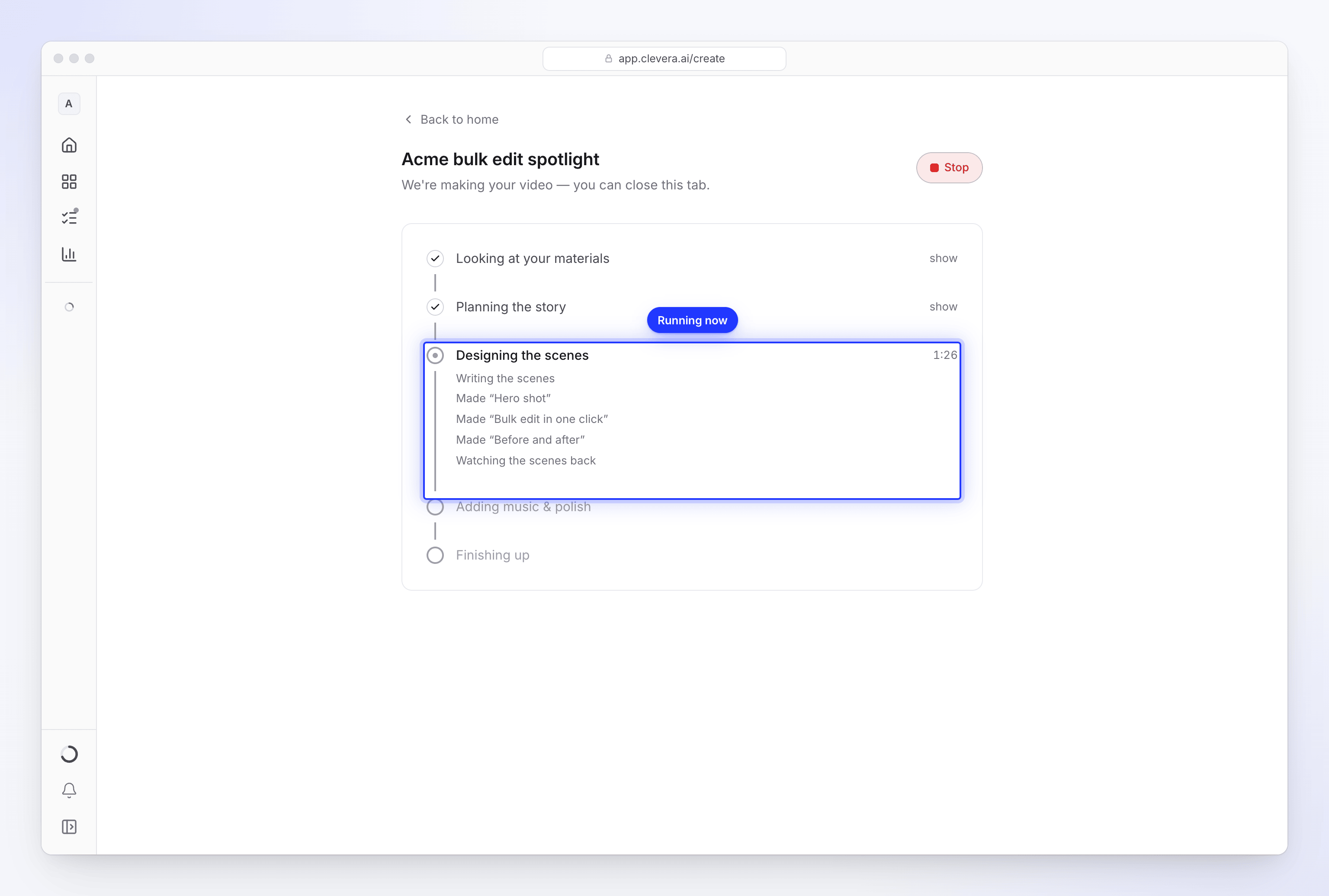
| 视频 | 文章 | |
|---|---|---|
| 1 | 正在查看你的素材 | 正在查看你的素材 |
| 2 | 正在规划故事线 | 正在撰写文章 |
| 3 | 正在设计场景 | 正在排版文章 |
| 4 | 添加音乐与润色 | 添加截图 |
| 5 | 即将完成 | 即将完成 |
- 正在运行的阶段会显示一个计时器,记录已耗费的时间。没有倒计时,因为每个视频所需的工作量不同。
- 已完成的阶段会折叠并显示勾选标记。点击 显示 可阅读其中的内容,点击 隐藏 可再次折叠。
- 视频不需要的阶段会被划掉。
- 如果 90 秒内没有新进展,运行中的阶段会添加“Still working — this part can take a few minutes.”(仍在处理中,此部分可能需要几分钟)。对于长录音和“其他”努力程度的短片,这是正常现象。
来自 AI 的说明
在运行阶段下方,AI 会写下关于它正在做什么的简短说明,例如“Reading your materials”(正在阅读你的素材)、“Writing the voice-over”(正在撰写配音)、“Made “Hero shot””(已制作“主角镜头”)或“Watching the scenes back”(正在回看场景)。对于来自录音的视频,你会看到类似“Watching your video”(正在观看你的视频)、“Writing the narration”(正在撰写旁白)和“Recording the voice-over”(正在录制配音)的文字。你对问题的回答会以深色文本显示。
提示警告
有些说明会出现在以 Heads-up(提示)开头的琥珀色框中。视频仍会完成,但某些环节未按计划进行,你可能需要在分享前检查一下:

| 提示 | 需要检查的内容 |
|---|---|
| “…the voice did not come out at all, so this one is silent.” | 在编辑器中更改语音。 |
| “…I left the avatar out of this one.” | 无法添加数字人,例如因为工作区点数不足。 |
| “…the avatar's voice did not work, so this one is narrated by a built-in voice, without the avatar.” | 检查配音。 |
| “…there was not much on that page, so the video leans on what you wrote.” | 检查视频中的事实信息。 |
| “…I could not watch your recording closely, so the video uses it as one long take.” | 在编辑器中检查缩放和剪辑。 |
| “…I could not watch the video you attached, so this one was made without seeing it or hearing what is said in it.” | 检查素材的使用方式。 |
| “…I could not find music that fit, so this one runs without a bed.” | 在编辑器中添加音乐。 |
| “…I couldn't read example.com, so I worked from what you wrote.” | 检查事实信息,或重新研究该网站。 |
请参阅 我的视频没有声音、没有音乐或没有数字人。
实时预览(社交短片)
对于社交短片,当 AI 导演完成每个场景时,阶段上方的预览卡片会填充内容:“Scenes appear here as each one passes its check. They may still change before the video is ready.”(场景通过检查后会出现在这里。在视频就绪前它们仍可能发生变化)。它会显示“Scenes ready: 3 of 9”(场景就绪:3/9),标题为“The director is reviewing the cut”(导演正在审核剪辑),直到最后变为“The finished cut”(最终剪辑)。
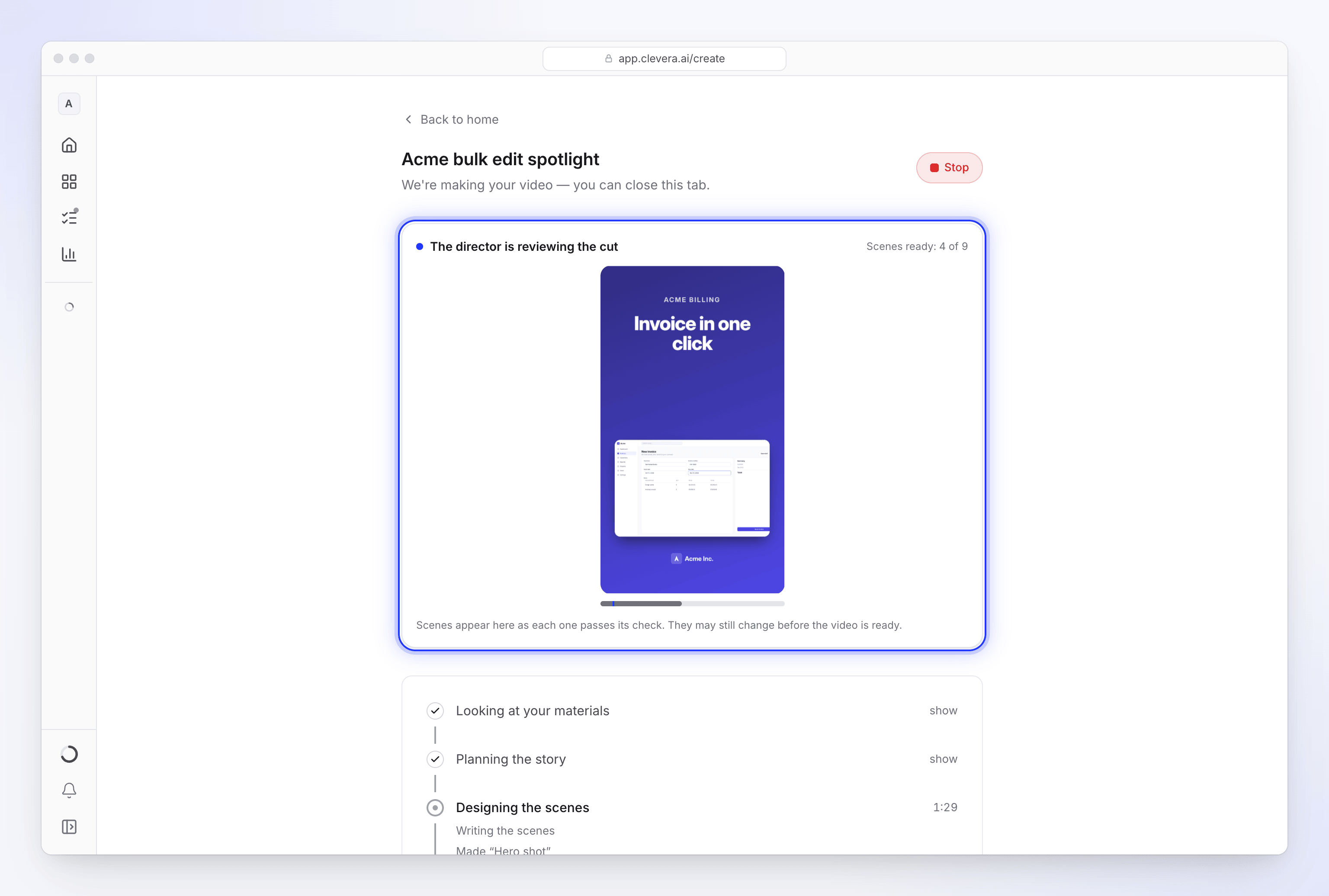
来自录音的视频和文章没有实时预览。
离开并稍后返回
你无需保持页面打开。一切都在我们的服务器端处理。
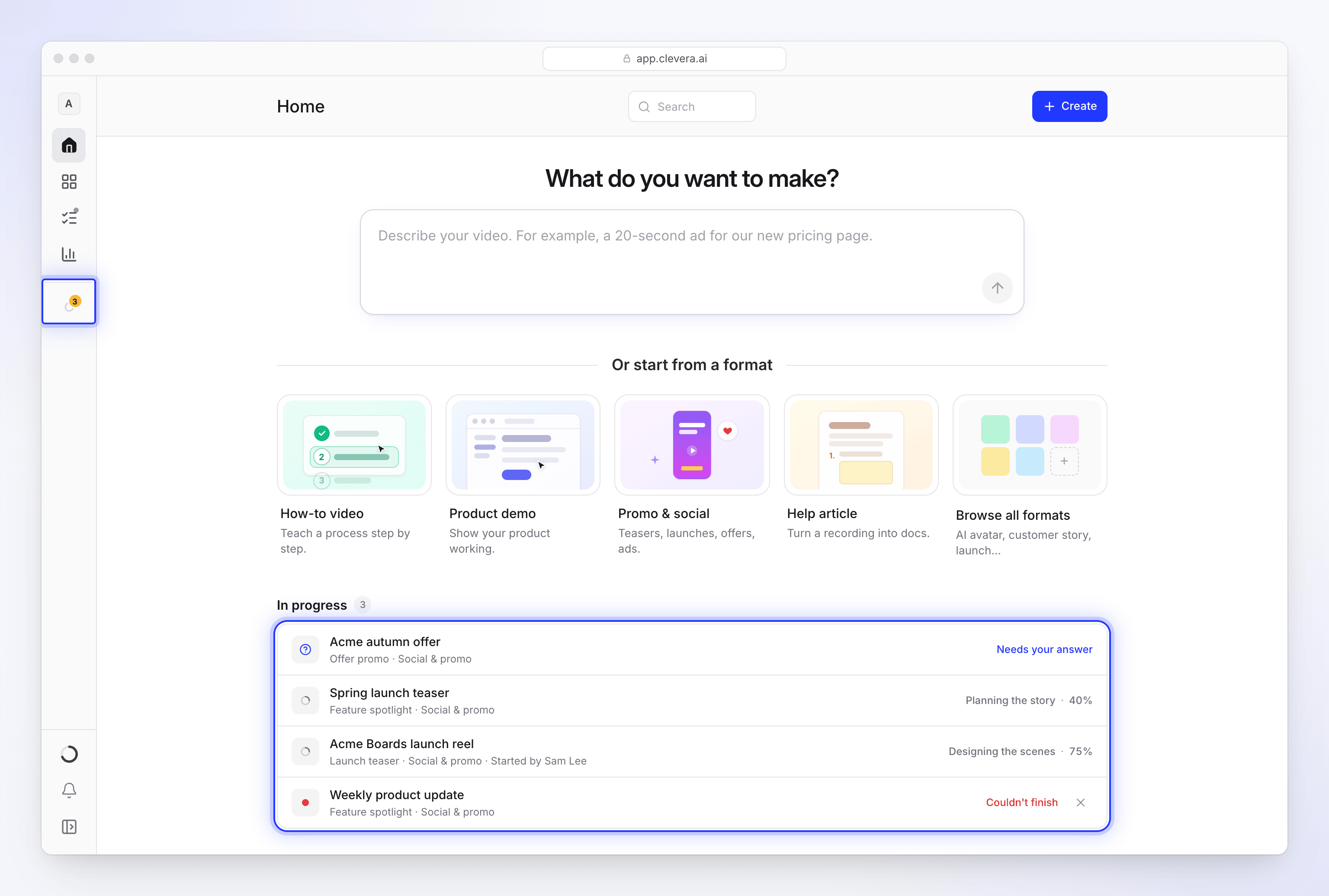
- 侧边栏中的 进行中 会在展开时按名称列出你正在制作的视频。点击其中一个可重新打开其页面。在窄侧边栏中,它是一个动画图标。
- 内容 → 进行中 列出了你可以跟踪的所有任务(包括你和团队成员的),显示 谁的任务(所有人 或 我的)、状态、等待你回答的问题(回答),以及 取消任务、重试、忽略 或 为所有人丢弃。请参阅 跟踪进行中的任务。
- 首页的 进行中 列出了工作区中所有正在运行的视频及其阶段和百分比,例如“Planning the story · 40%”。团队成员的视频会显示“Started by Alex Rivera”(由 Alex Rivera 启动)。
- 首页列表中的其他状态:已排队、需要你的回答、无法完成 和 就绪。“Not responding since…”(自…起无响应)表示任务已 30 分钟没有进展。
Clevera 如何引起你的注意
当问题开启或视频就绪时:
| 信号 | 时间 |
|---|---|
| 短促的提示音 | 问题开启时响一次,就绪时响一次 |
| 标签页图标上的圆点 | 需要你介入时为琥珀色,就绪时为绿色 |
| 标签页标题更改 | 标签页在后台时显示“● Needs you — Clevera”或“✓ Your video is ready” |
| 浏览器通知 | 仅当你已在浏览器中允许 Clevera 发送通知时 |
| 收件箱通知 | 始终显示:“:title is ready”、“:title couldn't be made” 或 “:title needs your answer” |
| 电子邮件 | 如果就绪或失败通知在 10 分钟后仍未读 |
在手机上,页面打开时屏幕会保持常亮。此页面没有静音提示音的设置。你可以在通知设置中选择接收哪些通知(视频已就绪、视频无法制作);给您的提问 始终会显示,至少会以静默方式提醒。
所需时间
大多数视频需要几分钟。其他 努力程度的社交短片、长视频和长录音需要更长时间。如果任务 2 小时内完全没有进展,它会被停止并标记为失败。
完成时
点击 打开你的视频(或 打开你的文章)进入编辑器,或点击 再制作一个 开始新任务。如果就绪通知中列出了需要检查的事项,请先查看这些内容。