

将 API 参考添加到文档站点
将 OpenAPI、Swagger 或 Postman 文件或链接转换为文档站点上的端点页面,包含示例、代码片段和“试一试”功能,或者手动编写端点。涵盖备注、隐藏端点、“试一试”设置、密钥和套餐限制。
API 参考会将你的 API 文件转换为文档站点上的页面:每个端点对应一个页面,包含其参数、请求和响应示例、代码片段,以及读者用于发送真实请求的 试一试 按钮。你可以通过 OpenAPI、Swagger 或 Postman 文件或链接添加,也可以在 Clevera 中手动编写端点。
开始之前
- 你的角色: 所有者、管理员和内容创作者可以添加 API 参考。所有者和管理员还可以选择同步的链接、计划、从 CI 推送,以及是否显示看起来像密钥的示例值。
- 你的文件: OpenAPI 3.0 或 3.1、Swagger 2.0 或 Postman 集合(v2.0 或 v2.1),格式为 JSON 或 YAML。上传文件最大为 25 MB;链接指向的文件最大为 40 MB。没有文件?你可以改为手动编写端点。
- 你的套餐 决定了每个站点拥有的参考数量以及每个参考显示的端点数量。请参阅 套餐与限制。
添加 API 参考
打开添加页面
在你的文档站点上,打开 页面 并点击 添加页面。在 添加到 下选择位置,选择 API 参考 并点击 继续。你也可以在站点概览的 更多操作 卡片上点击 添加 API 参考。
选择开始方式
添加 API 参考 对话框在 如何开始 下提供了三种方式:
选项 功能 从文件或链接 上传 OpenAPI、Swagger 或 Postman 文件,或粘贴指向文件的链接。你也可以粘贴文件内容。 在此处撰写 在表单中描述你的端点。无需文件。请参阅 手动编写端点。 粘贴 curl 命令 将 curl 命令转换为端点。 对于文件,将其拖放到框中或点击 选择文件。对于链接,将其粘贴在同一个框中:链接必须是公开的,且其指向的文件必须位于
https://地址上。使用链接时,你可以开启 保持同步 并选择 频率:不自动刷新、每天一次 或 每小时一次(请参阅 保持 API 参考最新)。上传的文件不会自动刷新;当你的 API 发生更改时,你需要上传新文件。检查报告
点击 继续。Clevera 会读取文件并显示报告:API 的名称、版本和格式,包含的端点、组、Webhook 和服务器数量,以及读者的登录方式。
- 需要修复 列出了阻止文件使用的原因,例如文件不是 JSON 或 YAML 格式,或者没有端点。请修复文件并重新选择。
- 值得改进 列出了不会阻止你使用但建议优化的内容,例如没有描述、没有服务器或未描述登录方法的端点。没有示例的端点会根据其字段生成一个示例,并在页面上标记为 生成的示例。
- 超出套餐 显示文件包含的端点数量超过了你的套餐限制(请参阅 套餐与限制)。
Postman 集合会先转换为 API 文件;其请求体将变为示例,字段类型会根据示例进行推断。使用 复制报告 或 下载报告 (.txt) 将结果发送给文件维护人员。
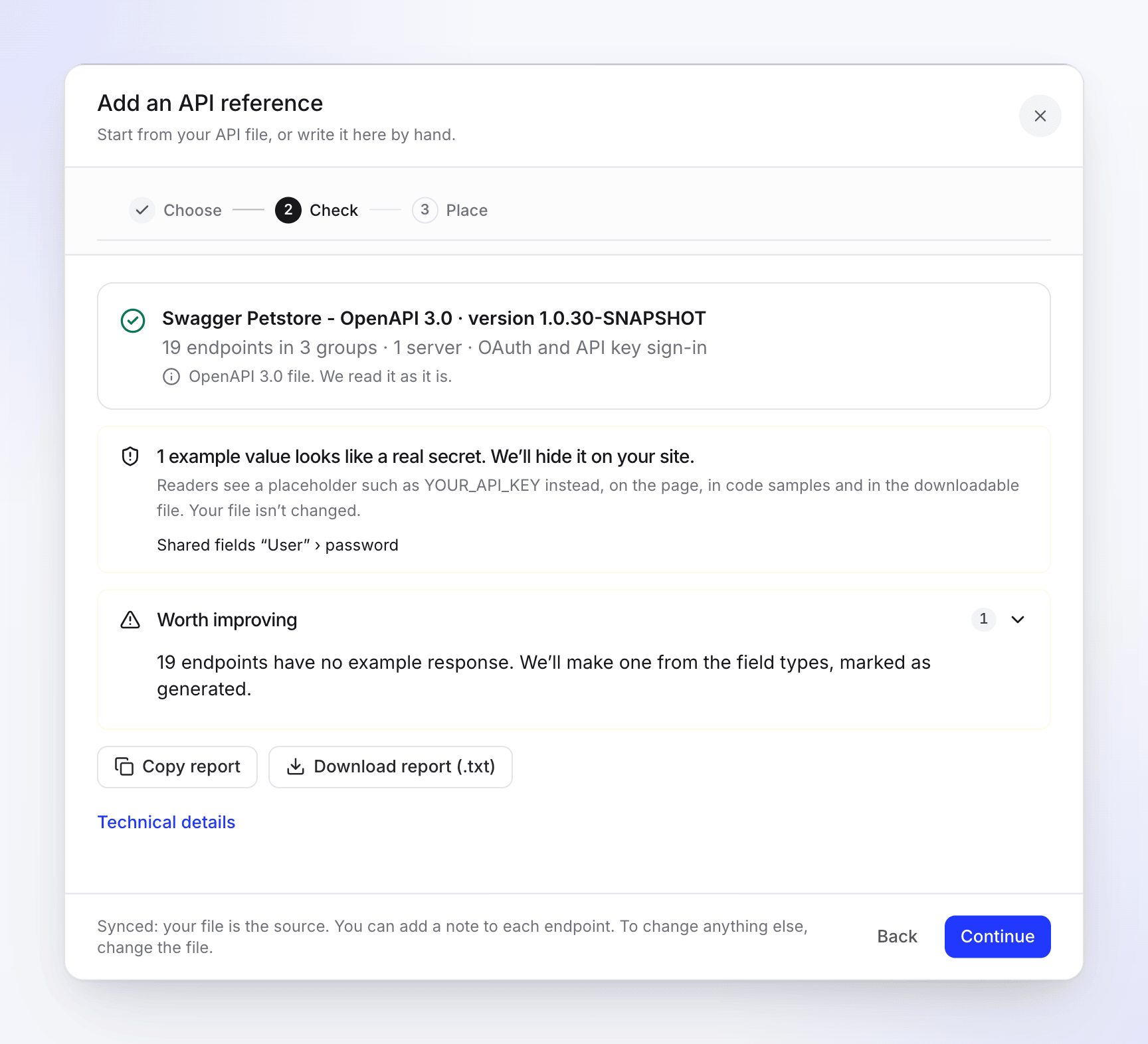
OpenAPI 3.0 文件的报告 放置在你的站点上
设置 标题(取自文件)、在站点上的位置(在侧边栏末尾 或在某个部分之前)以及 地址(域名后的链接部分,例如
/api)。然后选择:- 向读者显示“试一试”按钮:当文件列出服务器时开启。“读者使用自己的密钥发送请求。我们从不存储这些密钥。”
- 立即发布:默认关闭,因此新页面会保留在你的未发布更改中,直到你发布为止。
点击 添加 API 参考。Clevera 会在 端点 选项卡中打开该参考。
“同步”或“在此处编辑”是你需要做出的一次性选择。由文件或链接创建的参考是 同步的:“你的文件是源文件。你可以为每个端点添加备注。要更改其他任何内容,请更改文件。”在表单中编写的参考是 在此处编辑的:你在 Clevera 中编写端点,并可以随时将其下载为 API 文件。
读者获得的内容
每个端点都会成为你站点某个部分中的独立页面,文件中的每个标签对应侧边栏中的一个组,末尾包含 Webhook。读者可以从侧边栏过滤端点。
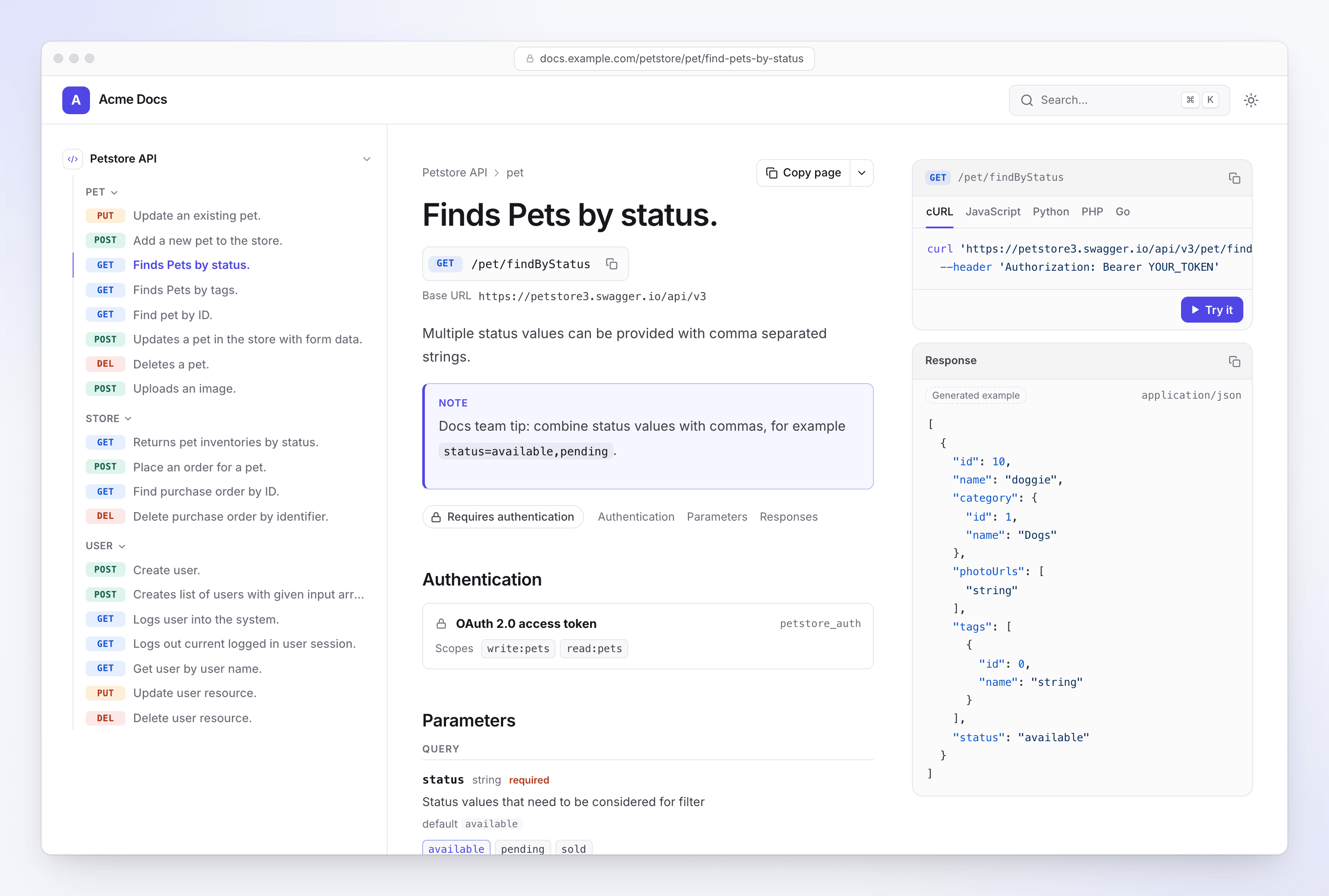
每个端点页面显示:
- 方法和路径、文件中的描述以及你的备注(如果你添加了的话)。
- 身份验证、参数、请求体 和 响应,以及可展开和折叠的嵌套字段。
- 你所选语言的请求和响应示例及代码片段,带有复制按钮。
- 试一试(开启时):读者填写参数、添加密钥并点击 发送 以查看真实响应。
该部分的第一页列出了服务器、登录方式和每个组。端点页面包含在站点的搜索中,由 文档站点助手 回答,并包含在每个页面的 Markdown 副本中以及用于 AI 工具的 llms.txt 中。API 页面仅以默认语言显示;其他语言显示相同的页面。
管理端点
从 页面 打开参考以查看三个选项卡:端点、来源与更改(对于编辑过的参考为 导入与导出)和 设置。
在 端点 上,按路径或标题搜索,选择一个组,并按 有备注、隐藏、缺少描述 或 已更改 进行过滤。每个端点的 ⋯ 菜单包含 隐藏 或 显示、关闭“试一试” 或 开启“试一试”、复制链接 和 以 Markdown 打开。勾选多个端点可一次性隐藏、显示或切换所有端点的“试一试”功能。组织 可更改组和端点的顺序;当你再次同步文件时,该顺序会保留。
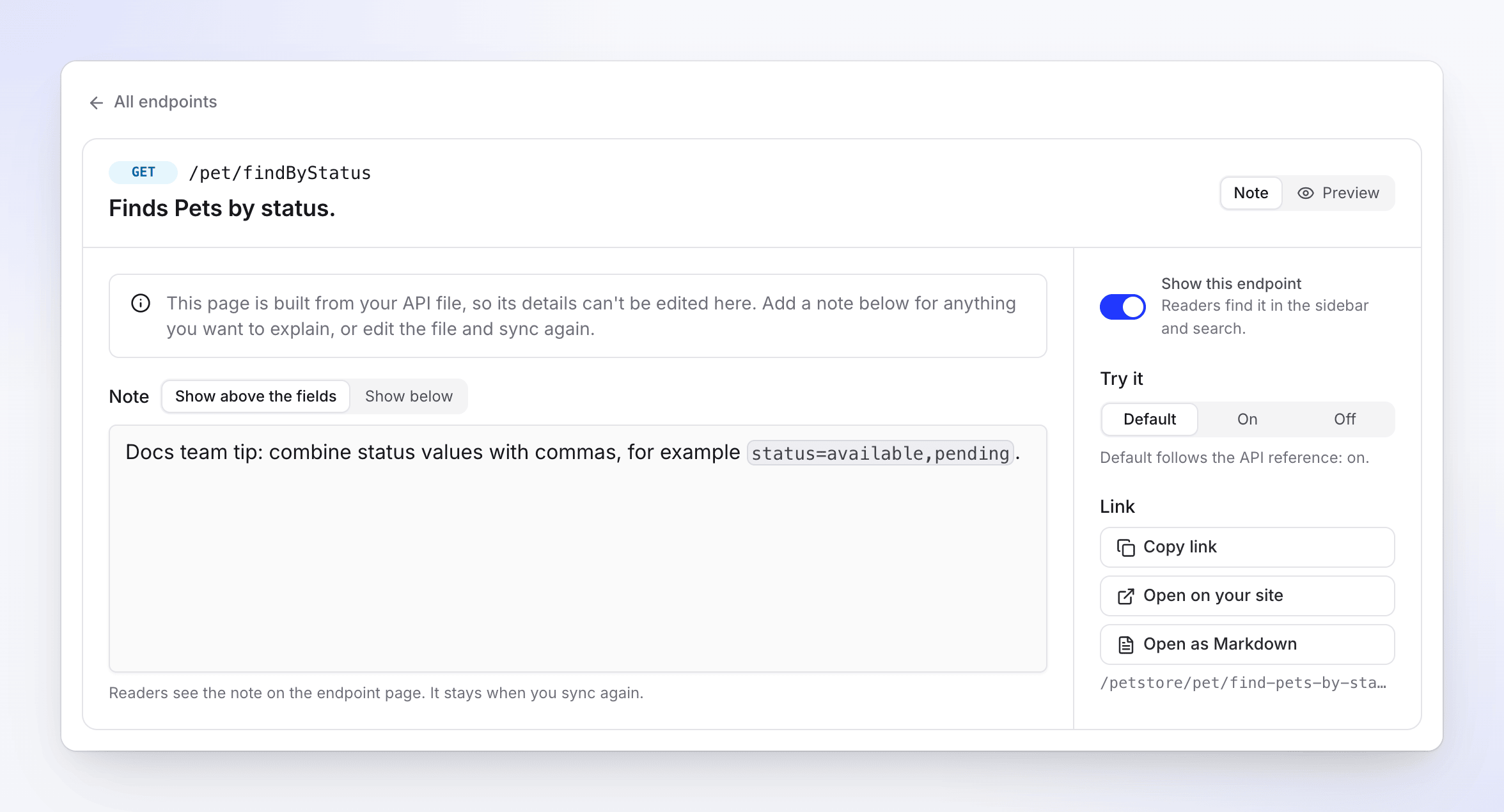
点击一个端点以打开它:
| 控件 | 功能 |
|---|---|
| 备注 | 你在端点页面上使用的 Markdown 语言描述。它会在你输入时保存,并在再次同步时保留。选择 显示在字段上方 或 显示在下方。 |
| 显示此端点 | 关闭:对读者隐藏,不在侧边栏、搜索或下载中显示,其地址显示站点的“未找到”页面。 |
| 试一试 | 默认 遵循参考设置,或仅针对此端点 开启 / 关闭。关闭“试一试”后,读者仅能看到代码片段。 |
| 预览 | 发布后读者看到的页面效果。 |
在同步参考中,端点的详细信息来自你的文件:“此页面由你的 API 文件构建,因此其详细信息无法在此处编辑。如需解释任何内容,请在下方添加备注,或编辑文件并再次同步。”文件中标记为 x-hidden 的端点默认隐藏;再次跟随文件 将撤销你的选择。标记为 x-internal 的端点永远不会进入 Clevera,也不计入你的套餐。
这些选项卡上的更改会在你发布后显示在你的站点上。请参阅 发布文档站点。
设置
| 卡片 | 设置内容 |
|---|---|
| 常规 | 标题、地址 和 在侧边栏中显示。更改已发布页面的地址会添加从旧链接的重定向。关闭 在侧边栏中显示 后,页面仍可通过其地址打开:在 导航 中将标题链接指向它们。 |
| 试一试 | 让读者试用端点、读者可以调用的服务器、请求发送方式 以及 读者可以发送的内容。见下文。 |
| 身份验证 | 读者登录的方式,如你的文件所述。 |
| 下载 | 让读者下载 API 文件。默认关闭。可下载的文件会排除隐藏的端点和读者无法调用的服务器。 |
| 代码片段 | 端点页面显示的语言(最多 8 种)以及 首先显示 的语言:默认提供 cURL、JavaScript、Python、PHP 和 Go,此外还有 Ruby、Java、C# 和 Swift。 |
| 更新日志 | 应用更改时起草更新日志条目。请参阅 保持 API 参考最新。 |
| 危险区域 | 移除此 API 参考。如果你以后可能需要它,请先下载 API 文件。 |
同步参考还有一个 改为在此处编辑 选项:接管编辑 会停止同步并使端点可以在 Clevera 中编辑。备注会被保留。此操作无法撤销,因此如果你可能需要原始文件,请先下载当前文件。
试一试
当你的文件中列出了服务器时,Let readers try endpoints(让读者试用端点)默认处于开启状态,且每个端点仍可单独开启或关闭此功能。
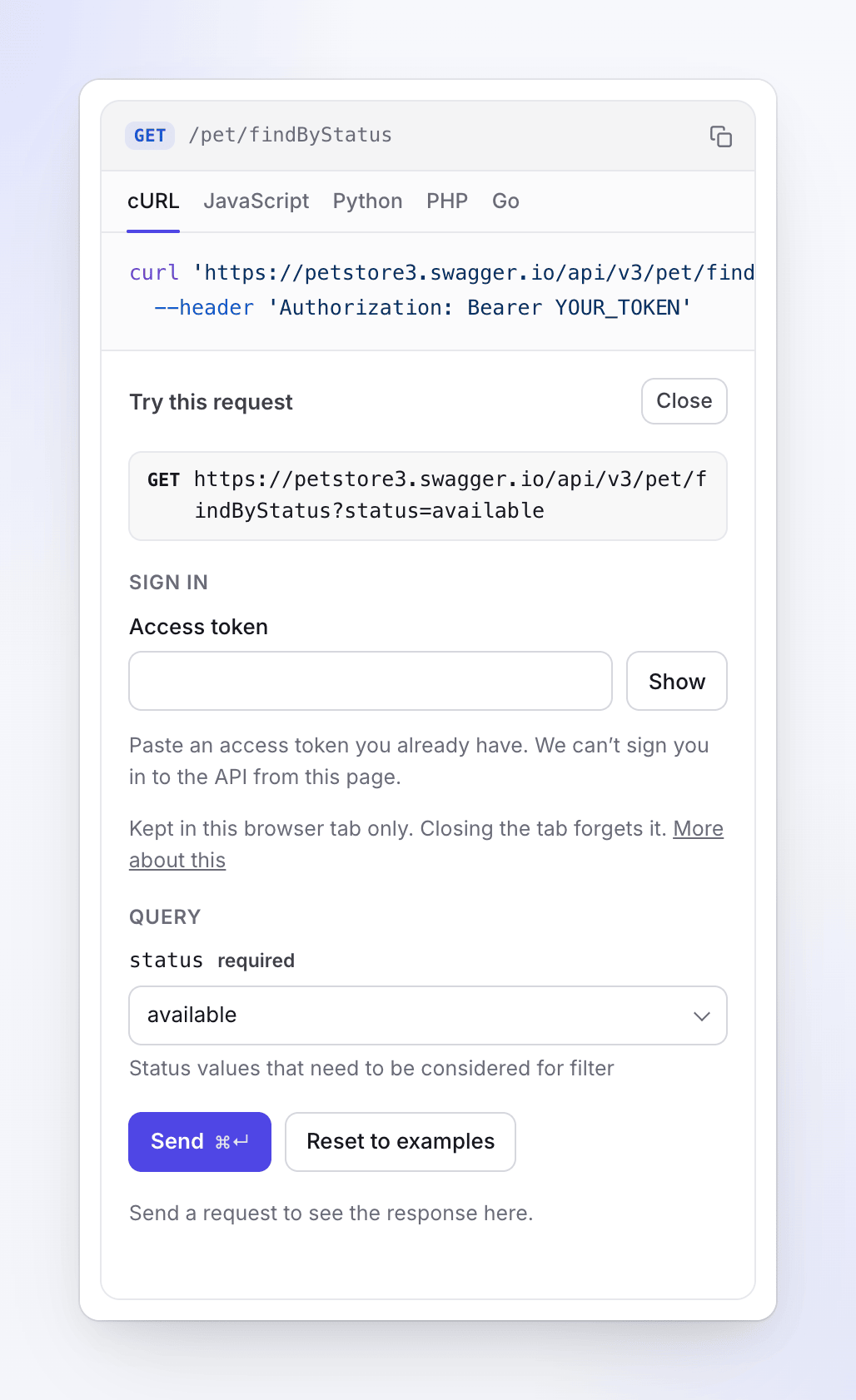
- Servers readers can call(读者可调用的服务器):你文件中列出的
https服务器默认开启。关闭任何读者不应向其发送真实请求的服务器,或点击 Add a server(添加服务器)。位于http上的服务器默认关闭,因为浏览器会阻止从你的文档页面发出的此类请求。 - How requests are sent(请求发送方式):
| 选项 | 工作原理 |
|---|---|
| Automatic (recommended)(自动,推荐) | 请求直接从读者的浏览器发出;当你的 API 阻止来自其他网站的调用(CORS)或请求涉及数据更改时,请求将通过 Clevera 的代理服务器发送。 |
| Directly from the reader's browser(直接从读者的浏览器) | 你的 API 必须允许跨源请求(CORS)。Clevera 不会看到该请求。 |
| Through Clevera's proxy(通过 Clevera 的代理) | 适用于任何 API。Clevera 在请求通过时会看到它,但不会存储请求内容。 |
- Readers can send(读者可发送的内容):Reading and writing (all)(读取和写入,默认)或 Only reading (GET)(仅读取)。在仅读取模式下,更改数据的请求仅显示其代码示例。在发送更改或删除数据的请求前,系统会要求读者进行确认。
代理服务器仅调用你允许的服务器,绝不会调用私有网络地址,它最多等待 10 秒以获取响应,并转发不超过 5 MB 的响应内容。
看起来像机密信息的示例值
当 Clevera 读取你的文件时,它会查找看起来像真实密钥、令牌或密码的示例值。如果发现此类内容,报告和 Sources & changes(来源与更改)选项卡会说明数量和位置,读者在页面、代码示例和可下载文件中看到的将是如 YOUR_API_KEY 之类的占位符。你的文件本身不会被更改。
如果这些只是示例,所有者或管理员可以点击 Show them anyway(仍然显示)。点击 Hide them again(再次隐藏)可恢复占位符。
手动编写端点
在对话框中选择 Write it here(在此处撰写),然后填写 Your API(你的 API):名称、API address(API 地址,即你的 API 响应请求的位置;可选)以及 How do readers sign in?(读者如何登录?):No sign-in(无需登录)、API key in a header(标头中的 API 密钥)、Bearer token(Bearer 令牌)、Username and password (Basic)(用户名和密码,基础认证)或 OAuth token (readers paste one)(OAuth 令牌,读者粘贴)。然后像放置任何参考资料一样放置它。
在 Endpoints(端点)选项卡上,点击 Add endpoint(添加端点,或 Add webhook 添加 Webhook)。表单包含端点的 Basics(基础知识:标题、方法、路径、分组、功能描述)、Sign-in(登录)、Parameters(参数)、Request body(请求体)和 Responses(响应),并提供页面的实时 Preview(预览)。字段是以纯文本形式编辑的树状结构(文本、数字、真/假、列表、字段组);Paste an example(粘贴示例)可根据 JSON 示例构建字段,JSON Schema(JSON 架构)则显示架构本身。你经常使用的字段组可以保存并重复使用。
Paste a curl command(粘贴 curl 命令)可将你已使用的命令转换为端点。Clevera 会在你的浏览器中读取它并移除其中的密钥和令牌:“我们已从示例中移除了你的令牌。读者将使用他们自己的令牌。”
已编辑的参考资料会显示 Import & export(导入与导出)而非 Sources & changes(来源与更改):Import from a file(从文件导入)可将文件的端点添加到你的端点中(Add to existing 添加到现有)或替换它们(Replace everything 全部替换),你还可以将参考资料下载为 JSON 或 YAML 格式的 OpenAPI 3.1 文件。
计划与限制
| 免费版 | 入门版 | 专业版、商业版和定制版 | |
|---|---|---|---|
| 每个站点的 API 参考资料 | 1 | 1 | 5 |
| 每个参考资料的端点数 | 25 | 300 | 无限制 |
| 从链接刷新 | 不自动 | 每天一次 | 每小时一次 |
| 从 CI 推送 | 否 | 否 | 是 |
端点页面不计入你站点的页面限制。当文件包含的端点超过计划包含的数量时,请选择 Upgrade to show all(升级以显示全部)或 Choose 25 to show(选择 25 个显示,数字取决于你的计划)。其余端点因计划限制而被隐藏,并未删除,当你的计划允许时它们会重新出现。降级后,不会删除任何内容:超出限制的端点和参考资料将以只读方式保留在你的站点上。
故障排除
| 消息 | 操作方法 |
|---|---|
| “此文件大于 25 MB。请将其上传到在线位置并粘贴链接。” | 点击 Use a link instead(改用链接)并粘贴文件的公共链接(最大 40 MB)。 |
| “我们支持 OpenAPI 3.x、Swagger 2.0 和 Postman 集合。请以其中一种格式导出你的 API。” | 使用你所用的工具以这些格式之一导出 API。 |
| “请至少向文件中添加一个端点,然后再次选择它。” | 文件中没有端点,或者每个端点都被标记为 x-internal。 |
| “未列出服务器。在添加服务器之前,读者无法使用‘试一试’功能。” | 点击 Add a server(添加服务器),或稍后在 Settings → Try it(设置 → 试一试)下添加。 |
| “‘试一试’功能已开启,但未允许任何服务器。读者将看不到‘试一试’按钮。” | 在 Servers readers can call(读者可调用的服务器)下至少开启一个服务器。 |
| 读者看到“请求未收到响应。这通常是因为 API 不允许来自此网站的调用 (CORS),或者服务器已宕机。” | 在你的 API CORS 设置中允许你的文档站点地址,或将 How requests are sent(请求发送方式)设置为 Automatic (recommended)(自动,推荐)或 Through Clevera's proxy(通过 Clevera 的代理)。 |
| “你已达到 API 参考资料上限” | 你已用完该站点计划允许的参考资料数量。请移除一个或升级计划。 |