

设置 Autopilot 任务
在聊天中设置 Autopilot 任务:输入要执行的操作和时间,或选择一个配方。Clevera 会填写一张设置卡片;你检查无误后,点击“继续”,然后点击“创建任务”。文中解释了每个字段、触发器、审批规则、成本和消息。
你在 Clevera 聊天中设置每一个 Autopilot 任务。说明应该发生什么以及何时发生,或者选择一个配方,Clevera 会根据已知信息打开一张已填好的<b>设置卡片</b>。你检查卡片,点击<b>继续</b>,阅读摘要并点击<b>创建任务</b>。在你批准计划之前,不会创建任何内容,也不会消耗任何积分。
没有单独的设置页面或向导。所有入口(Autopilot 主页上的框、<b>新任务</b>、配方卡片、建议中的<b>规划它</b>)都会打开带有设置卡片的聊天面板。
开始之前
- <b>你的工作区必须开启 Autopilot。</b>它随 Pro、Business 和 Custom 计划提供,需受邀使用。请参阅 获取 Autopilot 访问权限。
- <b>你的角色必须能够创建内容。</b>所有者、管理员和内容创建者可以设置任务。编辑者可以查看每个任务及其创建的内容,但不能设置任务:<b>新任务</b>对他们是关闭的,工具提示会说明原因。请参阅 谁可以做什么。
- <b>有些配方需要先满足特定条件。</b>文章配方和<b>当我们发布时保持我的帮助中心更新</b>需要一个帮助中心。录制功能需要你应用的地址,对于登录后的任何内容,还需要应用登录信息。<b>每次发布</b>需要一个已连接的存储库。
- <b>添加你的品牌。</b>任务会使用你工作区的品牌来制作所有网站、视频和文章。Autopilot 主页上的<b>开始使用</b>检查清单中提供了相关链接。
开始方式
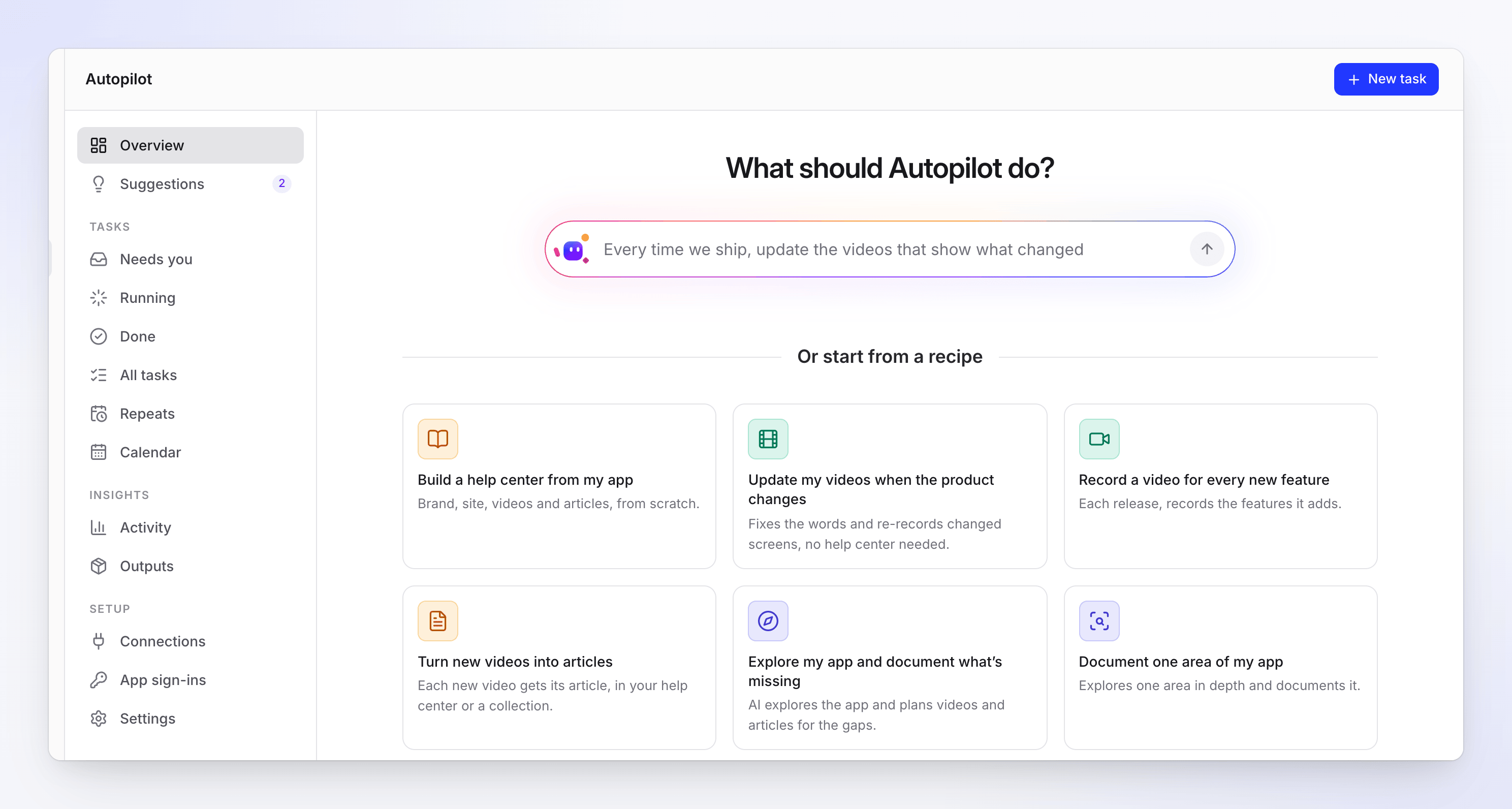
| 位置 | 操作 | 打开的内容 |
|---|---|---|
| Autopilot 主页上的<b>Autopilot 应该做什么?</b>框 | 输入任务及其发生时间,例如“每次我们发布时,更新显示更改的视频”,然后按<b>回车</b> | 一个包含你所写内容的新聊天。Clevera 会选择合适的配方并显示其卡片,并根据你的话自动填写。 |
| Autopilot 主页上的<b>或从配方开始</b> | 点击一个配方卡片 | 立即打开包含该配方卡片的新聊天 |
| <b>新任务</b>(每个 Autopilot 页面右上角) | 点击它 | 一个询问<b>Autopilot 可以为你做什么?</b>的新聊天,下方有配方按钮。输入内容或点击配方。 |
| <b>Clevera 注意到</b>或<b>建议</b> | 点击建议上的<b>规划它</b> | 根据证据填写的建议配方卡片。请参阅 使用 Autopilot 建议。 |
| 集合的<b>制作帮助中心</b> | 点击它 | 该集合的<b>从集合制作帮助中心</b>卡片 |
| 任务页面的<b>重复此任务</b>或<b>编辑并重试</b> | 点击它 | 根据该任务填写的相同配方卡片 |
你的角色无法启动的配方卡片会保留在页面上,呈灰色显示,当你指向它时会显示原因。<b>新任务</b>会显示前六个配方和<b>更多 7 个</b>以显示其余部分(<b>更少</b>会再次折叠它们)。
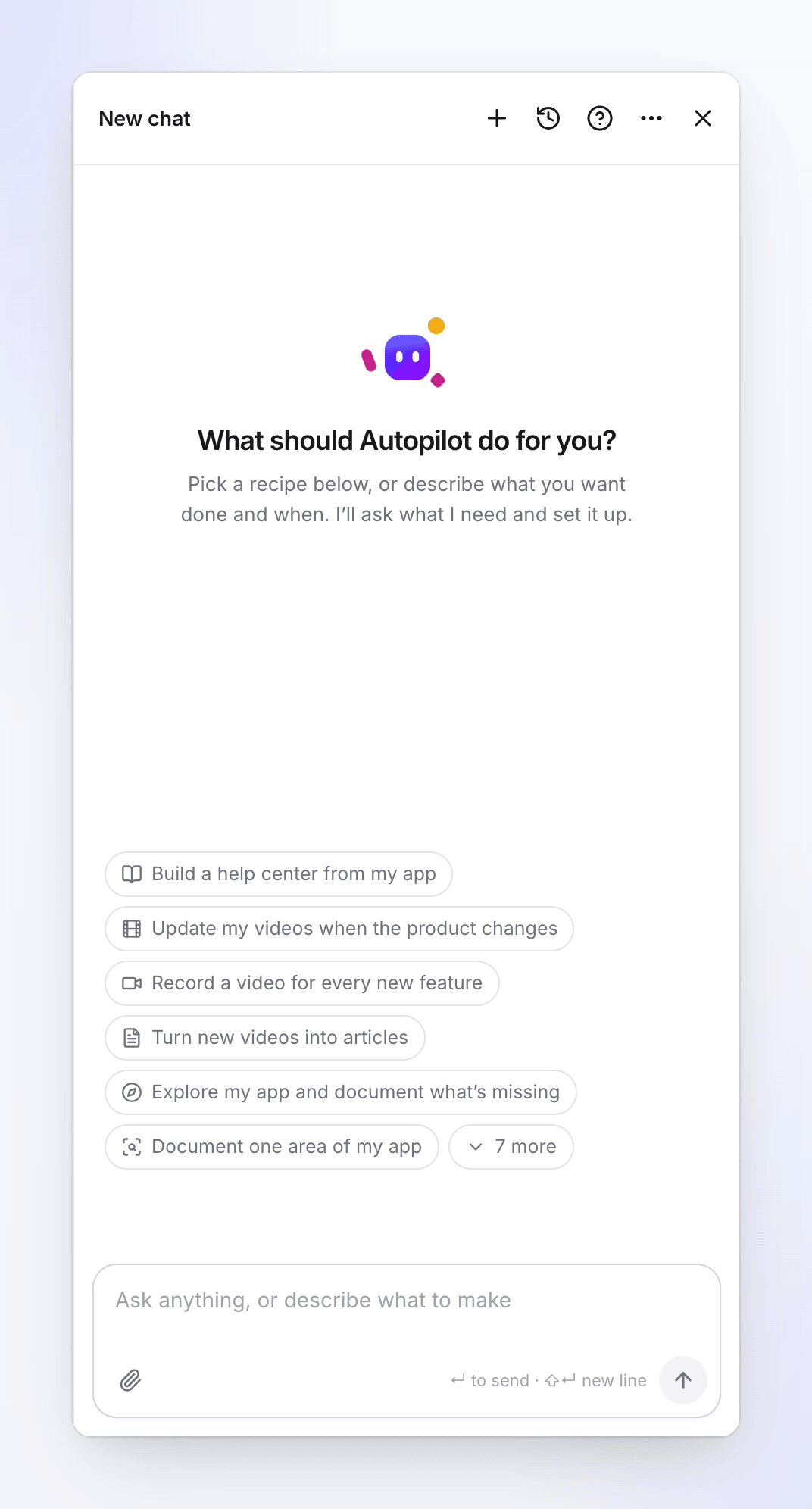
设置任务
打开设置卡片
使用上述任何方式。聊天面板会在右侧打开,标题为配方名称,Clevera 会写道:“这是设置。检查一下并点击‘继续’。”卡片显示配方的名称及其功能。
简短的设置会直接填写在卡片上。较长的设置会显示最多四行的摘要,以<b>时间</b>开头。仍缺少内容的行会显示为<b>待填写</b>。
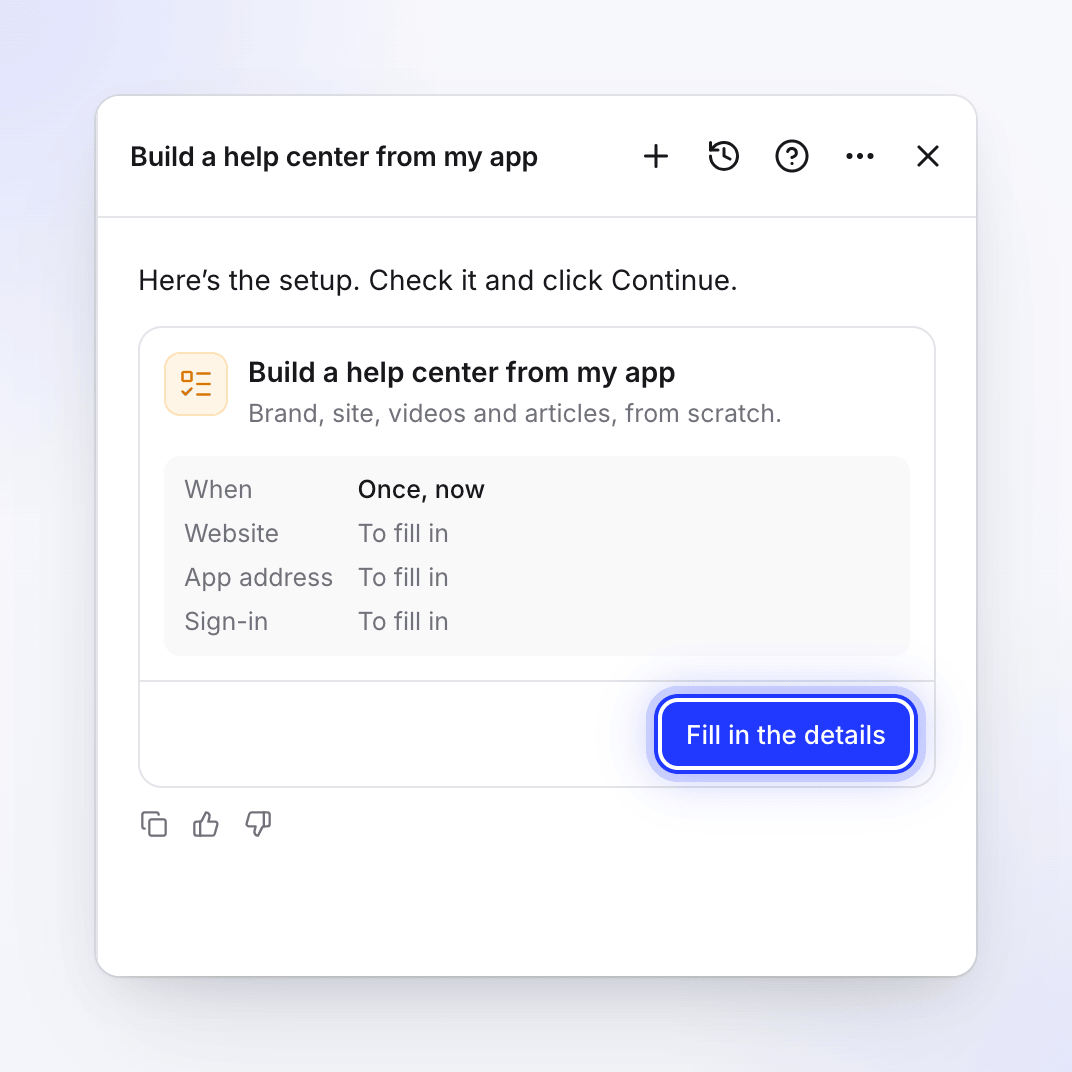
较长的设置会显示摘要和“填写详细信息”。 填写详细信息
在较长的设置中,点击<b>填写详细信息</b>。一旦填好每个必填字段,该按钮就会变成<b>编辑详细信息</b>,位于<b>继续</b>旁边。对话框会逐节显示每个字段,从<b>时间</b>开始。点击<b>关闭</b>返回卡片,或点击<b>继续</b>进行检查。
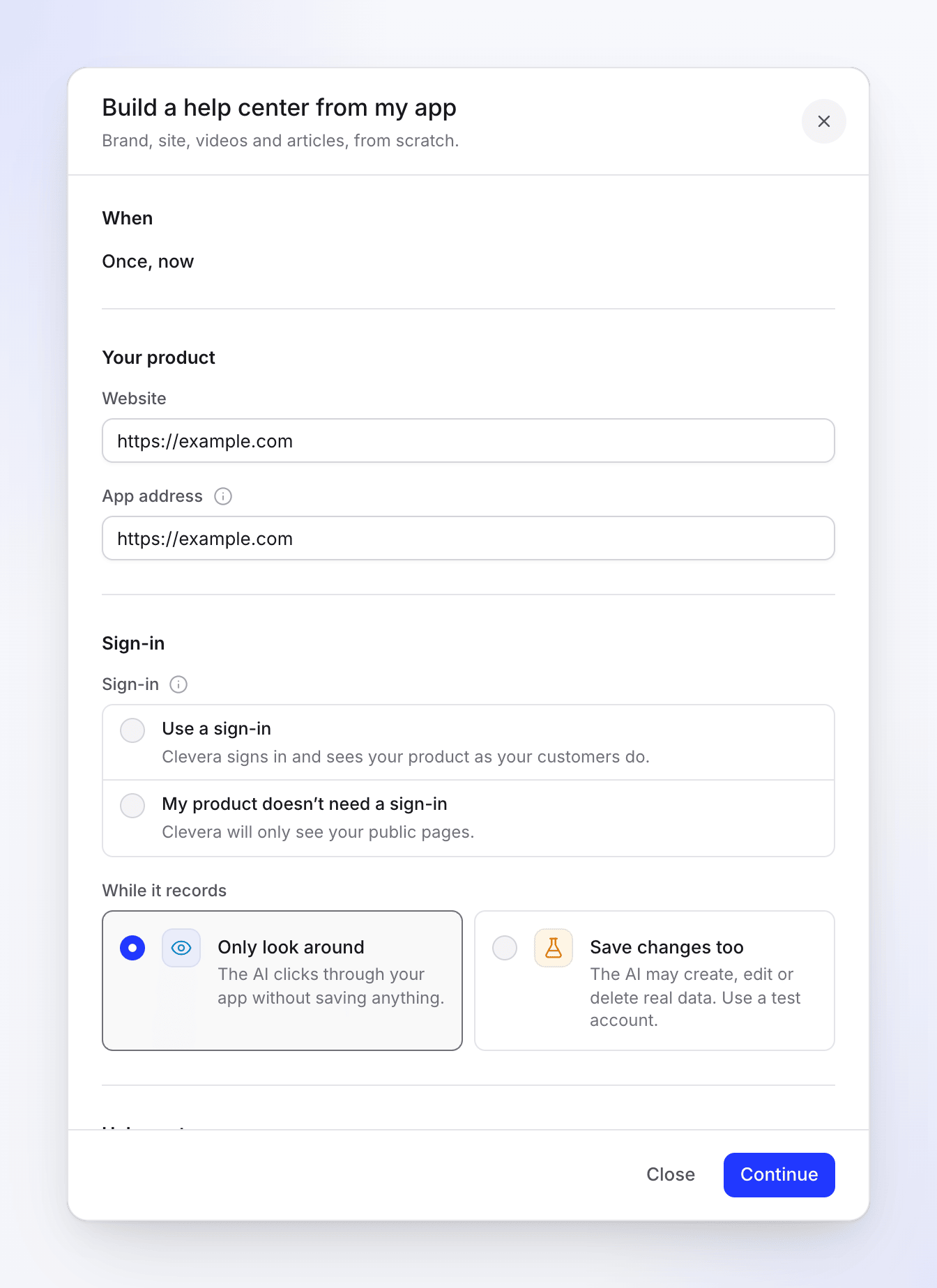
配方的每个字段,底部有“关闭”和“继续”。 你的编辑内容会在输入时保存在卡片上,因此关闭面板或重新加载页面不会丢失它们。
点击继续
Clevera 会当场检查设置:你的角色、每个字段以及配方是否可以按该方式运行。问题会显示在相应字段旁边,或作为卡片上的红线。修复它并再次点击<b>继续</b>。
阅读摘要
卡片现在显示任务名称和简短摘要,然后是一行说明接下来会发生什么。点击<b>返回</b>以更改某些内容。
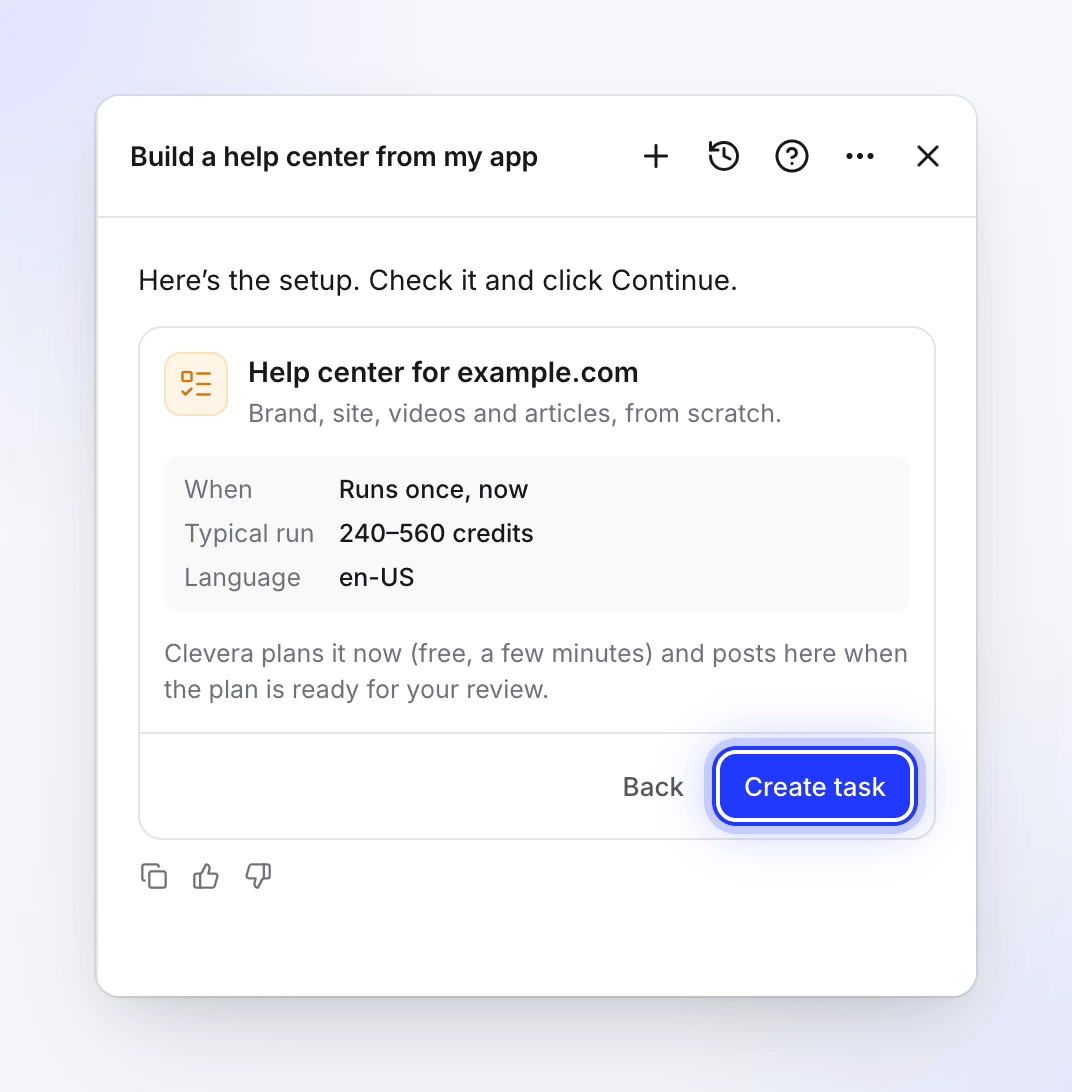
点击“继续”后的摘要。在你批准计划之前,不会创建任何内容。 点击创建任务
卡片显示<b>任务已创建</b>和<b>打开任务</b>,Clevera 写道:“完成:任务已设置。当需要你时,Clevera 会在此发布消息。”
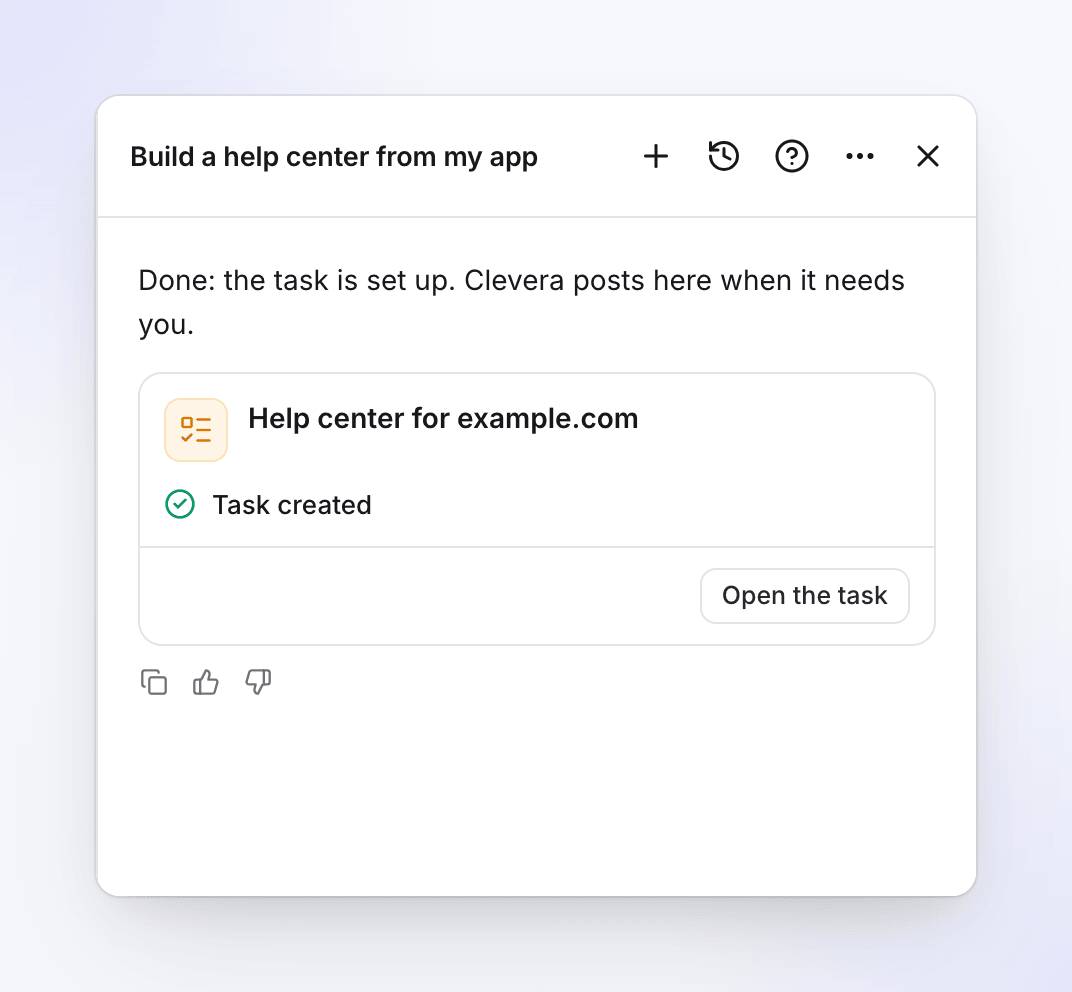
点击“创建任务”后会发生什么
| 任务运行 | 现在发生什么 | 你在哪里看到它 |
|---|---|---|
| <b>一次,现在</b> | Clevera 立即进行规划。规划是免费的,需要几分钟,当 AI 探索你的应用时时间会更长。当计划准备好时,Clevera 会在此聊天中发布消息,任务会出现在<b>需要你</b>下。 | <b>正在运行</b>(规划时) |
| <b>按计划</b> | 现在什么都不做。Clevera 会在每个预定时间规划一次运行。 | <b>始终开启</b>,带有<b>重复</b>徽章 |
| <b>每次发布</b>、<b>更新日志页面</b>、<b>每个新视频</b> | 现在什么都不做。每次触发时,Clevera 都会规划一次运行并等待你的审核。 | <b>始终开启</b>,带有<b>正在监视</b>徽章。任务页面显示<b>暂无运行</b>,直到第一次运行。 |
你设置任务的聊天从现在起就属于该任务:当计划准备好、失败或需要你时,Clevera 会在那里发布消息。如果该聊天已经涉及其他内容,任务将拥有自己的聊天,卡片会显示“它有自己的聊天:有关此任务的更新会发布在那里。”
然后你在任务页面上审核计划:取消勾选你不想要的内容并点击<b>运行</b>。请参阅 了解 Autopilot。
点击“继续”后的摘要
| 行 | 显示内容 |
|---|---|
| 时间 | “单次运行,立即执行”、“每次发布后”、“每次合并更改后”、“每天检查页面”或“每周检查页面”、“当新视频完成时”(或“……在”一个合集中完成时),或类似“每周一 09:00 (America/New_York)”的计划 |
| 月度预算 | 仅适用于计划任务:该任务在一个日历月内可能花费的最高额度 |
| 审批 | “每次运行均需等待你的审核”。对于设置为 制作草稿,由我发布 的 每周填充我的帮助中心空白 计划任务:“制作草稿;根据读者搜索编写的运行任务需等待你的审核”。 |
| 应用中的更改 | 当你允许 AI 保存应用中的更改时,显示“录制时允许” |
| 导入 | 你导入的帮助中心地址,用于 从我的应用构建帮助中心 |
| 典型运行 | 信用额度范围,适用于有此项的方案(见下文) |
| 语言 | 任务编写所用的语言,按名称显示,例如“英语 (美国)” |
其下方的行显示:“Clevera 现在进行规划(免费,几分钟),并在计划准备好供你审核时在此发布消息。”(针对一次性任务),或“现在不运行:Clevera 在每次触发时规划一次运行,并在制作任何内容之前,你在任务上审核计划。”(针对其他所有任务)。
配方
配方在 Autopilot 主页和<b>新任务</b>下以相同的顺序出现:首先是你现在可以启动的,然后是需要帮助中心的,最后是你的角色无法启动的。
| 方案 | 可运行时间(默认优先) | 所需 | 典型运行 |
|---|---|---|---|
| 从我的应用构建帮助中心 | 单次 | — | 240–560 信用额度 |
| 在我们发布时保持我的帮助中心更新 | 每次发布,变更日志页面,单次 | 一个帮助中心 | 10–150 信用额度 |
| 当产品更改时更新我的视频 | 单次,每次发布,变更日志页面 | — | 10–150 信用额度 |
| 为每个新功能录制视频 | 每次发布 | 一个已连接的代码仓库 | 10–150 信用额度 |
| 将客户问题转化为帮助文章 | 单次 | 一个帮助中心 | 5–60 信用额度 |
| 每周填充我的帮助中心空白 | 按计划,单次 | 一个帮助中心 | 5–60 信用额度 |
| 将新视频转化为文章 | 每个新视频 | —(一个帮助中心或一个合集) | 5–60 信用额度 |
| 探索我的应用并记录缺失内容 | 单次 | — | 100–260 信用额度 |
| 记录我应用的一个区域 | 单次 | — | 100–260 信用额度 |
| 为新用户制作入门视频 | 单次 | — | 100–260 信用额度 |
| 一次性编辑一批视频 | 单次 | — | 不显示 |
| 将新视频翻译成我的语言 | 每个新视频 | — | 不显示 |
| 你自己的任务 | 单次,每次发布,每个新视频 | — | 不显示 |
| 从一个合集制作帮助中心 | 单次 | — | 不显示 |
从一个合集制作帮助中心不在 Autopilot 主页上:它从合集的制作帮助中心中打开。
典型运行消耗是基于过往运行的范围,而非报价。每个方案在运行前都会显示每行的实际预估值,你将根据每行实际使用的资源付费。
时间部分
每张卡片都以时间开头。如果方案只有一种运行方式,则显示为纯文本。如果有多种方式,则会显示一个运行开关。
| 选项 | 含义 |
|---|---|
| 单次,立即 | 创建任务后立即规划 |
| 按计划 | 重复:每日、每周、每 2 周或每月,在选定的时间,按你的时区。仅每周填补帮助中心的空白有此选项。请参阅 设置重复计划和月度预算。 |
| 每次发布 | 在关联的代码仓库每次发布(或每次合并更改)后。代码仓库大约每小时检查一次。请参阅 连接一个代码仓库。 |
| 更新日志页面 | Clevera 会每日或每周读取你的发布说明页面 |
| 每个新视频 | 当新视频完成时,在所有新视频或一个合集(哪些视频)中。新视频每 15 分钟检查一次,因此运行会在约 25 分钟内开始。社交剪辑和任务本身制作的内容不计入。 |
对于除单次,立即和按计划之外的所有选项,卡片会注明:“目前没有运行。每次触发时,Clevera 都会规划一次运行,并在制作任何内容前等待你的审核。”
许多卡片上显示的字段
登录
每个录制或探索你的应用的方案都会询问 AI 如何进入。Clevera 从不为你代答。
| 选择 | 含义 |
|---|---|
| 使用登录信息 | “Clevera 登录并像你的客户一样查看你的产品。”从选择登录信息中挑选已保存的登录信息,或**添加登录信息…**以保存新的。如果恰好有一个已保存的登录信息与应用地址匹配,它会被自动选中。 |
| 我的产品不需要登录 | “Clevera 将仅查看你的公开页面。” |
添加登录信息…会打开添加应用登录信息(“使用演示或测试账号。AI 在录制时会以该身份登录。”):输入应用地址、登录名,以及如果你的应用使用两步验证,则输入验证信息。登录信息经过加密,保存后不再显示,你需要用你的 Clevera 密码确认。任务中仅包含登录信息的引用:密码绝不会通过聊天传递。请参阅 保存应用登录信息。
录制时
| 选择 | 含义 |
|---|---|
| 仅浏览(默认) | “AI 在点击浏览你的应用时不会保存任何内容。” |
| 同时保存更改 | “AI 可能会创建、编辑或删除真实数据。请使用测试账号。” |
探索方案将其称为探索时。你自己的任务有一个复选框:允许 AI 在你的应用中保存更改(使用测试账号)。Clevera 从不为你勾选它。
你的应用
保持更新、更新我的视频、文章方案以及你自己的任务会询问 Clevera 是否可以使用你的应用:使用我的应用(然后是应用地址,预填为你的工作区网站,以及登录)或不使用我的应用。如果不使用你的应用,Clevera 仅更新或撰写文字;它不会录制新屏幕。
语言
内容语言是任务撰写时使用的语言。默认为你的工作区语言。翻译可添加更多语言,总计最多 5 种。将新视频翻译成我的语言支持 1 到 4 种语言。
按方案分类的字段
| 方案 | 卡片上的部分 |
|---|---|
| 从我的应用构建帮助中心 | 你的产品:网站(来自你的品牌,否则为工作区网站)和 应用地址(跟随网站,直到你更改它)。登录 和 录制时。帮助中心:品牌、站点名称(可选)、有什么我们需要了解的吗(可选)。语言。现有帮助中心:导入它 或 全新开始;要导入,请选择平台(Intercom、Zendesk、Help Scout、GitBook、ReadMe、Mintlify、Document360、Docusaurus 或其他文档网站)、其地址并勾选 我拥有此内容或可以复制它。 |
| 探索我的应用,记录一个区域,入门视频 | 目标(填充帮助中心空白、记录一个区域、入门路径、变更内容)和 有什么需要重点关注的吗(可选)。你的应用 以及 探索时。区域(仅限记录一个区域)。制作内容:视频、视频和文章 或 仅文章,以及 数量(1–30;入门 5–8;默认 10、8 和 6)。语言。 |
| 在我们发布时保持我的帮助中心更新 | 帮助中心 和 检查(视频和文章、文章 或 视频)。监控内容:一个代码仓库(选择它,然后 已读:发布 或 已合并的更改)、一个变更日志页面(其地址、每日 或 每周)或 仅此更改(描述 变更内容)。有什么 Clevera 需要注意的吗(可选)。你的应用。 |
| 当产品更改时更新我的视频 | 与“保持更新”类似,但 视频 优先:我所有的视频 或 一个合集,以及 新功能视频去向(可选)。无需帮助中心。 |
| 为每个新功能录制视频 | 与“更新我的视频”类似,但 监控内容 仅提供 一个代码仓库(其 发布 或 已合并的更改):没有变更日志页面,也没有 仅此更改。 |
| 将客户问题转化为帮助文章 | 帮助中心、你的问题(每行一个,最多 30 个)、可选备注、你的应用。 |
| 每周填充我的帮助中心空白 | 帮助中心、可选备注、你的应用,然后是 运行:单次 或 重复。重复任务会增加 频率、日期和 时间、每次最多(1–12 篇文章,默认 5)、月度预算 和 计划就绪时。使用 制作草稿,由我发布 时,表单会注明“根据读者搜索编写的运行任务仍需等待你的审核”。 |
| 将新视频转化为文章 | 哪些视频,然后是 文章应去向何处?:我的帮助中心(“草稿会存放在那里供你审核。”)或 一个合集(或 库顶部)。如果没有帮助中心,则仅显示合集选项。 |
| 一次性编辑一批视频 | 视频(你选择的视频,或一个合集)和 应更改的内容(3–2,000 字符;它可以更改旁白、视频标题和章节标题)。最多 40 个视频。 |
| 将新视频翻译成我的语言 | 哪些视频 和 翻译成(1–4 种语言)。已是该语言的视频将被跳过。每次运行最多 20 个视频。 |
| 你自己的任务 | 说明(3–2,000 字符)、你的应用、文章去向、语言。请参阅 设置你自己的 Autopilot 任务。 |
| 从一个合集制作帮助中心 | 要使用的视频、你的网站(可选)、站点名称(可选)、有什么我们需要了解的吗(可选)。使用最新的 60 个视频。 |
批准和预算
当任务的方案准备好后,必须有人批准它,但有一个例外。
| 任务 | 谁批准每个方案 |
|---|---|
| 一次性(单次,立即) | 你。方案会在任务页面等待,直到你点击运行。 |
| 每次发布,更新日志页面,每个新视频 | 你,每次都是。这些运行总是等待你的审核。 |
| 每周填补帮助中心的空白(按计划) | 你在当方案准备好时下选择:先问我(“规划后,等待你的运行。”)或制作草稿,我来发布(“在预算内制作草稿。由你发布。”)。使用草稿时,运行可能会在月度预算内自行进行。根据读者搜索或询问的内容撰写的运行仍会等待你的审核:那是他人的文字,Clevera 从不未经查看就采取行动。 |
Autopilot 在你的帮助中心撰写的文章总是以草稿形式存在,等待批准:不会为你自动发布。任何方案都不提供为我发布选项。
一个计划表还有一个以积分(1–100,000)计算的 Monthly budget(月度预算)。它始于一个根据运行频率和每次编写文章数量计算出的建议值,例如每周 5 篇文章需要 300 积分。只有工作区所有者或管理员才能设置高于建议值的预算。请参阅 设置重复计划表和月度预算 以及 选择 Autopilot 可以独立完成的工作量。
设置费用
| 项目 | 费用 |
|---|---|
| 聊天和设置卡片 | 免费 |
| 规划运行 | 免费(Clevera 对每个工作区有每日规划限制) |
| 运行已批准的计划 | 每一行实际使用的积分。计划会先显示预估值。 |
| 计划表 | 每个日历月最多消耗其月度预算。达到预算后,它会暂停并通知你。 |
Autopilot 尚无法设置的内容
当你请求的内容没有配方或触发器涵盖时,Clevera 会用一句话说明,提供最接近的可行方案,并将你的请求转达给产品团队。目前包括:
- 发布或发送任何内容:Slack、Notion、YouTube、社交网络或电子邮件。任务创建的所有内容都会自动显示在团队范围的 一个合集 中,因此无需“分享”步骤。
- 社交剪辑任务和博客文章任务。这些目前处于暂停状态。
- 按计划制作或探索新视频。录制和探索任务仅运行一次,或在每次发布时运行(Record a video for every new feature)。
- 每小时运行一次,或在特定日期运行一次。
- Your own task 编辑或剪辑现有视频。请使用 Update my videos when the product changes 或 Edit a batch of videos at once。
- 其他触发器,例如支持工具中的新工单。
如果已经存在执行该工作的任务(相同的配方、帮助中心或视频,以及相同类型的触发器),Clevera 不会显示新卡片。它会命名该任务并建议改为修改它。请参阅 更改或暂停 Autopilot 任务。
故障排除
| 你看到的内容 | 含义 | 操作方法 |
|---|---|---|
| "This one needs a help center first." 和 "This works on a help center, and this workspace has none yet. Build one first, then set this up." | 该配方适用于帮助中心,但你还没有帮助中心 | 点击 Build my help center:该配方的卡片会在同一聊天中打开。或者设置 Turn new videos into articles 并配合 一个合集,这不需要帮助中心。 |
| "Choose a sign-in, or say your product doesn’t need one." / "Pick a sign-in, or add one." | 登录问题未回答 | 选择一个登录方式或 My product doesn’t need a sign-in |
| "Add the address to go on." / "This doesn’t look like a web address." | 地址字段为空或不是网页地址 | 输入完整地址,例如 https://app.example.com |
| "Use a public https:// address the AI can open." | Clevera 无法打开应用地址 | 使用你应用的公共 https:// 地址 |
| "This app sign-in is for" a host | 你选择的登录方式属于另一个站点 | 选择此应用地址的登录方式,或更改地址 |
| "This task can’t be started that way. Pick one of the choices under When." | 配方无法在你选择的触发器上运行 | 在 时间 下选择另一个选项 |
| "Only the workspace owner or an admin can set a budget above" N "credits." | 你的预算高于建议值 | 降低预算,或咨询所有者或管理员 |
| "Your plan holds" N "help centers. Pick one to build into." | 已达到你套餐的帮助中心限制 | 选择一个现有的帮助中心进行构建 |
| "This platform imports with a token. Import it from Docs settings once the site exists." | 该帮助中心平台无法从其公共地址导入 | 选择 Start fresh,然后从文档站点的设置中导入 |
| "Confirm that you own this content or have the right to copy it." | I own this content or may copy it 未勾选 | 勾选它,或选择 Start fresh |
| "A task edits up to 40 videos. Pick fewer." | Edit a batch of videos at once 的视频过多 | 选择较少的视频,或将其拆分为两个任务 |
| "Check the setup with Continue first." / "This task was already created." | 你点击了两次 Create task,或在点击 继续 之前操作 | 点击 Open the task,或先点击 继续 |
| "The choices could not load." | 卡片无法加载你的帮助中心、合集或登录方式 | 点击 重试 |
| "Planning is free up to a daily limit for each workspace, and this workspace has reached it for today. Please try again tomorrow." | 你工作区今天的免费规划额度已用完 | 明天再试。触发的任务会在第二天补上。 |
| 配方卡片变灰 | 你的角色无法启动该类任务 | 向工作区所有者或管理员申请可创建内容的权限 |