

使用 Autopilot 探索你的应用
“探索我的应用”、“记录一个区域”和“入门视频”功能会将 AI 发送到你的应用中,以规划操作指南视频和文章。你可以通过智能体设置卡片进行配置,查看规划,然后运行。探索过程由我们承担;每个项目都会显示其消耗的积分。
三种 Autopilot 配方会将 AI 发送到你的应用中,逐个屏幕进行学习,然后根据其发现的内容规划操作指南视频(如果你需要,还可以规划文章):探索我的应用并记录缺失内容、记录我的应用的一个区域以及为新用户制作入门视频。你将审阅规划,取消勾选不需要的内容,之后才会进行录制。
开始之前
- 必须为你的工作区开启 Autopilot,且你的角色必须具备录制视频的权限。请参阅 获取 Autopilot 访问权限。
- 你的应用需要一个 AI 可以打开的公共
https://地址。 - 如果你的应用需要登录,请先在 Autopilot → 应用登录 下保存一个登录信息,或通过表单添加。请使用演示或测试账号:该账号能看到的所有内容都可能出现在视频中。保存登录信息需要工作区所有者或管理员权限。请参阅 保存应用登录信息。
- 如果登录使用了两步验证,则需要一个身份验证密钥。通过短信或电子邮件发送的代码无法使用。
三种配方
这三种配方使用相同的设置表单。配方仅选择起始的 目标,你可以在表单中更改它。
| 配方 | 起始目标 | 规划内容 |
|---|---|---|
| 探索我的应用并记录缺失内容 | 填补帮助中心空白 | 仅涵盖你库中尚未有视频或文章的内容 |
| 记录我的应用的一个区域 | 记录一个区域 | 深入记录应用的一个部分。你需要命名该区域。 |
| 为新用户制作入门视频 | 入门路径 | 为新客户按顺序提供的课程 |
第四个目标 变更内容 仅出现在表单中:它会将你的应用与上次探索进行比较,并针对自上次以来发生的变化规划项目。在首次探索应用时,没有可比较的对象,因此规划会改为填补空白并进行说明。
所有三种配方均 运行一次,立即执行。它们无法重复运行或在每次发布时自动运行。若要在功能发布时录制新视频,请使用 为每个新功能录制视频。
设置探索
选择配方
在 Autopilot 上,点击 或从配方开始 下方的配方卡片。你也可以在 Autopilot 应该做什么? 框中输入你的需求,或者点击 新任务 并从中选择。智能体面板将打开,显示设置卡片以及“这是设置。请检查并点击继续。”这一行文字。
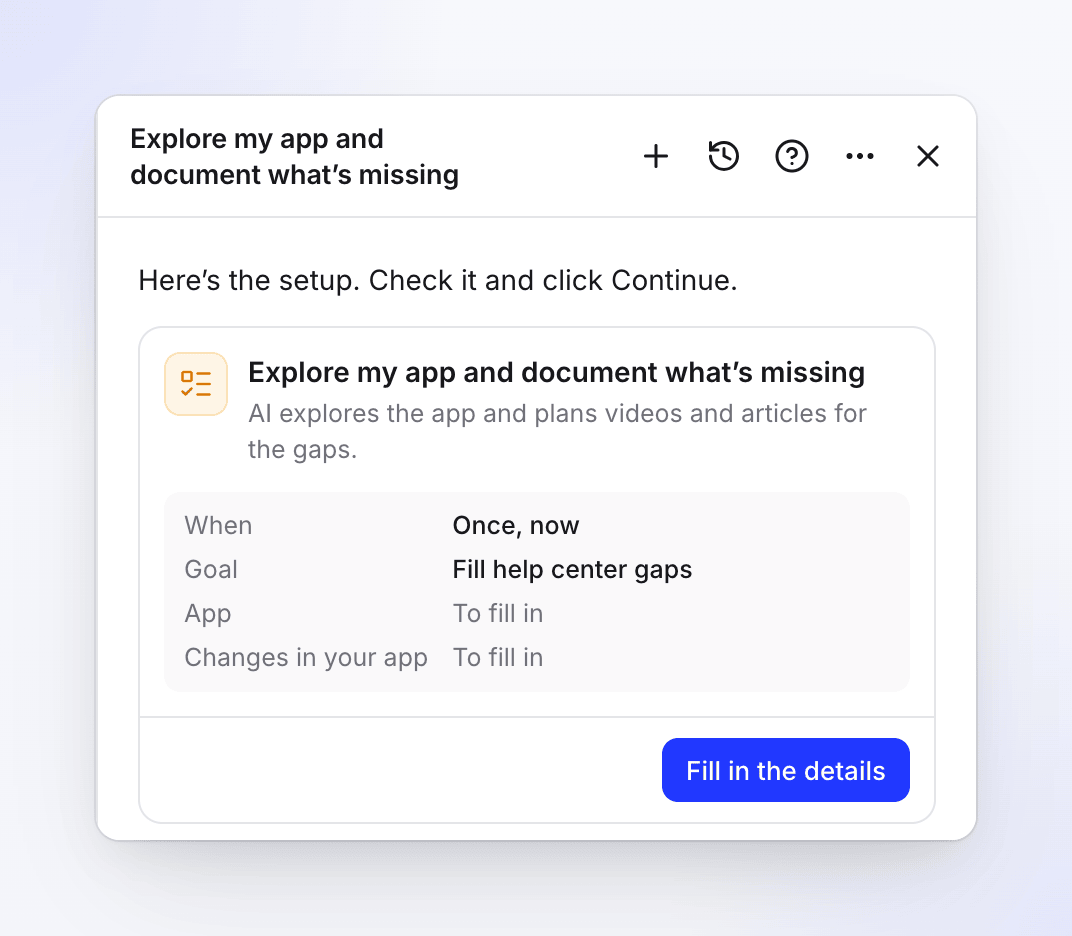
该卡片汇总了设置信息。仍为空的行显示为“待填写”。 填写详细信息
点击 填写详细信息(一旦填好所有必填项,它会变为 编辑详细信息)。一个对话框会打开,显示所有字段,具体描述见 下方。
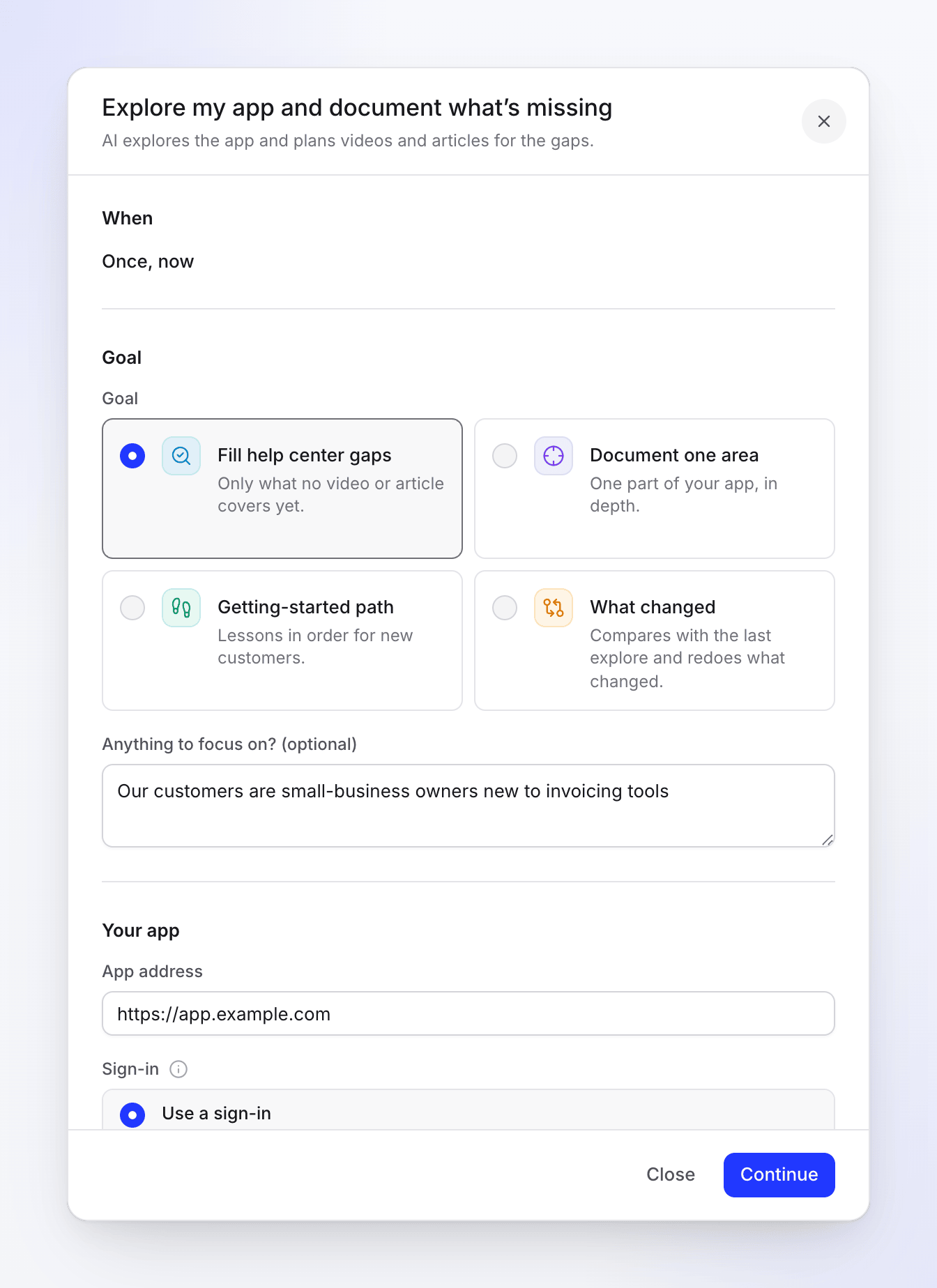
你的编辑内容会在输入时保留在卡片上,因此关闭对话框或重新加载页面不会丢失任何内容。
继续并创建任务
点击 继续。Clevera 会检查设置(不涉及 AI),并在对应字段旁显示任何问题。确认无误后,卡片会显示审阅信息:时间为“运行一次,立即执行”,应用中的更改(仅在你允许时显示),典型运行为“100–260 积分”,以及 语言,并显示“Clevera 正在规划(免费,需几分钟),准备好供你审阅时会发布在此处。”点击 返回 进行修改,或点击 创建任务。
等待规划
卡片会切换为 任务已创建,并显示 打开任务。Clevera 现在开始探索你的应用。在大型应用中,这可能需要一小时或更长时间。你可以关闭面板并离开页面:当规划准备好后,智能体会发布在同一个聊天中,任务会出现在 需要你 下方。
审阅规划并运行
打开任务。勾选或取消勾选项目,然后点击 运行(例如 运行 5 个项目 · 104–224 积分)。请参阅 审阅规划。
设置表单字段
时间
显示 一次,立即执行。这些配方没有其他选择。
目标
| 字段 | 选项和限制 | 默认值 |
|---|---|---|
| 目标 | 填补帮助中心空白 · 记录一个区域 · 入门路径 · 变更内容 | 由配方设置 |
| 有什么需要关注的吗?(可选) | 自由文本,最多 1,000 个字符。例如“我们的客户是报告工具的新手”。 | 空白 |
你的应用
| 字段 | 选项 | 默认值 |
|---|---|---|
| 应用地址 | AI 打开的 https:// 地址 |
你默认品牌的网站(如有) |
| 登录 | 使用登录信息(“Clevera 会像你的客户一样登录并查看你的产品。”)或 我的产品不需要登录(“Clevera 将仅查看你的公共页面。”) | 未回答:你必须选择一个 |
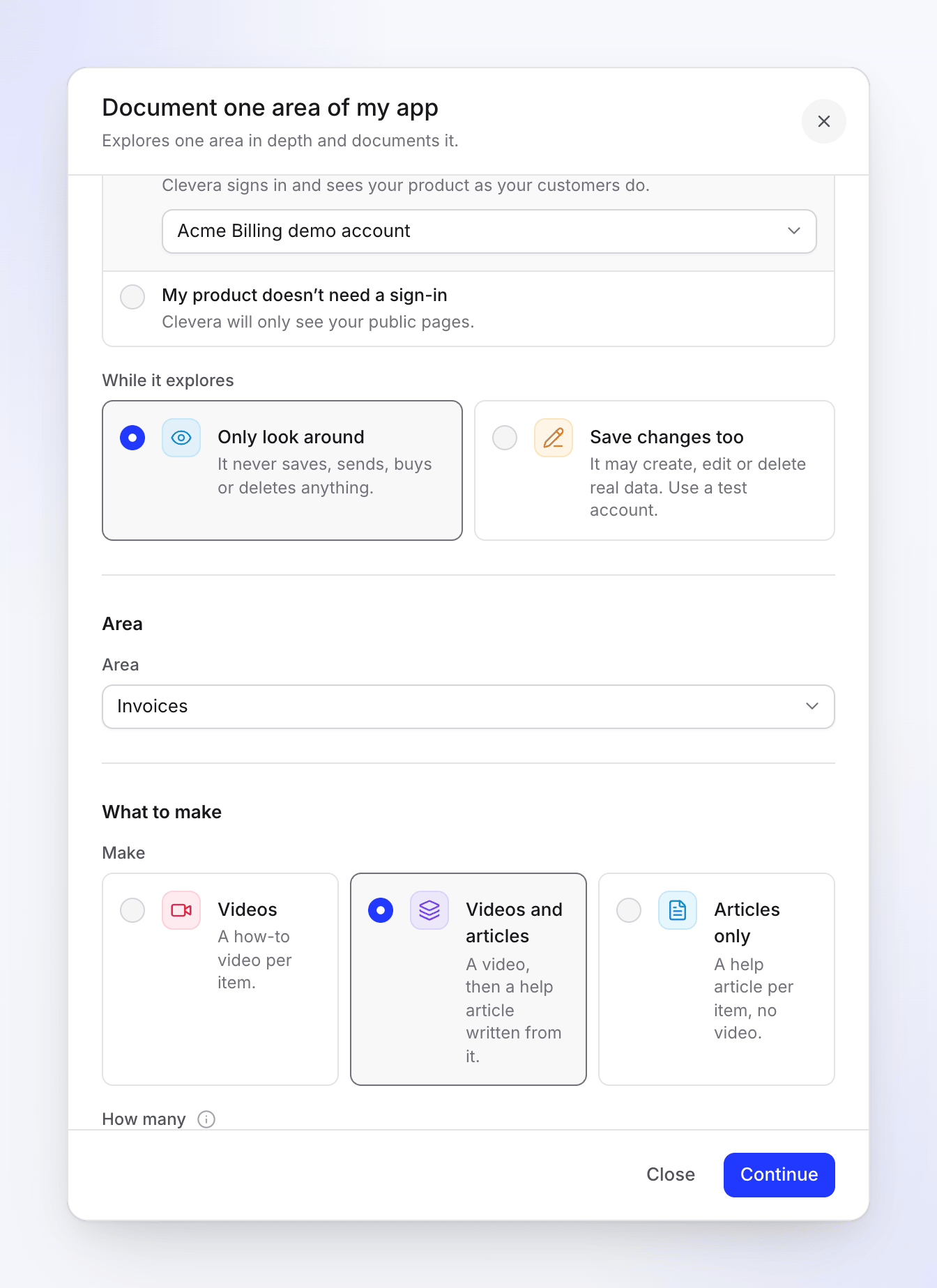
| 探索时 | 仅浏览:“它从不保存、发送、购买或删除任何内容。” 同时保存更改:“它可能会创建、编辑或删除真实数据。请使用测试账号。” | 仅浏览 |
选择 使用登录信息 时,从列表中选择一个已保存的登录信息,或选择最后一项 添加登录信息…,这将打开 添加应用登录信息 对话框。列表显示该应用地址的登录信息(“显示 app.example.com 的登录信息。”);如果你选择为其他站点保存的登录信息,表单会提示你(“此登录信息用于……,而非……”)。智能体从不为你回答登录问题:你必须始终在卡片上进行选择。
区域(仅限“记录一个区域”)
区域 是要记录的应用部分,名称与应用菜单中的名称一致。如果 Clevera 已经在该地址学习过你的应用,你可以从它发现的区域中进行选择(最多显示六个卡片,更多则显示为列表)。否则,你可以输入名称,例如“报告”。
制作内容
| 字段 | 选项和限制 | 默认值 |
|---|---|---|
| 制作 | 视频(“每个项目一个操作指南视频。”) · 视频和文章(“一个视频,以及根据视频编写的帮助文章。”) · 仅文章(“每个项目一篇帮助文章,无视频。”) | 如果你的工作区有帮助中心,则为 视频和文章,否则为 视频 |
| 数量 | 1–30 个项目;“入门路径”为 5–8 个 | 10(空白、变更内容),8(一个区域),6(入门) |
| 内容语言 | 配音、屏幕文字和文章的语言 | 你工作区的语言 |
| 翻译 | 其他语言,在内容制作完成后进行翻译 | 无。总共最多 5 种语言,包含内容语言。 |
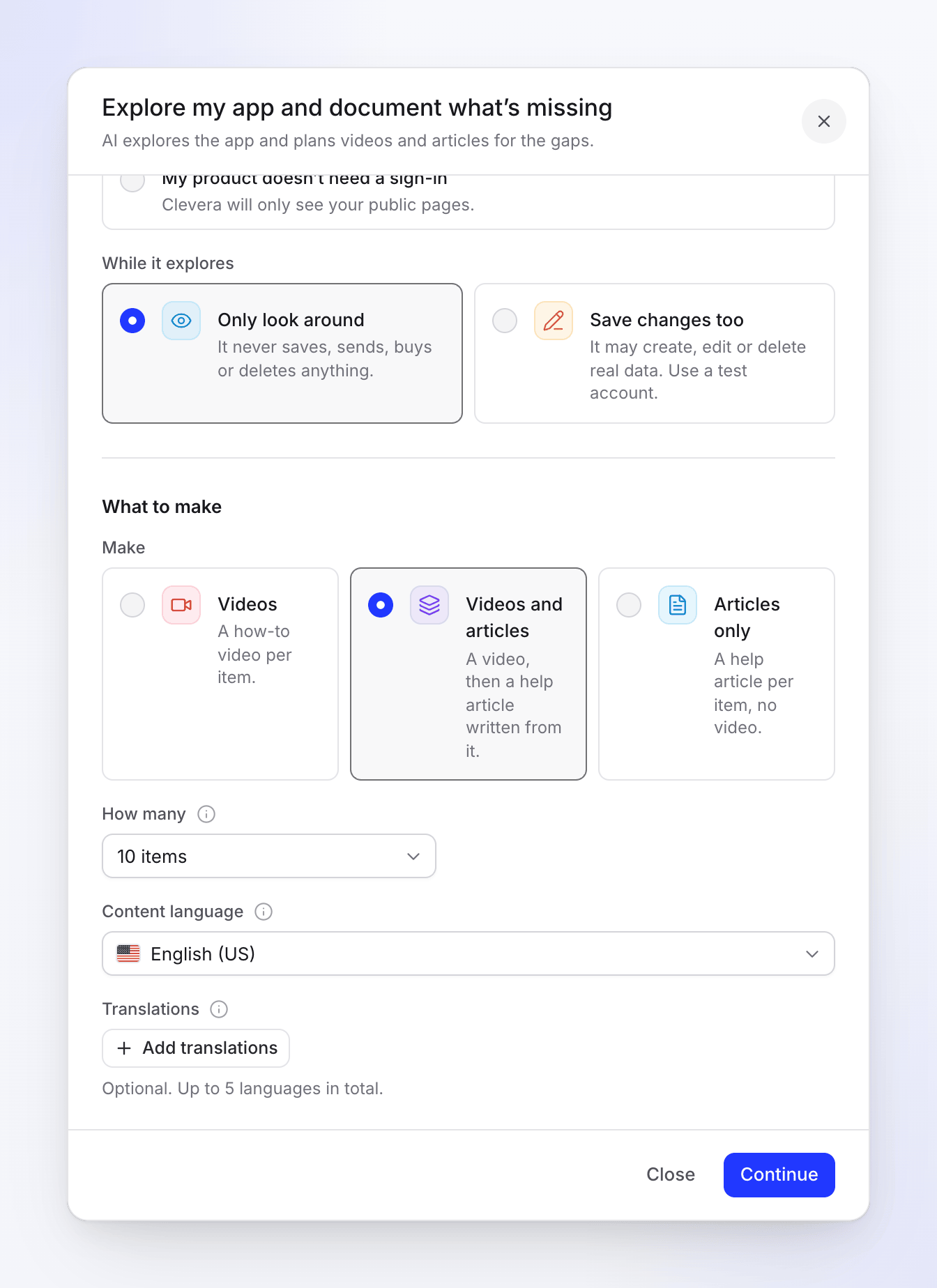
仅文章 选项仍会为每个项目录制你的应用:文章是根据该录制内容编写的,但不会制作视频。
AI 在探索时的操作
- 它首先映射你的应用。 它会逐个区域打开菜单、链接和标签页,并记录下它可以完成的工作流。
- 它会重用已学内容。 如果 Clevera 在过去 7 天内学习过同一个应用,规划将从该基础开始,而不是再次探索。“记录一个区域”会重用过去 7 天内深入学习过的区域,否则仅探索该区域;一个工作区每天可进行 3 次此类区域探索,之后规划将使用上次的探索结果(“Clevera 今天已经查看了应用部分 3 次,因此该规划使用它在……学到的内容。”)。“变更内容”每个工作区每天最多重新探索一次。
- 它远离高风险区域。 它从不打开账户、账单、套餐、团队或工作区设置、成员、API 密钥或注销页面,也从不进行支付、购买、升级、发布、发送或邀请。这些区域在规划中列为“已跳过(从未触及)”。
- 它与你的库进行比较。 它会检查你现有的视频和文章,以确保规划不会重复你已有的内容。如果某项内容已被涵盖,会显示“已被‘……’涵盖。”
探索和规划过程由我们承担:你无需为此支付积分。
审阅规划
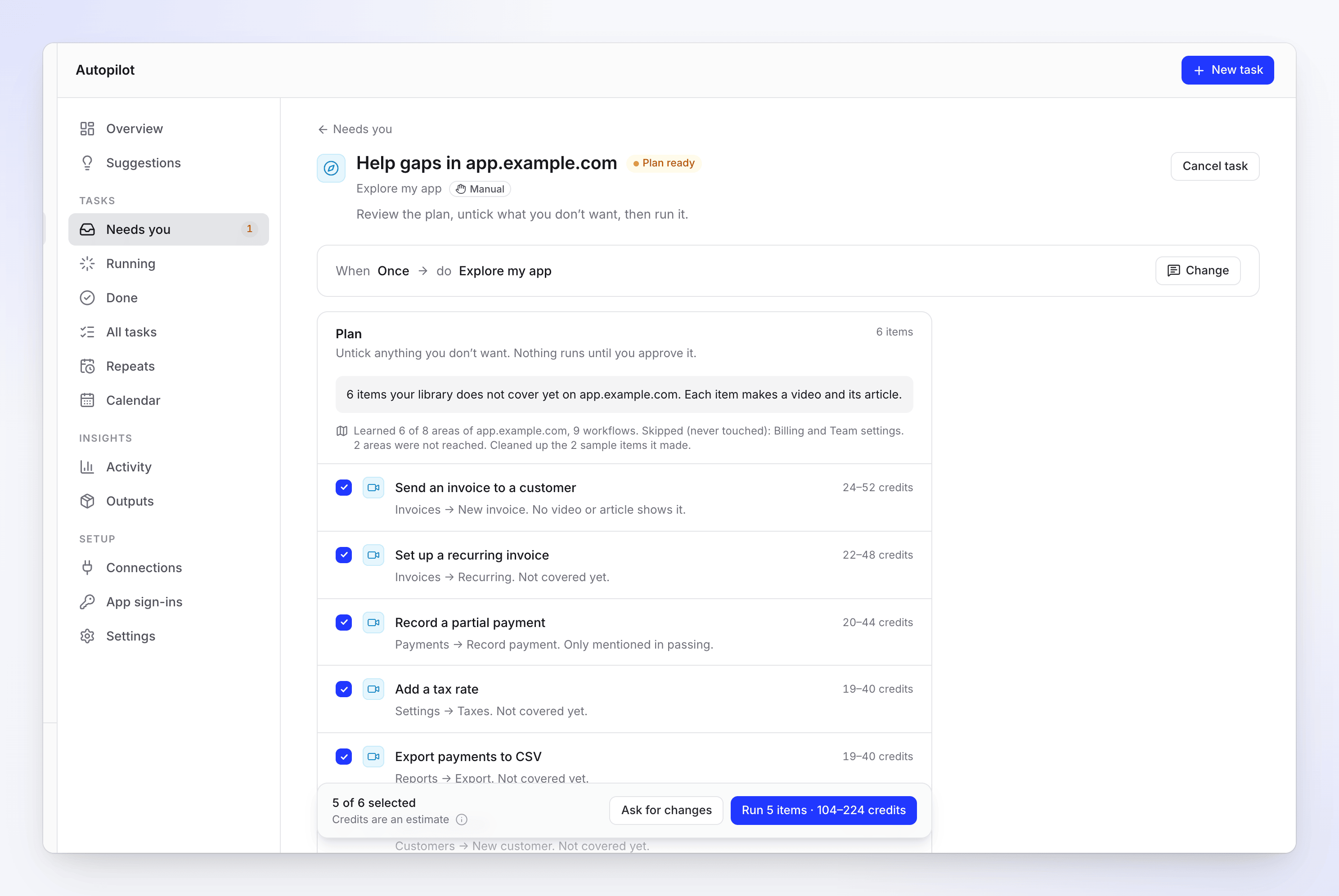
规划卡片以摘要开头,例如“app.example.com 上有 6 个你的库尚未涵盖的项目。每个项目都会制作一个视频及其文章。”,并包含一行关于 Clevera 学习情况的说明,例如“已学习 app.example.com 的 8 个区域中的 6 个,9 个工作流。已跳过(从未触及):账单和团队设置。有 2 个区域未触及。”
- 推荐的项目默认处于勾选状态。每一行都会显示其预估积分、在应用中的位置以及推荐原因。行内标有 Written by AI from your app:请在运行前阅读相关步骤。
- 取消勾选你不想要的项目。页脚会显示已勾选的项目数量(例如“已选择 6 个中的 5 个”)以及带有预估积分的运行按钮,例如 Run 5 items · 104–224 credits。
- 请求修改 允许你输入备注(“What should change?”)并生成新的计划。此时尚未执行任何操作。
- 标题栏中的 取消任务 可停止当前任务。
- 计划有效期为 7 天。5 天后你会收到提醒(“This plan expires in 2 days. Review it and press Run.”);7 天后计划将取消(“This plan waited 7 days and expired. Press Try again to plan it afresh.”)。
示例项目
使用 Save changes too 时,AI 可能会在你的应用中创建示例项目以了解功能,并在完成后将其删除。它只会删除自己创建的内容。计划中会说明删除的数量(“Cleaned up the 2 sample items it made.”)。
如果 AI 无法删除某个项目,计划会显示“Needs you: learning your app left 1 sample item in it. Delete it in your app or keep it, then run the plan.”。每个项目都会列出其所在位置及 Open it 链接。请在你的应用中将其删除并点击 I deleted it,或者点击 Keep it。在处理完所有项目之前,计划无法运行。录制过程也可能以同样方式留下示例项目(“Needs you: recording your app left …”)。
当探索遇到登录页面时
如果你选择了 My product doesn’t need a sign-in,但 AI 发现了一个登录页面(如密码框或登录地址,例如 /login),它会在规划前停止,因为它目前仅访问了你的公开页面。任务状态将显示为 Waiting for a sign-in,并列在 Needs you 下方。
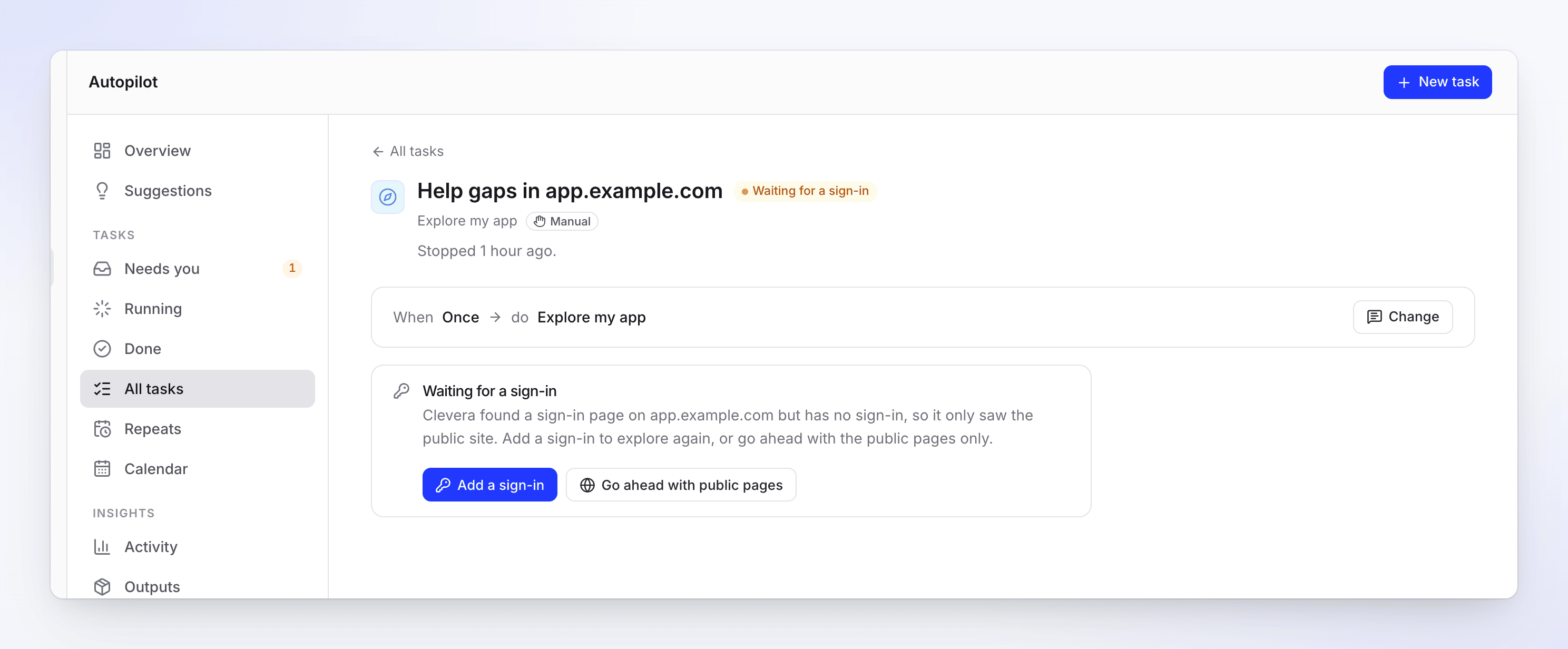
你还会收到一封收件箱通知和一封以任务命名的电子邮件,例如“Help gaps in app.example.com is waiting for a sign-in”(“Clevera found a sign-in page but has no sign-in. Add one, or go ahead with the public pages.”),代理也会在你的设置聊天中发布消息。请选择以下一项:
| 按钮 | 操作结果 |
|---|---|
| 添加登录信息 | 打开添加应用登录信息对话框。保存后,系统将以登录状态重新运行探索。仅工作区所有者或管理员可见此按钮。 |
| 继续访问公开页面 | 按照已访问的公开页面进行规划(“正如你所要求的,继续访问……的公开页面。”)。不会重新探索任何内容。 |
如果你不是工作区所有者或管理员,你将看到继续访问公开页面,以及提示“只有工作区所有者或管理员可以添加登录信息。请联系他们添加,或继续访问公开页面。”,而不是添加登录信息。
你也可以在代理聊天中回复:输入“go ahead with the public pages”,或指定一个已保存的登录信息。
费用与时间
| 部分 | 积分 |
|---|---|
| 探索与规划 | 免费 |
| 每个项目 | 在运行前显示在计划行中。录制的预估积分会随步骤数量增加;由其生成的文章会增加约 5–15 积分。 |
| 典型运行 | 100–260 积分,显示在设置卡片上的 Typical run 中 |
你将按每个项目实际消耗的积分收费,而非预估值。点击“运行”后,一次典型运行需要 20–45 分钟,大部分时间用于录制。运行 24 小时后仍未完成的项目将被停止。
你将获得什么
- 视频 会进入你的库中,存放在 Autopilot → Settings 中设置的 Default collection 内。
- 文章 由每个项目的录制内容编写而成,并保存在你的库中。探索功能不会自动将其发布到帮助中心:当你对内容满意后,请从库中将其添加到你的帮助中心。
- 系统不会为你自动发布任何内容。每个项目都会链接到其生成的内容,任务完成后会获得一份 Receipt。请参阅 Read a task receipt。
故障排除
设置表单中的消息
| 你看到的内容 | 操作建议 |
|---|---|
| "Add the address to go on." / "Add the address of your app." | 填写 App address。 |
| "This doesn’t look like a web address." / "Use a public https:// address the AI can open." | 使用以 https:// 开头的完整公共地址。 |
| "Choose a sign-in, or say your product doesn’t need one." | 回答 Sign-in。 |
| "Pick a sign-in, or add one." | 你选择了 Use a sign-in 但未提供登录信息。请选择一个,或 Add a sign-in…。 |
| "This app sign-in is for example.com. Use an address on that site." | 登录信息属于其他站点。请选择匹配的登录信息或更改地址。 |
| "Name the area to document." | 使用 Document one area 时,请选择或输入区域名称。 |
| "Choose from 1 to 30 items." | 选择范围内的数量。 |
| "You can’t record videos in this workspace." | 你的角色无法录制视频。请联系所有者或管理员。 |
| Add a sign-in… 为灰色 | 仅工作区所有者或管理员可以保存登录信息。 |
当没有计划时
这些情况在任务中显示为 No plan this time,并提供 Try again 和 Edit and try again 选项:
| 消息 | 操作建议 |
|---|---|
| “Clevera 无法在……中找到……。其区域为:……。请请求修改并指定其中一个区域。” | 使用列出的区域名称之一。 |
| “你的库已经涵盖了 Clevera 对……的了解。请选择其他目标,或请求修改以重试。” | 没有遗漏内容。请尝试记录一个区域或变更内容。 |
| “我们没有发现关于……值得制作操作视频的内容。请添加重点或请求修改以重试。” | 添加有什么重点需要关注吗?,或检查登录信息是否能进入真实应用。 |
| “自……探索以来,……没有发生任何变化。” | 变更内容未发现任何变化。 |
| “Clevera 在……上学习了……,但未发现值得制作操作视频的工作流程。请在 6 小时后请求修改以再次查看。” | 上次探索未发现可记录的内容。请检查地址和登录信息,然后在 6 小时后重试。 |
| “探索无法使用所选的登录信息登录……。请在 Autopilot 的应用登录中检查,然后请求修改以重试。” | 打开Autopilot → 应用登录并检查登录信息(用户名、密码、身份验证密钥),然后点击请求修改或重试。 |
| “……的应用登录信息已被移除。” | 通过编辑并重试选择其他登录信息。 |
| “学习……耗时过长。” / “没有空闲浏览器能及时学习……。” / “此次无法学习……。请稍后再试。” | 请稍后再试。 |
| 某个区域“未被访问” | AI 在该区域运行超时。请针对该区域运行记录一个区域。 |