

邀请团队成员
邀请他人以内容创作者、管理员或免费编辑者的身份加入你的 Clevera 工作区:了解席位计算方式、受邀者收到的内容、邀请过期时间、谁可以接受邀请、如何重新发送或撤销邀请,以及你可能会遇到的各种错误。
通过电子邮件邀请团队成员加入你的工作区并选择他们的角色。编辑者是免费且无限制的;内容创作者和管理员各占用一个创建者席位。本文涵盖了 Clevera 特有的部分:角色、席位、邀请的有效期以及受邀者看到的内容。
开始之前
- 谁可以邀请:所有者和管理员。
- 选择合适的角色。 对于负责审阅和润色现有视频及文章的人员,请使用 编辑者:这是免费的。对于负责录制和制作新内容的人员,请使用 内容创作者。请参阅 角色和创建者席位。
- 在 团队设置 → 成员 → 创建者席位 中检查你的创建者角色席位。
- 使用他们登录时所用的地址。 邀请只能由拥有该确切电子邮件地址的 Clevera 账户接受。
邀请他人
打开成员列表
打开侧边栏顶部的工作区菜单,选择 团队设置,然后选择 成员。点击 邀请。
输入他们的电子邮件
对话框标题为“邀请他人加入 Acme Inc.”,并显示“他们会收到一封包含加入链接的电子邮件”。输入他们的 电子邮件地址。
选择角色
选择一个 角色。每个角色都会显示 创建者席位 或 免费。在字段下方,你可以看到你的席位使用情况,例如“已使用 3 个创建者席位中的 2 个”。当席位已满时,创建者角色将变为灰色,并且该行会增加“· 编辑者仍然免费”的提示。
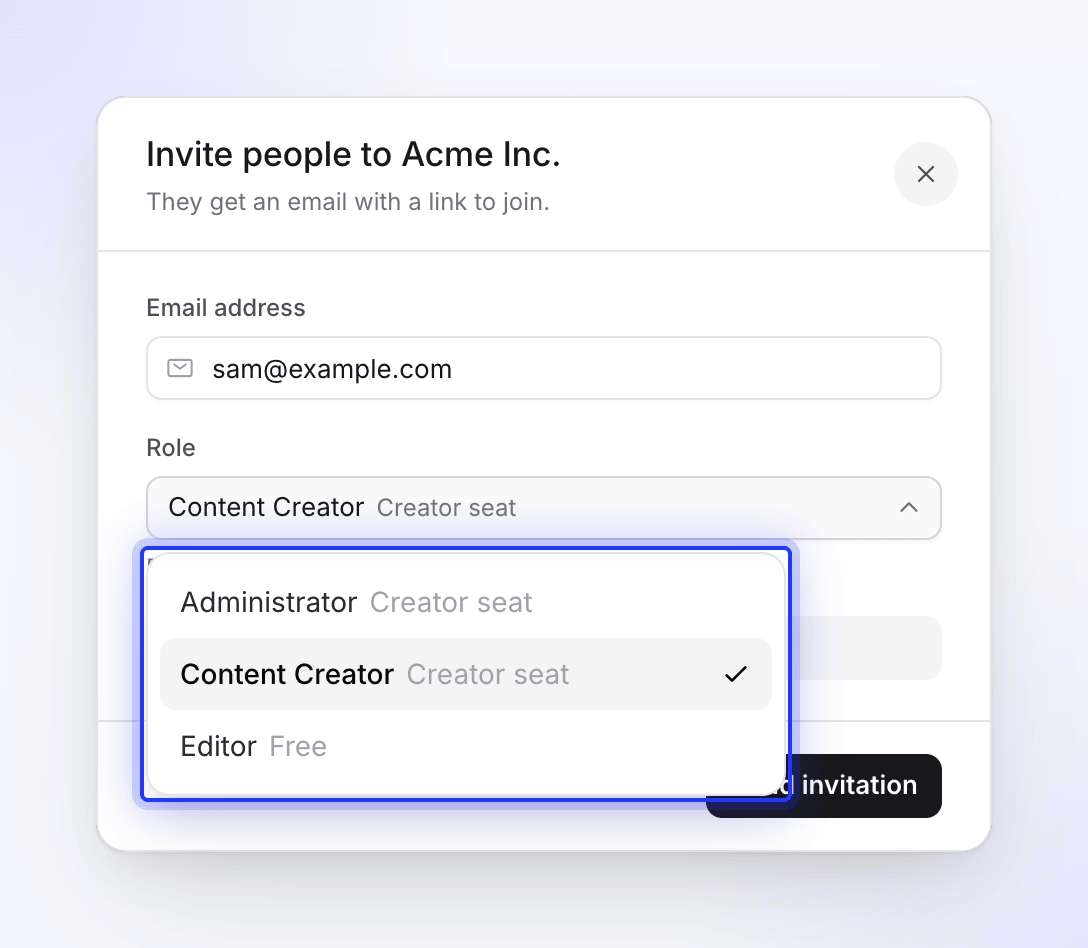
编辑者是免费的;其他角色占用一个创建者席位。 发送邀请
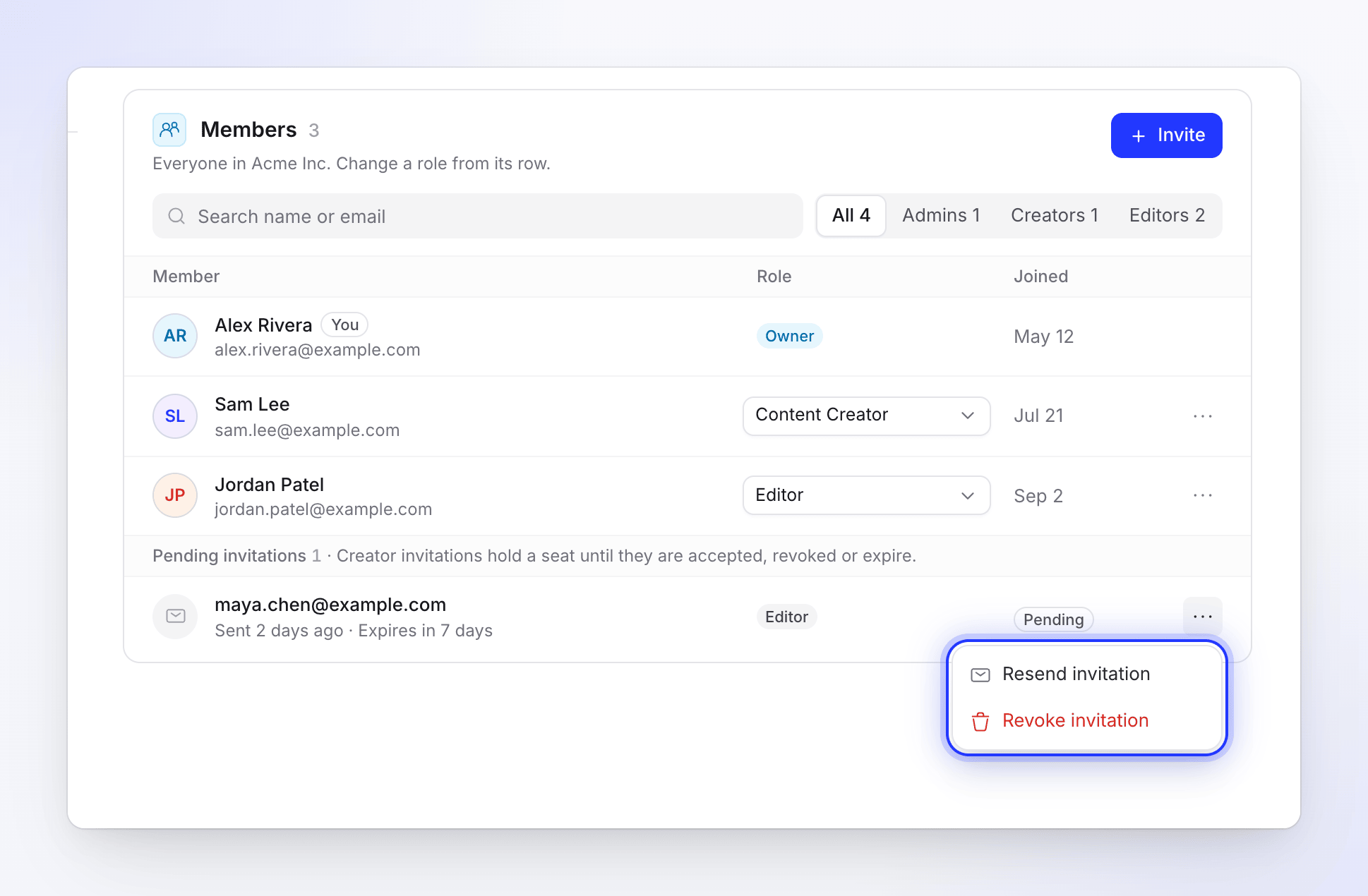
点击 发送邀请。该人员会出现在成员列表中,并带有 待处理 徽章,以及类似“2 天前发送 · 5 天后过期”的说明行。
受邀者看到的内容
他们会收到一封标题为 团队邀请 的电子邮件,内容为“你已受邀加入 Clevera 上的 Acme Inc. 工作区。”邮件末尾显示“此邀请将于 2026 年 10 月 20 日过期。请使用 [email protected] 的账户接受邀请。”(显示实际日期和地址)。
| 他们…… | 电子邮件显示 | 下一步 |
|---|---|---|
| 已经拥有 Clevera 账户 | “你已经拥有一个账户,因此可以立即接受。”以及 接受邀请 | 他们登录并点击 接受 |
| 没有账户 | “你还没有账户。请先创建一个,之后系统会要求你立即接受邀请。”以及 创建账户 | 他们使用受邀地址注册,然后会被要求接受邀请 |
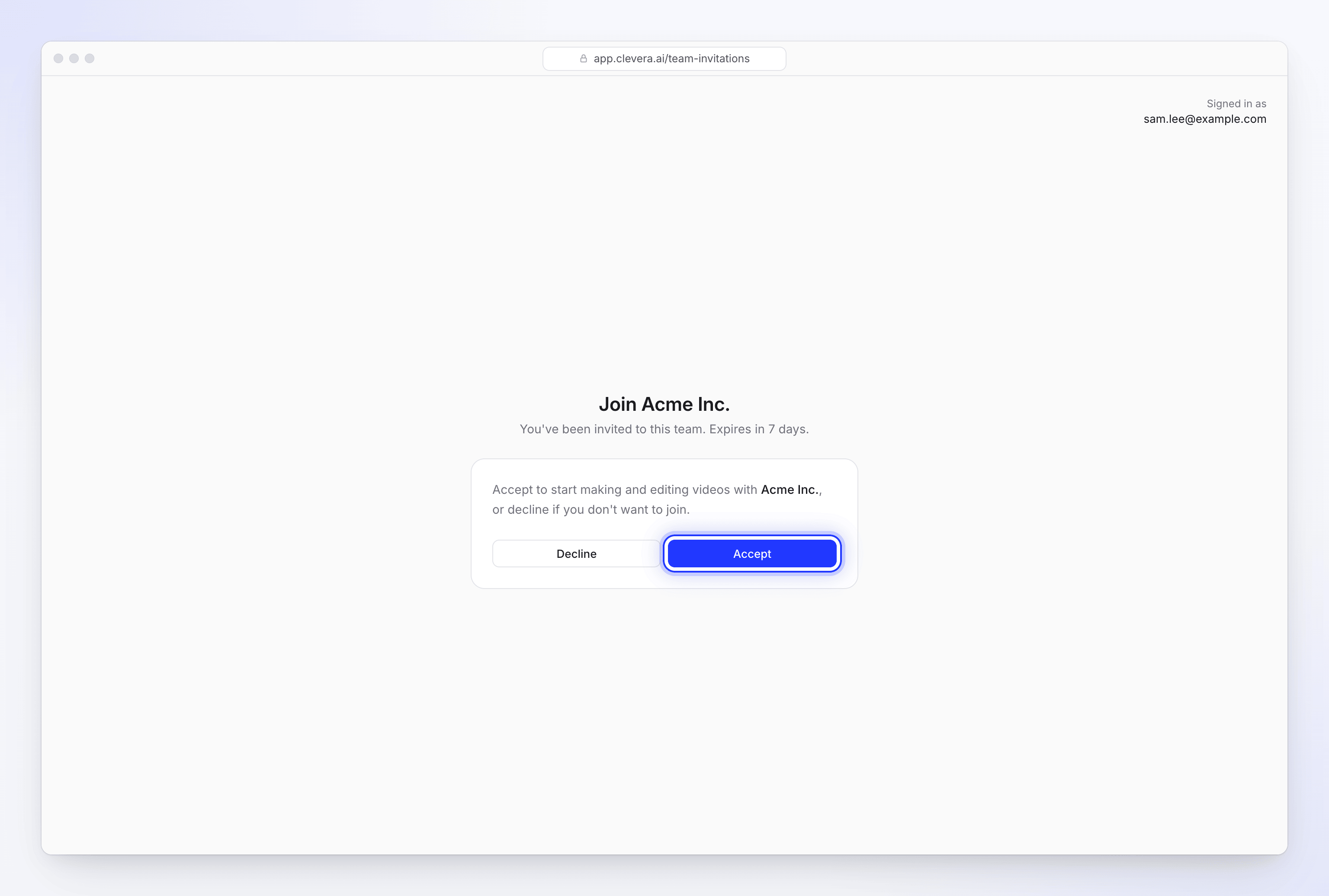
邀请页面会显示他们是以哪个身份登录的,并显示“你已受邀加入此团队”以及邀请的剩余有效期,此外还有 接受 和 拒绝 按钮。接受后,该工作区会出现在他们工作区菜单的 切换工作区 下方。
谁可以接受
只有拥有受邀电子邮件地址的账户才能接受邀请,因此转发的链接不能被其他人使用。如果受邀者在登录其他账户时打开链接,他们会看到 此邀请属于另一个账户:“此邀请发送至 s…@example.com。请使用该账户登录以接受邀请。”地址会被缩写为首字母和域名,且页面不会显示工作区名称。使用其他账号登录 会让他们退出当前登录,以便使用正确的账户登录;以后再说 则保持邀请状态不变。
邀请何时过期
邀请有效期为 7 天。此后,链接会显示 此邀请已过期:“邀请链接的有效期有限。请要求 Acme Inc. 的所有者或管理员重新发送,然后打开新链接。”
管理待处理的邀请
每个待处理的邀请都会显示发送时间以及 N 天后过期,或者在 7 天有效期过后显示 已过期 徽章。打开待处理邀请旁边的 ⋯ 菜单:
| 操作 | 结果 |
|---|---|
| 重新发送邀请 | 再次发送电子邮件并提供更新后的链接,有效期为 7 天。重新发送已过期的创建者邀请需要一个空闲的创建者席位。 |
| 撤销邀请 | “撤销此邀请?” / “发送给 [email protected] 的链接将失效。你可以稍后再次邀请他们。” |
邀请一个邀请已过期的地址会用新邀请替换旧邀请。
当创建者席位已满时
如果你尝试在没有空闲席位的情况下邀请创建者,Clevera 会停止操作并解释你的选项:
| 方案 | 消息 |
|---|---|
| 免费或入门版(1 个席位) | “你的方案包含 1 位创建者。升级到专业版以添加更多创建者,或邀请他们作为编辑者(免费)。” |
| 专业版 | “你的方案包含 3 位创建者。添加席位以邀请更多创建者,或邀请他们作为编辑者(免费)。” |
| 10 个席位的专业版 | “专业版最多支持 10 位创建者。请联系我们获取自定义方案。” |
| 自定义方案 | “你的方案包含 12 位创建者。请联系我们进行更改。” |
在专业版上,所有者可以直接点击 添加席位。在确认之前,对话框会准确显示你今天支付的金额、续订时支付的金额以及扣款的银行卡。席位立即生效;然后你可以再次以创建者身份邀请他们。其他人会看到“只有团队所有者可以添加席位或升级。请让他们在账单页面进行操作。”请参阅 更改你的方案或席位。
故障排除
| 你看到的内容 | 操作方法 |
|---|---|
| “请输入有效的电子邮件地址。” | 检查地址是否有拼写错误。 |
| “此人已在团队中。” / “此用户已属于该团队。” | 他们已经是成员了。请在成员列表中更改他们的角色。 |
| “此电子邮件已有待处理的邀请。” / “此用户已被邀请加入团队。” | 邀请仍然有效。请在待处理行使用 重新发送邀请。 |
| 创建者角色变为灰色 | 所有创建者席位均已占用。请作为 编辑者 邀请、添加席位或撤销未使用的邀请。 |
| 受邀者找不到电子邮件 | 请让他们检查垃圾邮件文件夹,然后 重新发送邀请。 |
| 此邀请属于另一个账户 | 他们登录了不同的地址。点击 使用其他账号登录 并使用受邀地址,或者邀请他们实际使用的地址。 |
| 此邀请已过期 | 7 天有效期已过。点击该行上的 重新发送邀请,并让他们打开新邮件。 |