

选择你接收的通知
侧边栏中的铃铛图标会收集你的通知。你可以选择接收哪些类型的通知(以弹窗形式、在收件箱中静默显示或通过电子邮件发送),可以针对所有工作区或仅针对单个工作区进行设置,并选择始终开启哪些通知。
当你的视频和导出任务完成、AI 需要你回答问题,或者工作区或账单发生变动时,Clevera 会通知你。本文介绍了通知收件箱,以及如何选择在应用内和通过电子邮件接收哪些通知。
通知收件箱
点击铃铛图标即可打开通知。当侧边栏展开时,铃铛位于其标题栏中;当侧边栏仅显示图标时,铃铛位于底部,靠近额度环。铃铛上的数字表示自你上次查看以来的新通知数量;打开面板会清除该数字,但通知本身在打开或标记之前仍保持未读状态。
在面板顶部:
- 全部 和 未读 用于过滤列表。
- 如果你加入了多个工作区,菜单可以在 此工作区 和 全部工作区 之间切换。当其他工作区有未读通知时,底部会显示一行 其他地方有未读通知,并附带名称和数量。点击即可查看所有内容。
- 双勾号图标为 全部标记为已读。
- 齿轮图标用于打开 通知设置。
- 展开图标用于打开完整的 /notifications 页面。
通知按 今天、昨天、本周早些时候 和 更早 进行排序。当来自同一工作区的同类通知连续出现三次或以上时,它们会折叠成一行,例如“3 个导出已就绪”。点击即可展开。
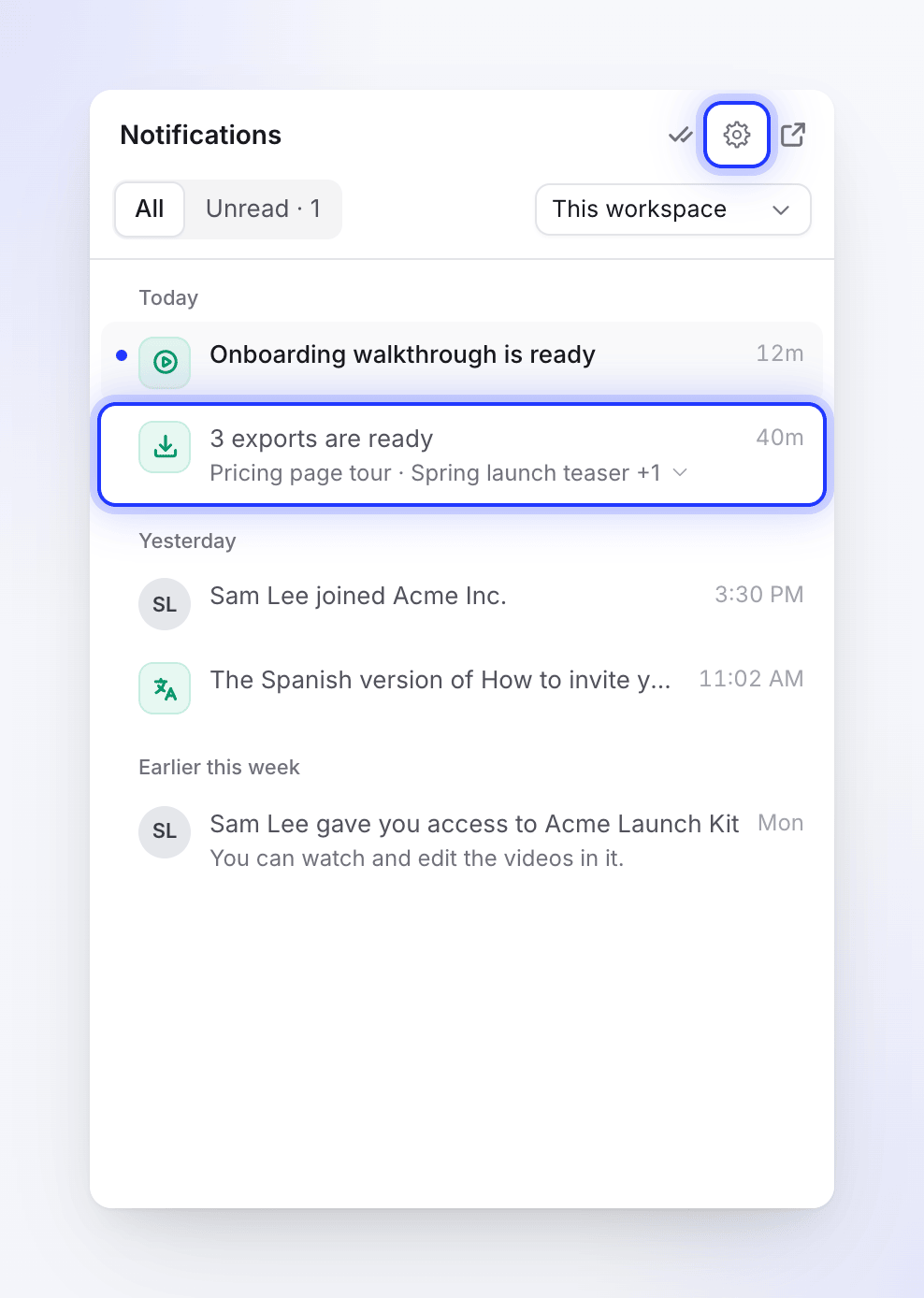
点击通知即可打开相关内容;这也会将其标记为已读。部分通知带有专属按钮,例如已完成导出任务上的 下载 按钮,或无法制作的社交媒体短片上的 重试 按钮。
新通知也会以弹窗形式显示几秒钟。来自 AI 的问题、额度已用尽 和 支付失败 弹窗会一直显示,直到你手动关闭它们。
行操作
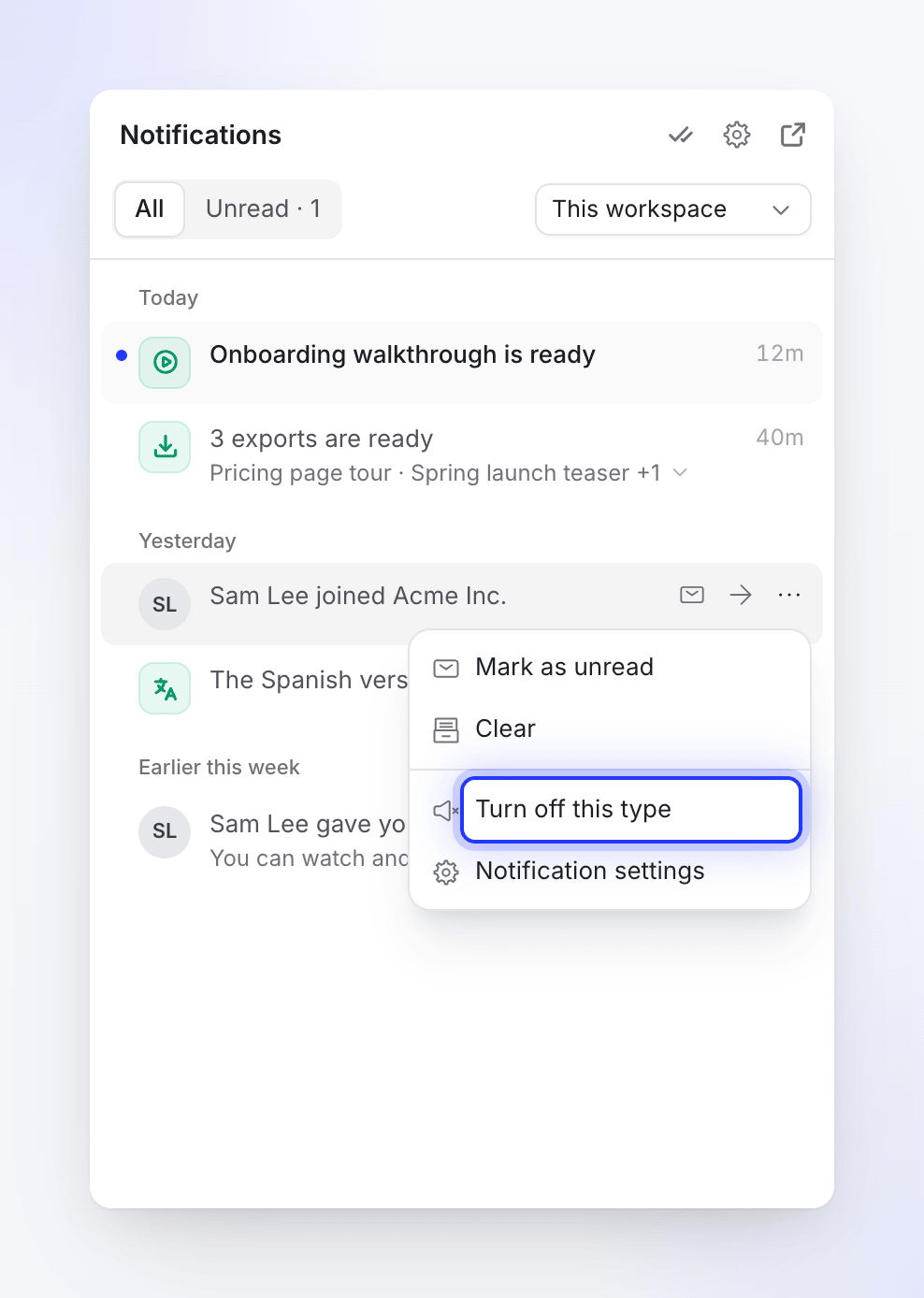
将鼠标悬停在通知上可快速进行 标记为已读 / 标记为未读 操作,或打开其 ⋯ 菜单:
| 操作 | 功能 |
|---|---|
| 标记为已读 / 标记为未读 | 切换未读圆点。对于折叠组:全部标记为已读。 |
| 清除 | 将其从收件箱移至 已清除。对于折叠组:全部清除。 |
| 移回收件箱 | 恢复已清除的通知。 |
| 关闭此类型 | 在你所有的工作区中停止此类通知。详见下文。 |
| 通知设置 | 打开你的设置。 |
关闭此类型 会将该类通知在所有工作区中设置为 关闭。系统会显示“你将不再收到此类通知”的消息,并提供 8 秒的 撤销 按钮。你已收到的通知会保留在列表中。部分通知(如来自 AI 的问题和支付问题)无法关闭,因此菜单中不会提供此选项。
完整的通知页面
/notifications 页面显示相同的动态,但空间更大且过滤选项更多:全部、未读 和 已清除,以及类别过滤器(你的工作、需要你、团队、访问权限、账单、奖励、账户)和工作区过滤器。
通知保留时长
| 通知 | 删除时间 |
|---|---|
| 已清除 | 30 天 |
| 已读 | 90 天 |
| 任何通知 | 180 天 |
如果连接中断,面板会显示“实时更新已暂停。正在重新连接……”,并在恢复连接后同步更新。
打开你的通知设置
前往你的账户设置
点击侧边栏顶部的工作区名称并选择 账户设置,然后打开 通知 选项卡。通知面板中的齿轮图标可直接带你前往该页面。
选择范围
如果你加入了多个工作区,设置: 可选择更改生效的范围。全部工作区 用于设置默认值。选择一个工作区(在 仅在一个工作区中 下方)可仅在该工作区覆盖默认设置;页面随后会显示“此处的更改仅适用于当前工作区。其他所有内容均遵循你的‘全部工作区’设置。”
为每种类型选择应用内和电子邮件通知
每个部分都列出了你可以接收的通知,并配有 应用内 选择项和 电子邮件 开关。将鼠标悬停在名称旁边的信息图标上可查看简短说明。更改会随操作实时保存(显示“通知设置已保存。”)。
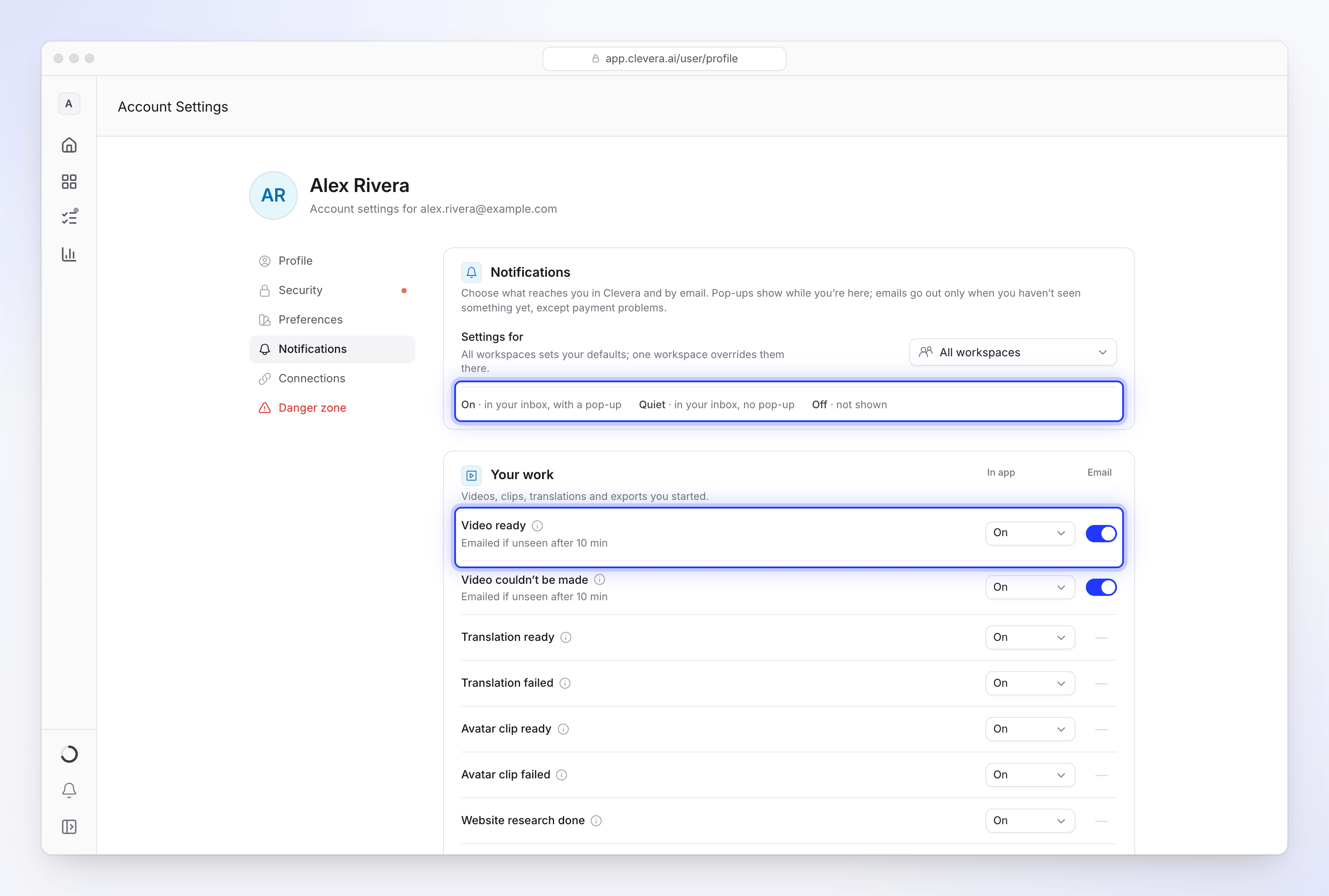
应用内 的选择项包括:
| 选择项 | 含义 |
|---|---|
| 开启 | 在收件箱中显示,并带有弹窗 |
| 静音 | 在收件箱中显示,无弹窗 |
| 关闭 | 完全不显示 |
从不弹窗的通知类型仅提供 开启 和 关闭 选项。
电子邮件
除非是支付问题,否则电子邮件仅在你尚未在应用内查看通知时才会发送。在名称下方,会有一行文字说明发送邮件的时机,例如“如果 10 分钟后未查看,则发送邮件”。电子邮件 列中的短横线表示该类型没有电子邮件通知。
如果你将 应用内 设置为 关闭,电子邮件开关也会随之关闭,并显示提示信息“在应用内开启以接收电子邮件。”这是因为电子邮件是基于收件箱通知发送的:没有通知,就没有电子邮件。
重置
你更改过的行会显示一个撤销按钮:在 全部工作区 下方显示 重置为默认值,或在单个工作区中显示 使用“所有工作区”设置。在工作区中,行会显示 与所有工作区相同 或 为此工作区设置。在第一个卡片的底部,重置为默认值(或 清除工作区覆盖设置)会撤销该范围内的所有更改。
你可以接收哪些通知
你只能看到你可以接收的类型。所有者可以看到账单信息;所有者和管理员可以看到关于其他人的团队类型通知。有关角色信息,请参阅 了解工作区、角色和创作者席位。
你的工作
你启动的视频、短片、翻译和导出任务。
| 通知 | 应用内 | 默认电子邮件 |
|---|---|---|
| 视频已就绪 | 开启 | 10 分钟未查看则发送 |
| 视频无法制作 | 开启 | 10 分钟未查看则发送 |
| 翻译已就绪 | 开启 | 无邮件 |
| 翻译失败 | 开启 | 无邮件 |
| 数字人短片已就绪 | 开启 | 无邮件 |
| 数字人短片失败 | 开启 | 无邮件 |
| 网站研究完成 | 开启 | 无邮件 |
| 网站研究失败 | 开启 | 无邮件 |
| 导出已就绪 | 开启 | 5 分钟未查看则发送 |
| 导出失败 | 开启 | 5 分钟未查看则发送 |
| 导出已移至我们的服务器 | 开启 | 无邮件 |
| 导出已停止 | 开启 | 无邮件 |
| 视频已发送至平台 | 开启 | 无邮件 |
| 发送至平台失败 | 开启 | 无邮件 |
翻译已就绪 是你获知翻译完成的方式:编辑器不会为此弹出对话框,而是通过收件箱弹窗通知你。导出已移至我们的服务器 意味着你的浏览器已停止运行,因此我们在服务器上完成了导出。导出已停止 意味着导出任务在标签页关闭时停止;你可以恢复它。请参阅 我的导出停止或失败了。视频已发送至平台 意味着你发送的视频已作为草稿到达 YouTube 或其他平台;发送至平台失败 意味着视频无法送达。
需要你
需要你回答的问题:运行任务正在等待你的回答。默认设置为 开启,其弹窗会一直显示直到你处理完毕,且最低只能设置为 静音,因为运行任务在等待你的操作。它没有专属的电子邮件通知。请参阅 在生成过程中回答 AI 的问题。
团队
| 通知 | 接收对象 | 应用内 |
|---|---|---|
| 团队活动 | 所有者和管理员 | 关闭 |
| 有人加入 | 所有者和管理员 | 静音 |
| 有人离开 | 所有者和管理员 | 静音 |
| 成员角色变更 | 所有者和管理员 | 静音 |
| 你被移出 | 所有人 | 开启 |
| 你的角色变更 | 所有人 | 开启 |
| 所有权变更 | 所有人 | 开启 |
| 工作区关闭 | 所有人 | 开启 |
团队活动 涵盖了你拥有或管理的工作区中其他人视频和导出任务的完成或失败情况。默认处于关闭状态,以免繁忙的工作区淹没你的收件箱,且从不通过电子邮件发送。团队通知没有电子邮件。
访问权限
| 通知 | 应用内 |
|---|---|
| 合集已与你共享 | 开启 |
| 你的访问权限已变更 | 静音 |
| 访问权限已移除 | 静音 |
账单
大多数账单通知会发送给工作区所有者。
| 通知 | 接收对象 | 应用内 | 默认电子邮件 |
|---|---|---|---|
| 额度即将用尽 | 所有者 | 开启 | 是 |
| 额度已用尽 | 所有者和管理员 | 开启 | 仅限所有者,若 10 分钟后未查看 |
| 已添加额度 | 所有者 | 开启 | 无邮件 |
| 每月额度已更新 | 所有者 | 开启 | 无邮件 |
| 额度已过期 | 所有者 | 开启 | 无邮件 |
| 支付失败 | 所有者 | 开启 | 始终,立即发送 |
| 已收到付款 | 所有者 | 开启 | 无邮件 |
| 套餐变更 | 所有者 | 开启 | 无邮件 |
| 退款 | 所有者 | 开启 | 无邮件 |
| 连接已过期 | 所有人 | 开启 | 无邮件 |
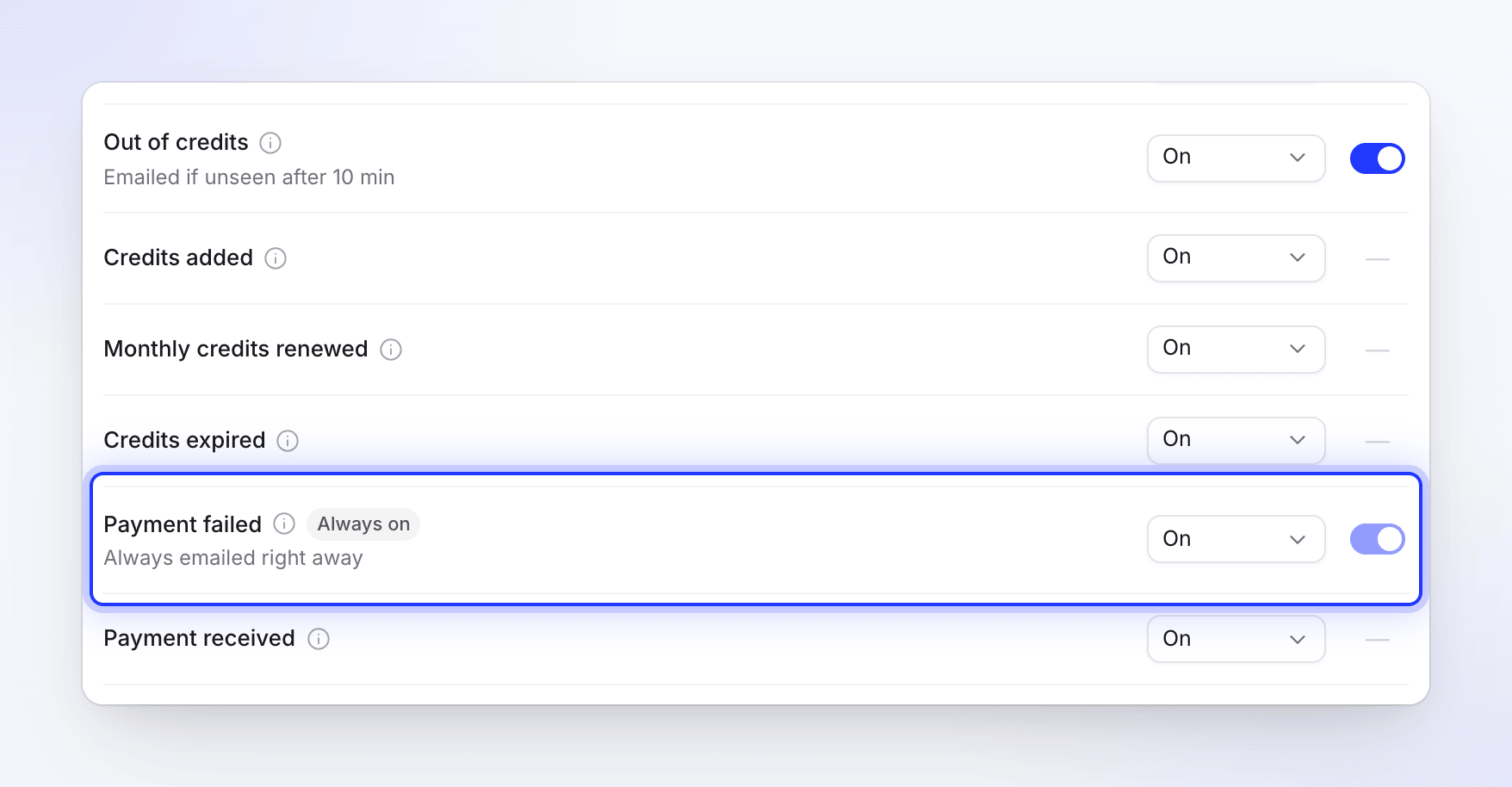
支付失败被标记为始终开启:你可以将其设置为静音,但无法关闭该通知及其电子邮件。连接已过期意味着已连接的应用(Notion、Confluence 等)需要重新连接。请参阅修复支付失败和我的额度用完了。
奖励
好友已订阅、已添加推荐积分和欢迎积分在应用中默认为开启,并默认通过电子邮件发送。请参阅通过邀请好友赚取积分。
账户
你的账户和工作区状态:账户已重新激活,对于所有者,还包括工作区已暂停、工作区已重新激活和工作区已获批准。这些通知为始终开启:你可以将其设置为静音,但不能设置为关闭。
此选项卡上的其他电子邮件
在通知部分下方还有两张卡片:
- 摘要与报告:关于你的工作区的每周报告以及未完成工作的提醒。请参阅通过电子邮件获取工作区报告。
- 电子邮件:产品新闻与技巧开关(“新功能、技巧和偶尔的优惠。可随时退订。”)。账户电子邮件(如邀请、收据和安全警报)始终会发送。
生成页面上的警报
当视频正在生成时,如果 AI 有问题或视频准备就绪,页面会播放短促的提示音并标记浏览器标签页。仅当你已在浏览器中允许 Clevera 发送通知时,才会出现浏览器通知;Clevera 绝不会主动请求该权限。详细信息请参阅在视频生成时关注进度。
故障排除
| 你看到的内容 | 操作方法 |
|---|---|
| 电子邮件开关呈灰色 | 该行的应用内通知为关闭。请先将其设置为开启或静音。支付问题始终会通过电子邮件发送。 |
| 你没看到账单行 | 账单通知会发送给工作区所有者。 |
| 你关闭的通知仍然出现 | 它已经在你的收件箱中了。此类新通知将停止发送。 |
| 我找不到铃铛图标 | 当侧边栏仅显示图标时,它位于侧边栏底部。按 ⌘ B (Ctrl B) 可展开侧边栏。 |
| “无法加载你的通知设置” | 检查你的连接并点击重试。 |
| “无法保存。请重试。” | 你的更改未生效。请稍后重试。 |