

将桌面应用日志发送给支持团队
当录制失败或应用出现异常时,支持团队可能会要求您提供 Clevera 桌面应用日志。了解如何在 macOS 或 Windows 上打开“提交日志”,查看日志的具体内容,通过两次点击发送日志,或者在应用无法打开时手动压缩文件。
当 Clevera 桌面应用出现问题时,其日志可以向我们的团队展示您的计算机上发生了什么。您只需在应用菜单中点击两次即可发送日志。本文将介绍何时发送日志、日志的具体内容、打开提交日志的所有方法,以及在应用完全无法打开时该怎么做。
何时发送日志
在以下情况发送日志:
- 支持团队要求您发送时,
- 录制无法启动、因错误停止或未上传时,
- 应用行为异常:窗口无法打开、菜单无响应、应用卡死或退出时。
请在问题发生后尽快发送,如果可以,请在关闭应用或重启计算机之前发送。应用保留的历史记录有限(请参阅如果应用无法打开),因此关于旧问题的记录最终会被较新的记录覆盖。
日志包含的内容
日志是应用操作的纯文本记录:包括录制开始、暂停和结束、上传、对 Clevera 服务器的请求、权限检查、警告和错误,每一项都带有日期和时间。
| 包含内容 | 不包含内容 |
|---|---|
| 应用的操作及其时间,包括错误和警告 | 您的屏幕、视频、音频或摄像头,或录制的任何部分 |
| 您的应用版本、macOS 或 Windows 版本及处理器类型(例如 Apple silicon 或 x64)。在 Mac 上,还包括型号系列,如“MacBook Pro” | 您输入的内容或按下的按键 |
| 您的 Clevera 账户邮箱,以及工作区和录制的 ID | 您的密码。登录令牌在日志离开您的计算机之前会被移除(替换为 [REDACTED]) |
| 您录制的应用名称(Mac)或您选择的窗口标题(Windows) | 您的序列号或 Apple ID |
| 您计算机上的文件路径(可能包含您的用户名) | 除名称或窗口标题外,来自其他应用的任何信息 |
打开“提交日志”
您可以在两个位置打开提交日志:
从录制窗口打开
点击录制窗口底部的更多,然后点击提交日志。
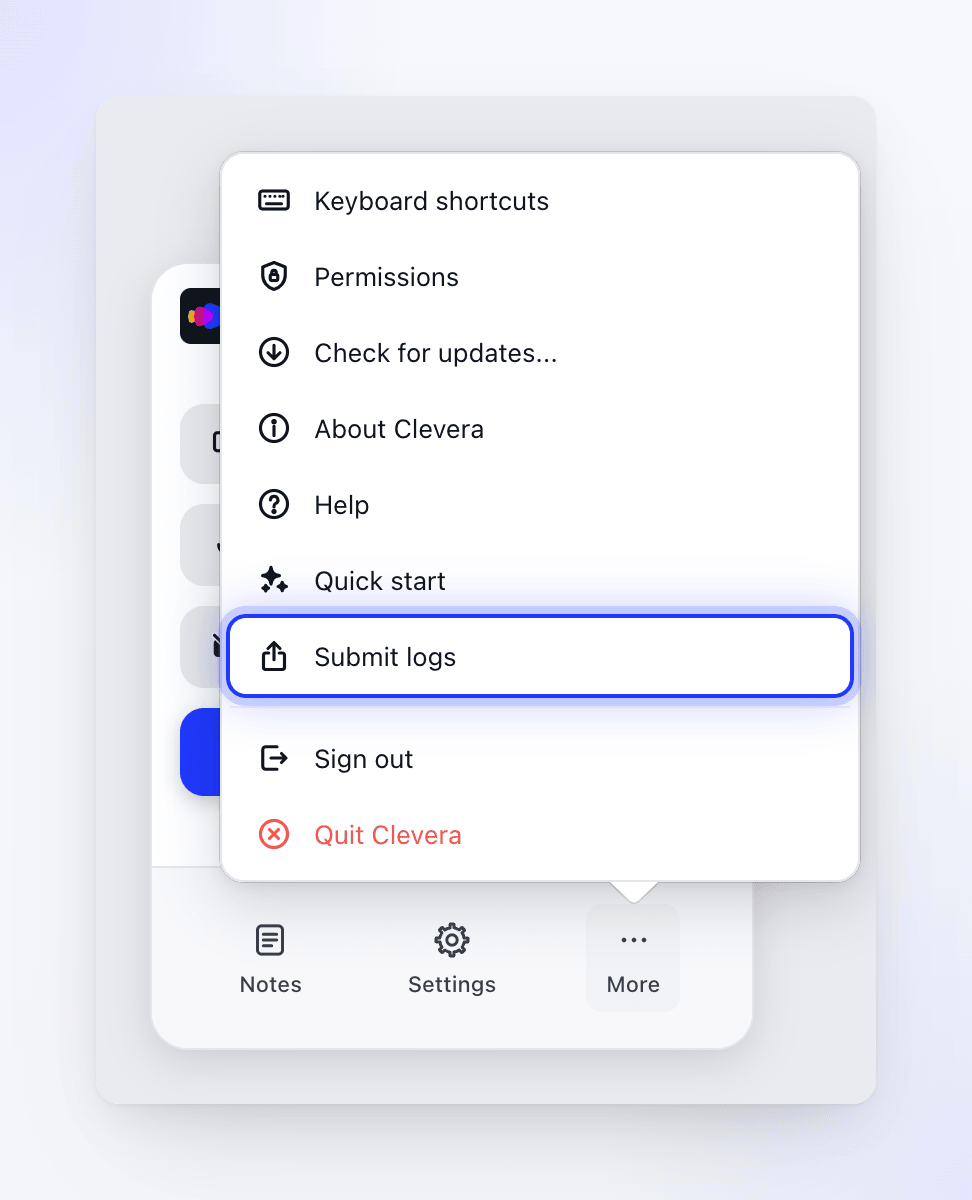
或从 Clevera 菜单打开
当 Clevera 为当前活动应用时,点击屏幕顶部菜单栏中的Clevera,然后选择提交日志。即使您已注销,此方法也适用。
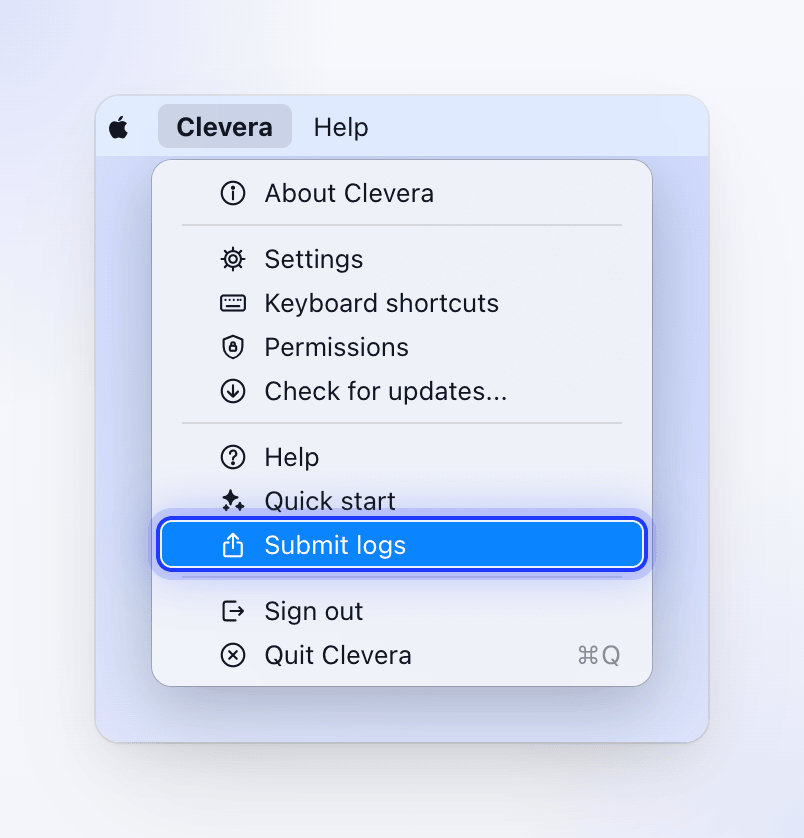
如果其他应用在前台,请先点击 Dock 中的 Clevera 图标。
从菜单栏右侧 Clevera 图标打开的菜单中没有提交日志,错误提示也不会打开它:请使用上述两个位置之一。
您可以在两个位置打开提交日志:
从托盘图标打开
右键点击通知区域中的 Clevera 图标(点击 ^ 查看隐藏图标),然后选择提交日志。即使您已注销,此方法也适用。
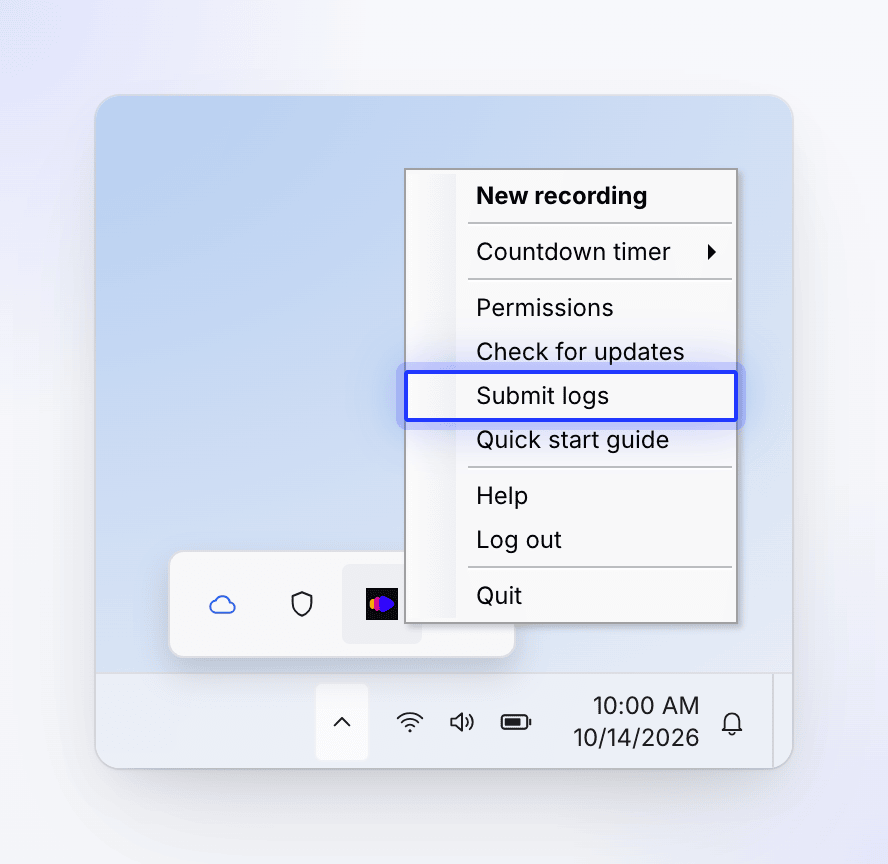
或从录制窗口打开
点击录制窗口底部的更多,然后点击提交日志。
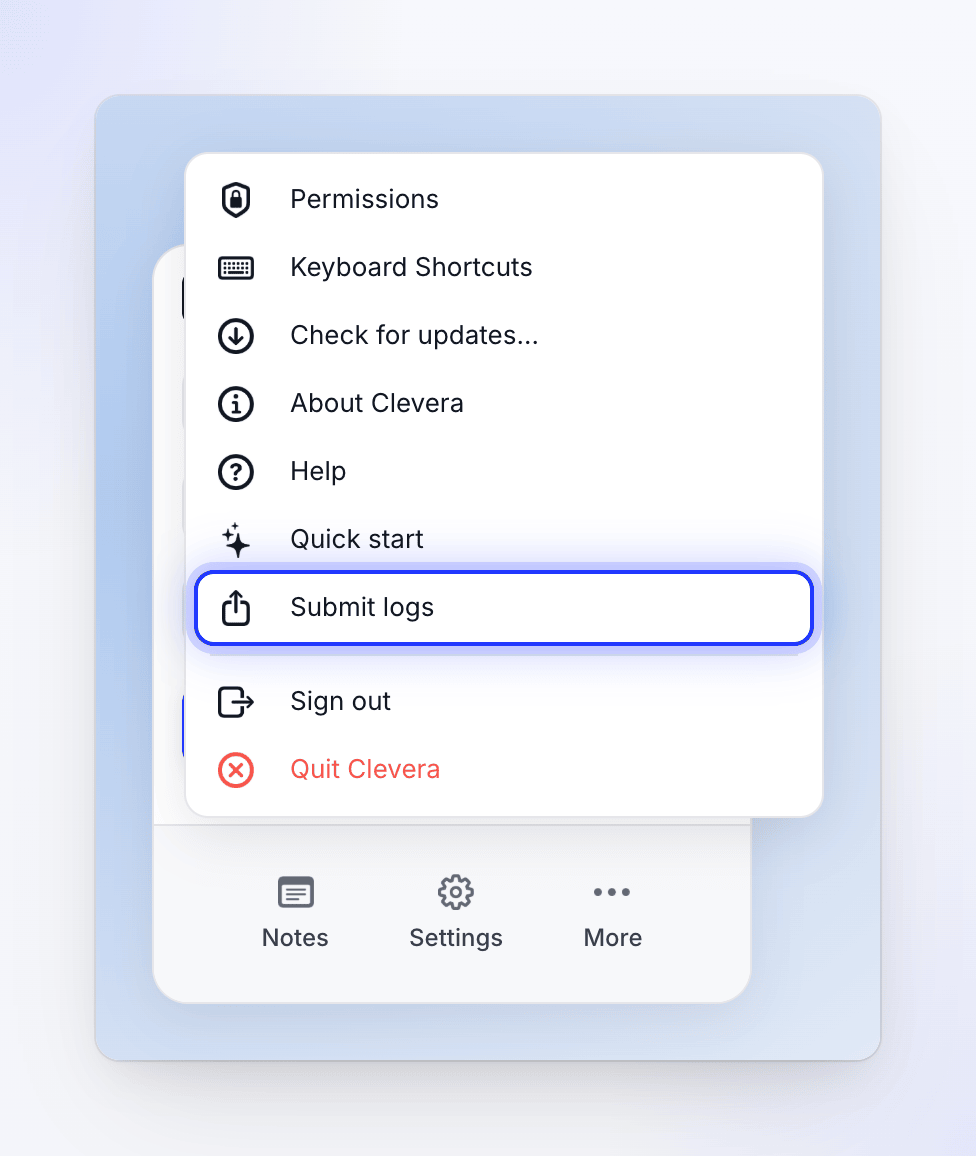
当上传失败时,上传失败窗口会以“未自动发送诊断日志。如果您想与 Clevera 支持团队共享日志,请打开“设置”>“提交日志”,然后发送它们。”结尾。设置中没有提交日志:请使用托盘图标或更多 → 提交日志,并在操作时保持上传窗口打开。
发送您的日志
阅读发送内容
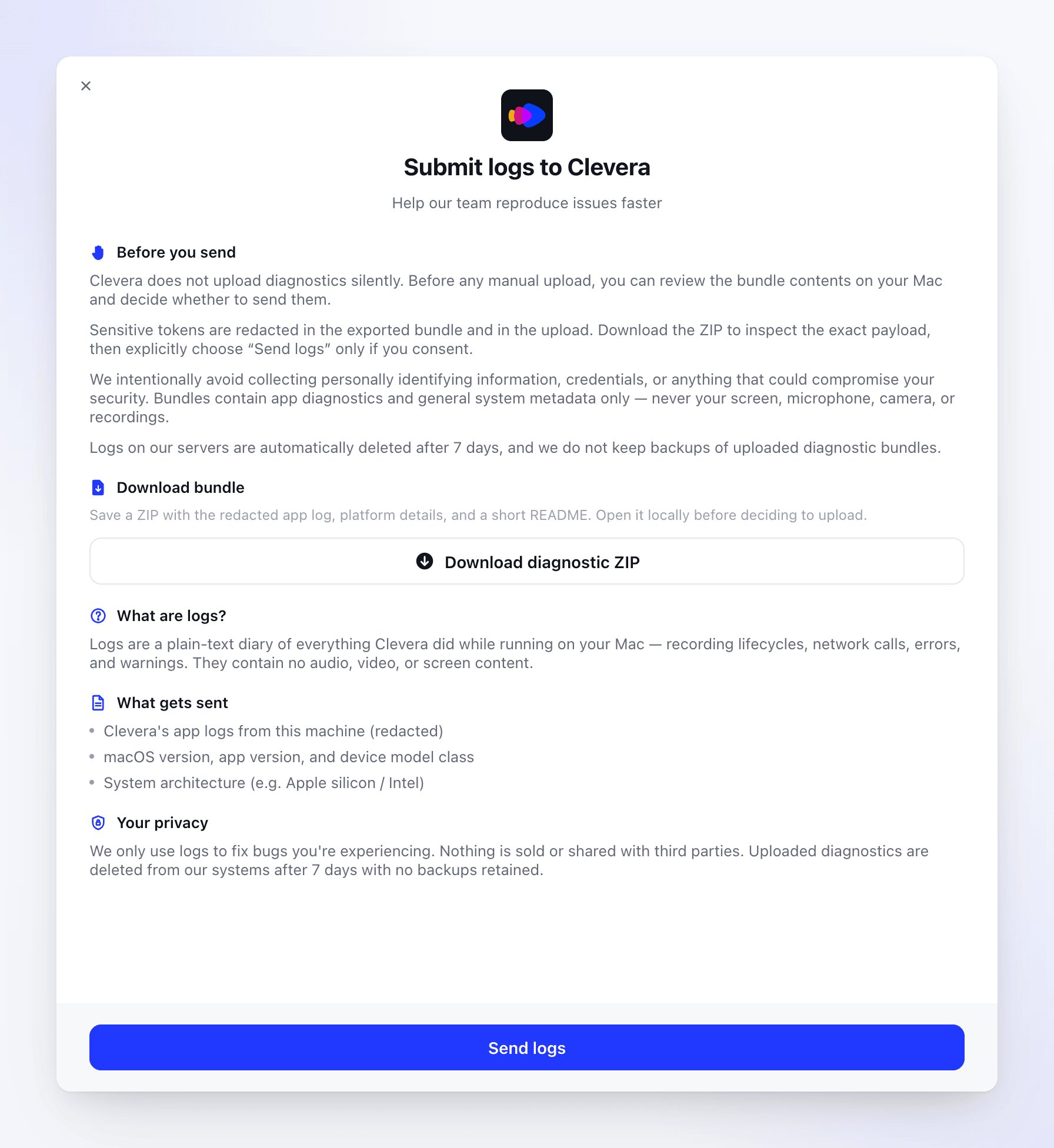
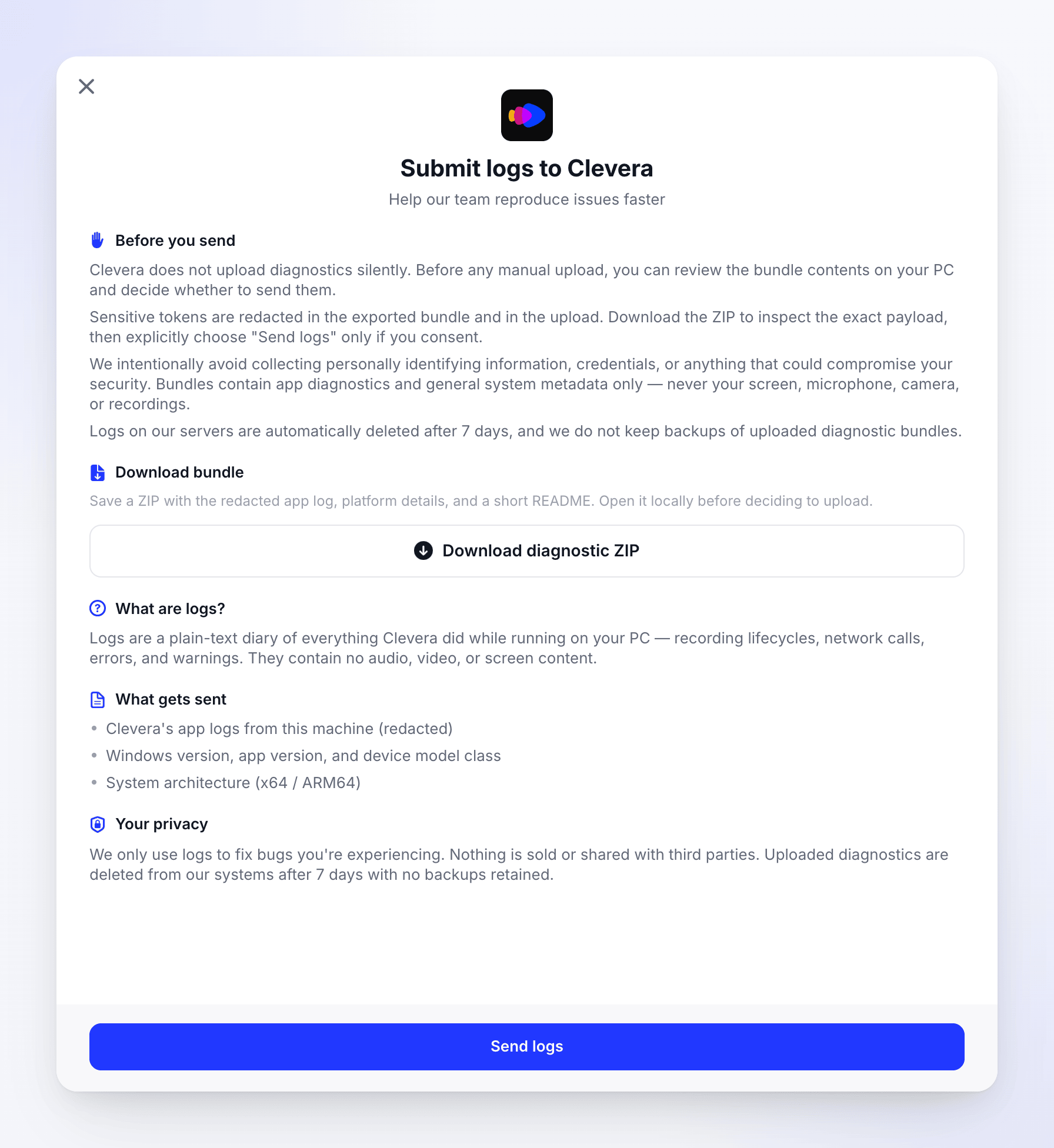
提交日志给 Clevera 窗口(“帮助我们的团队更快地重现问题”)在发送前、什么是日志?、发送的内容和您的隐私下解释了包中的内容。无需填写任何信息。
可选:下载 ZIP
点击下载诊断 ZIP 并选择保存位置。打开它以查看具体发送的内容。请参阅ZIP 中的内容。
点击“发送日志”
按钮在工作时显示为正在发送...。完成后,您会看到“日志已发送。我们的团队将接手处理。”,按钮变为重新发送。
通知支持团队
在聊天中写信给支持团队,说明您已发送日志,并提供告知支持团队的内容中的详细信息。日志已关联到您的账户,因此您无需发送文件名或 ID。
您需要登录才能发送日志。如果没有登录,您会看到“请在发送日志前登录。”您仍然可以在注销状态下下载 ZIP。
在您点击发送日志之前,此窗口不会发送任何内容。
ZIP 中的内容
| macOS | Windows | |
|---|---|---|
| 文件名 | Clevera-diagnostics-2026-10-14-1030.zip(日期和时间) |
clevera-logs-20261014-083000.zip(UTC 日期和时间) |
| 日志 | app.log:应用日志 |
clevera-20261014.log 及其他每日文件,最多保留最近 7 天 |
| 系统详情 | platform_details.json:应用版本和构建号、macOS 版本、处理器类型、Mac 型号系列 |
system-info.json:应用版本和构建号、Windows 版本、处理器类型 |
| 其他 | README.txt,解释了文件内容 |
— |
登录令牌会从 ZIP 和发送日志发送的内容中移除。在 Windows 上,保存后,窗口会显示“已保存至...”,并打开文件资源管理器,选中该 ZIP 文件。
日志的去向
发送日志会将包上传到 Clevera 的服务器,并关联到您的账户和当前所在的工作区。它是私密保存的:只有 Clevera 的支持和工程团队可以打开它。您工作区的其他成员无法看到它,它也不会出现在您的录制内容或应用的其他任何地方。
我们仅使用日志来查找和修复您遇到的问题。上传的日志以及下述的简短故障日志会在 7 天后自动删除。
如果发送失败
| 消息 | 操作方法 |
|---|---|
| “请在发送日志前登录。” | 登录应用并再次点击发送日志。或者下载 ZIP 并通过电子邮件发送(见下文)。 |
| “团队信息缺失。请重新登录并重试。”(Windows) | 注销,重新登录并重试。 |
| “尚未找到日志文件。请使用 Clevera 片刻,然后重试。”(Mac)或“在此设备上未找到日志文件。”(Windows) | 应用尚未写入任何日志,例如刚安装后。请使用应用片刻,然后重试。 |
| “请稍候再上传日志文件。” | 您在几分钟内发送了多次日志(限制为 5 分钟内 10 次)。请等待几分钟。 |
| 网络错误 | 检查您的连接并重试,或通过电子邮件发送 ZIP。 |
如果发送日志持续失败,请点击下载诊断 ZIP 并将文件通过电子邮件发送至 [email protected]。支持聊天仅接受图片,因此无法在其中附加 ZIP。请在聊天中说明您已通过电子邮件发送。
如果应用无法打开
如果 Clevera 无法启动,或在您打开提交日志之前退出,请自行发送日志文件。
日志是一个单一文件:
~/Library/Application Support/com.clevera.ai.recorder/dev/app.log
它保留最近的操作:当超过 5 MB 时,最旧的行会被移除。
打开文件夹
在 Finder 中,选择前往 → 前往文件夹... (⌘ ⇧ G),粘贴
~/Library/Application Support/com.clevera.ai.recorder/dev并按回车键。压缩它
右键点击
app.log并选择压缩“app.log”。Finder 会在旁边创建app.log.zip。通过电子邮件发送
将
app.log.zip通过电子邮件发送至 [email protected],并附上以下详细信息。
日志每天一个文件,命名格式如 clevera-20261014.log。Clevera 保留最近 7 天的文件并删除旧文件。
%LOCALAPPDATA%\Clevera\logs
打开文件夹
按 Windows 键 + R,粘贴
%LOCALAPPDATA%\Clevera\logs并按回车键。压缩文件
选择所有
.log文件 (Ctrl A),右键点击并选择压缩为 ZIP 文件(在 Windows 10 上:发送到 → 压缩(zipped)文件夹)。通过电子邮件发送
将 ZIP 通过电子邮件发送至 [email protected],并附上以下详细信息。
告知支持团队的内容
日志很长,因此提供一些详细信息有助于我们快速找到正确的行:
- 发生时间:日期和大致时间,并注明你的时区。
- 你的操作:录制的是全屏、窗口还是区域,使用了哪个应用或网站,录制时长,以及麦克风或摄像头是否开启。
- 你看到的具体错误信息:逐字记录或提供截图。在 Mac 上,如果弹窗中有 Copy Details,请点击它并粘贴文本。
- 系统版本:是 macOS 还是 Windows,以及该问题是否每次都会发生。
请参阅 联系支持团队 以了解如何找到聊天入口。