

将文章发布到 Google Docs
连接 Google 账户,将 Clevera 文章作为新 Google Docs 发布到“我的云端硬盘”中,并将截图复制到文档内。了解 Clevera 可以访问的内容、格式转换方式、为什么每次发布都会创建新文档,以及常见错误。
将 Clevera 文章作为新 Google Doc 发布,并将其截图复制到文档中。Clevera 会向 Google 请求其所需的最小访问权限:它仅能创建文档,无法查看或更改你云端硬盘中的任何其他内容。
开始之前
- 在 Clevera 中: 工作区需处于 Pro 或 自定义 计划,且你必须是所有者或管理员才能连接 Google Docs。连接后,任何可以编辑文章的人都可以发布文章。请参阅 将文章发布到你的其他工具。
- 在 Google 中: 支持任何 Google 账户,包括个人账户或 Google Workspace。如果贵公司的 Google 管理员限制了第三方应用,他们可能需要先允许 Clevera。
- 存入谁的云端硬盘: 每个文档都会进入已连接的 Google 账户的 我的云端硬盘,即使是由团队成员发布也是如此。如果有多人需要发布,请连接一个共享的团队账户。
连接 Google Docs
从“集成”开始
在 Clevera 中,点击侧边栏中的工作区名称,选择 集成,找到 Google Docs 并点击 连接。
选择 Google 账户
Google 会要求你选择一个账户。请选择其云端硬盘应存储文档的那个账户。
允许访问
Google 会列出 Clevera 请求的权限。点击 继续(或 允许)。
Google 显示内容 原因 仅查看、编辑、创建和删除你在此应用中使用的特定 Google 云端硬盘文件 让 Clevera 能够创建文档。它无法打开非其创建的文件。 查看你的主要 Google 账户电子邮件地址 在 Clevera 中显示为已连接的账户 查看你的个人信息 你的姓名和头像,显示在连接信息中 你将回到“集成”页面,并看到“Google Docs 已成功连接至 [email protected]!”。
Google 登录状态大约每小时过期一次;Clevera 会在后台自动续期,因此只有在有人移除 Clevera 的访问权限时,你才需要重新连接。
将文章发布到 Google Docs
打开“发布”选项卡
在编辑器中,点击 分享 → 发布,然后在 准备发布 下点击 Google Docs 图块。
确认“我的云端硬盘”
在 存储位置 下,唯一列出的位置是 我的云端硬盘。Clevera 无法列出你的文件夹,因为这需要访问你的其他文件。发布为 显示标题和“始终创建新文档”。
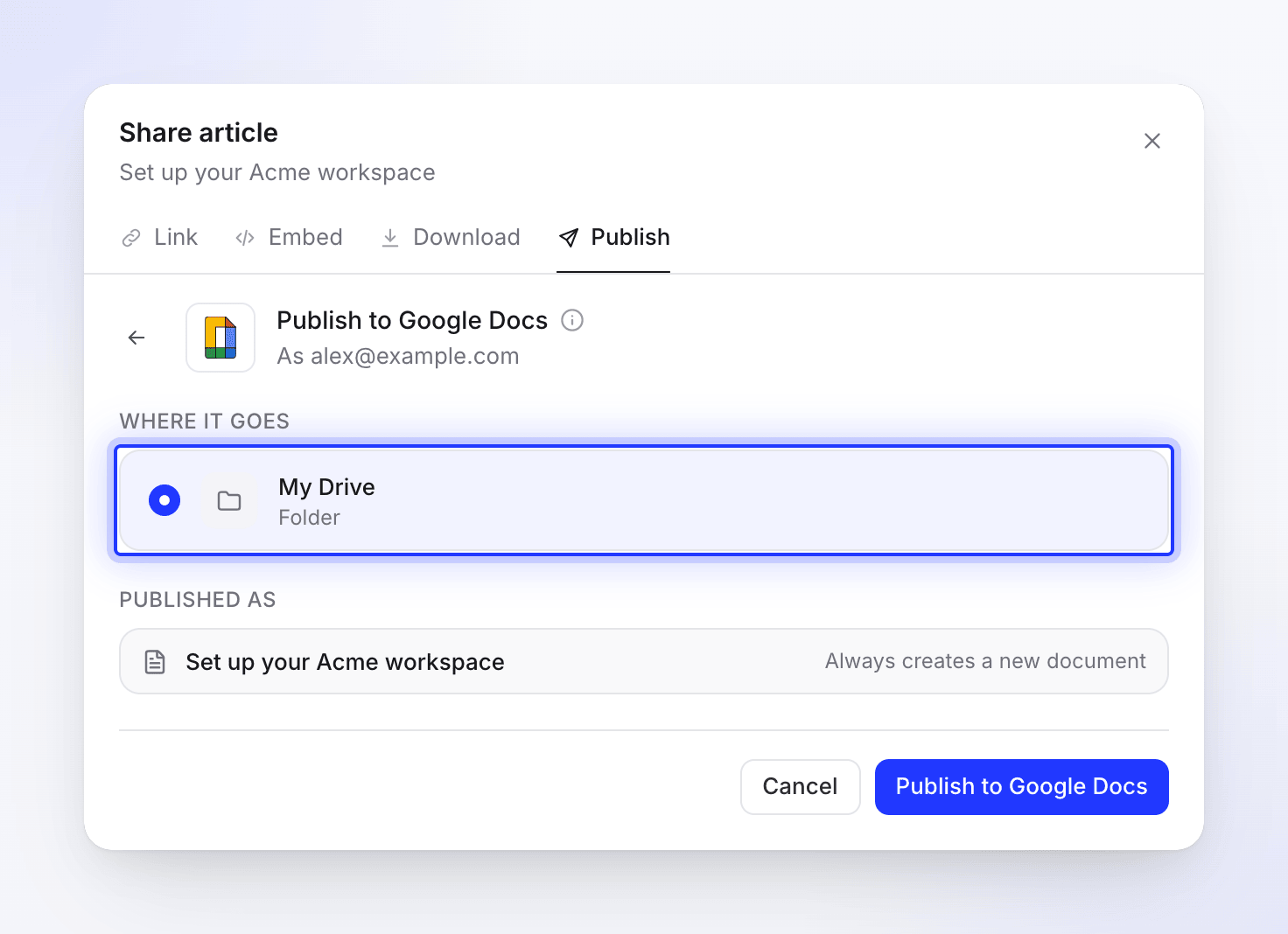
Clevera 只能创建文档,因此它只列出“我的云端硬盘”。 发布
点击 发布到 Google Docs。完成后,你会看到“已发布到 Google Docs。”和“再次发布将创建新文档。”点击 在 Google Docs 中打开 以查看文档。你可以像往常一样将其移动到文件夹中或从 Google 云端硬盘进行分享。在分享之前,该文档仅对已连接的账户可见。
发布过程中你可以关闭“分享”窗口;完成后会有通知提醒你。
文档外观
文档名称即为文章标题。文档仅包含文章内容:文章来源的视频不会被添加。
| 在 Clevera 中 | 在 Google Docs 中 |
|---|---|
| 标题 1–6 | 标题 1–6 样式 |
| 粗体、斜体、删除线、下划线、链接 | 保留。指向其他 Clevera 页面的链接仅保留文本。 |
| 高亮、上标、下标 | 保留 |
| 行内代码 | 灰色背景上的 Courier New 字体 |
| 代码块 | 带阴影的 Courier New 段落,上方以粗体显示代码标题 |
| 项目符号和编号列表 | 项目符号和编号列表 |
| 核对清单 | 未勾选时为复选框列表;否则为以 ☐ 或 ☑ 开头的行 |
| 引用 | 左侧带线条的缩进段落 |
| 分隔线 | 水平线 |
| 表格 | 带有粗体标题行和列对齐的表格 |
| 标注 | 带阴影和边框的段落,包含图标和粗体标注标题:信息 ℹ️、提示 💡、警告 ⚠️、注意 📝、成功 ✅、危险 🚨 |
| 编号步骤 | 编号列表:每一步的标题为粗体,内容在其下方缩进 |
| 选项卡 | 每个选项卡的标签为粗体,后跟其内容 |
| 折叠部分 | 标题为粗体,后跟内容,始终处于展开状态 |
| 卡片 | 项目符号列表:链接标题为粗体,后跟描述。卡片图标会被忽略。 |
| 公式 | 其 TeX 文本,或块公式的代码块 |
| 截图 | 复制到文档中的图像,标题为斜体;保留对齐方式和宽度(默认 400 pt 宽) |
| 文章中的视频和嵌入内容 | 一个带有视频标题的 ▶️ 链接。仅当该视频的分享链接开启时,才会包含 Clevera 视频。 |
Google 会将截图复制到文档中,因此即使你在 Clevera 中删除了文章,它们依然有效。Google 支持 PNG、JPEG 和 GIF 图像;其他格式以及 Google 无法获取的任何图像将作为链接添加。
编辑后再次发布
发布是单向的。当你编辑 Clevera 中的文章时,文档不会更新;在 Google Docs 中所做的编辑也不会同步回 Clevera。Clevera 无法打开文档进行修改,因此每次发布都会创建一个 新 文档,且 Clevera 从不询问有关标题相同的现有文章。请自行删除或重命名 Google 云端硬盘中的旧副本。
断开连接并撤销访问权限
- 在 Clevera 中,打开 集成,点击 Google Docs,然后点击 断开连接 并确认。你已发布的文档将保留在云端硬盘中。
- 若要同时从你的 Google 账户中移除 Clevera,请打开
myaccount.google.com,前往 安全 → 你与第三方应用和服务的连接,选择 Clevera 并点击 删除所有连接。
故障排除
| 你看到的内容 | 操作方法 |
|---|---|
| “无法发布到 Google Docs”并附带来自 Google 的消息 | Google 拒绝了文章的部分内容。Clevera 会将未完成的文档移至云端硬盘的回收站,因此不会留下空副本。检查消息,根据需要修改文章,然后点击 重试。 |
| “连接失败:……”或“无法连接到 Google Docs:……” | 你在 Google 界面上取消了操作,或者你的 Google 管理员阻止了该应用。请重新连接,或咨询你的管理员。 |
| “未收到来自 Google 的访问令牌。”或“无法连接到 Google Docs。请重试。” | 请重新连接。 |
| “没有可用的刷新令牌。请重新连接你的 Google 账户。”或“无法刷新 Google 令牌。请重新连接。” | 访问权限已在你的 Google 账户中被移除,或者登录状态无法续期。点击 重新连接。 |
| “文章内容为空或无效。” | 文章尚无内容。打开它,检查内容,然后发布。 |
| 来自 Google 的消息,例如配额或权限错误 | Google 拒绝创建文档。检查账户是否有剩余的云端硬盘存储空间,然后重试。 |
| “无法发布到 Google Docs。请重试。” | 点击 重试。如果持续失败,请重新连接。 |
| 文档不在队友预期的位置 | 它位于已连接账户的“我的云端硬盘”中,而不是发布者的账户中。请从那里进行分享。 |