通过电子邮件获取工作区报告
获取关于你工作区的每周、每两周或每月报告、你个人视频的摘要,以及工作待办提醒。你可以选择日期、时间和时区,发送测试邮件,或暂停报告。
Clevera 可以通过电子邮件定期向你发送工作区报告、你个人视频的摘要,以及工作待办提醒。本文介绍了每种邮件的内容、默认接收对象、发送时间,以及如何更改或停止这些邮件。
电子邮件
| 电子邮件 | 内容 | 接收对象 | 默认设置 |
|---|---|---|---|
| 工作区报告 | 视频、观看次数、热门内容、谁制作了什么以及额度。 | 所有者和管理员 | 所有者为每周,管理员为 关闭 |
| 你的摘要 | 你的视频、观看次数及你的额度。若无新内容则跳过。 | 所有人 | 每周 |
| 需要你关注 | 失败或未完成的工作以及额度不足提醒。最多每 3 天发送一次。 | 所有人 | 开启 |
| 报告中的提示 | 当某项功能对你有帮助时提供的一条简短提示。 | 所有人 | 关闭 |
| 你错过的动态 | 当你离开期间工作区有动态时的通知。 | 所有人 | 若 产品新闻与技巧 已开启则为开启,否则为关闭 |
每封报告均来自 [email protected],因此你可以对该地址进行过滤或将其加入白名单。
更改你的电子邮件报告
打开“摘要与报告”卡片
点击侧边栏顶部的工作区名称,选择 账户设置,然后打开 通知 选项卡。向下滚动至 摘要与报告。
选择范围
如果你加入了多个工作区,选项卡顶部的 设置: 选择器也适用于此处。全部工作区 用于设置你的默认选项;选择单个工作区则仅更改该工作区的邮件设置(“这些选择仅适用于此工作区。其他所有设置均遵循你的全部工作区设置。”)。在此处更改的行会显示 为此工作区设置。
选择频率
每封邮件都有自己的菜单:
- 工作区报告 和 你的摘要:每周、每周两次、每月 或 关闭。
- 需要你关注:开启 或 关闭。
- 报告中的提示 和 你错过的动态:开关按钮。
更改会自动保存(显示“已保存。”)。
设置日期、时间和时区
天(在邮件为每周发送时显示)、在 和 时区 决定了邮件的送达时间。默认设置为你所在时区的周一 9:00。这些设置适用于你所有工作区的所有报告。
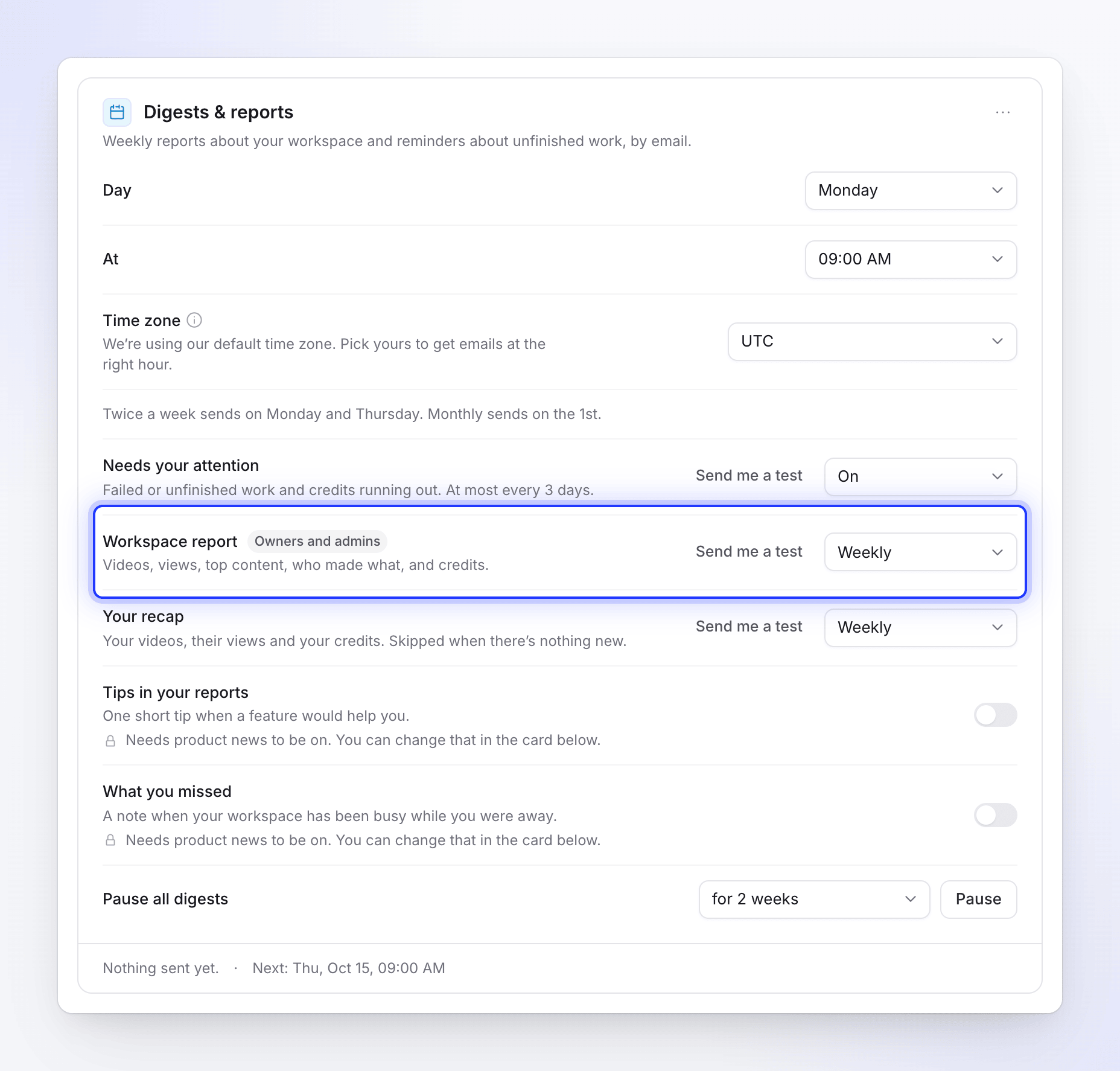
卡片页脚显示 最后发送(哪封邮件,以及时间)和 下一步(计划下一次发送的时间)。
送达时间
| 选择 | 发送时间 |
|---|---|
| 每周 | 在你选择的日期和时间 |
| 每周两次 | 周一和周四,在你选择的时间 |
| 每月 | 每月 1 日,在你选择的时间 |
| 需要你关注 | 在你选择的时间每天检查;仅在有新事项需要你关注时发送,且最多每 3 天发送一次 |
- 时区:默认跟随你登录的位置。如果你的浏览器报告了不同的时区,卡片会建议使用该时区(例如“使用 Europe/Berlin”);你也可以从列表中选择任何时区。使用检测到的 将恢复为检测到的时区。
- 每天最多 2 封报告邮件:你在所有工作区中每天最多只会收到两封此类邮件。如果有多封待发,需要你关注 优先,其次是工作区报告,然后是你的摘要;其余邮件将包含在下一周期的邮件中。
每封邮件的内容
工作区报告
主题行总结了该周期的情况,例如“Acme Inc., 10月6日–12日:6 个新项目,214 次观看”。内容包括:
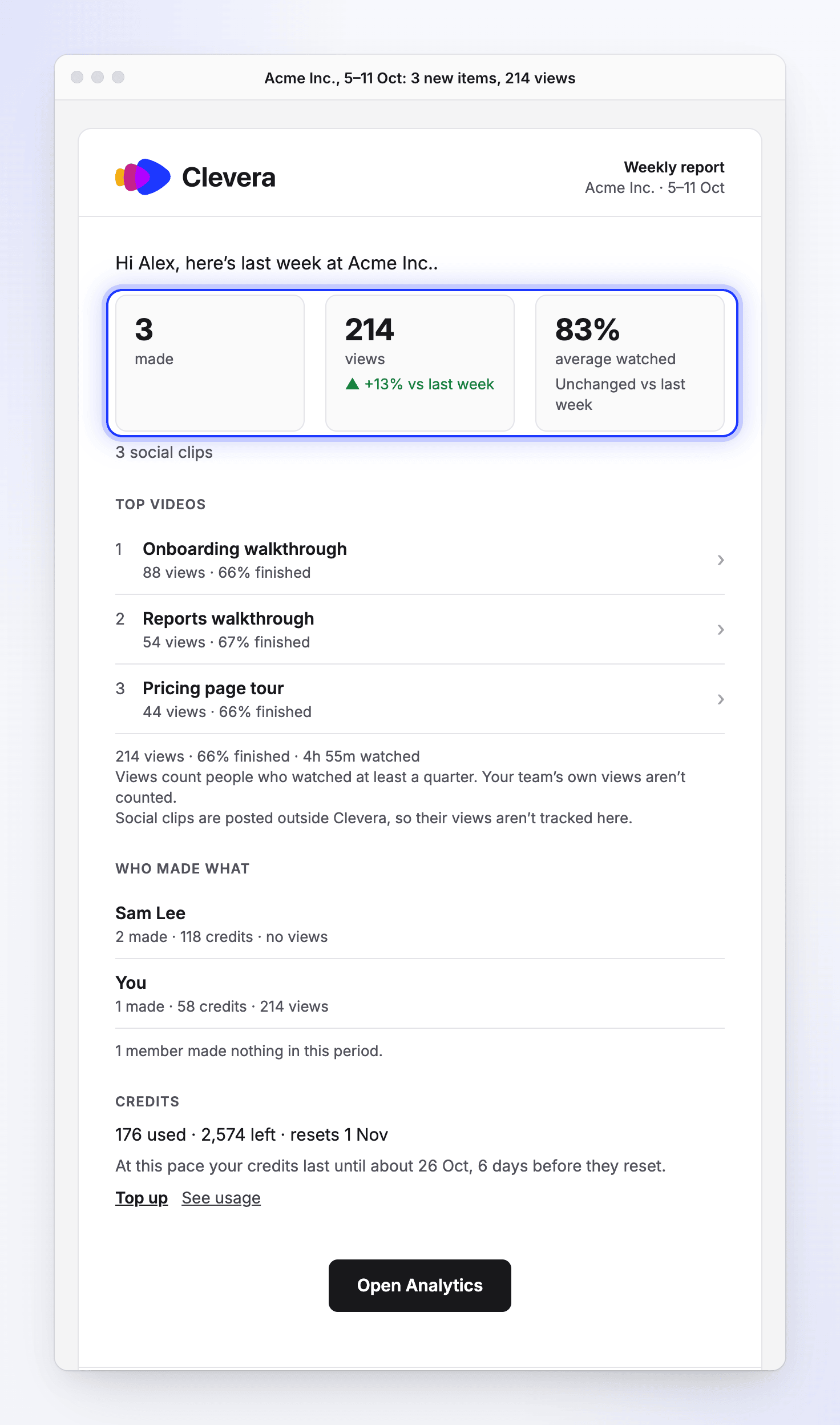
- 磁贴:制作的项目、观看次数和平均观看时长。在磁贴下方,有一行文字将其与上一周期进行对比,例如“▲ 12% vs 上周”。如果上一周期数据太少无法对比,则不显示该行。
- 你制作的内容:视频、社交剪辑、文章和翻译,以及完成的分钟数。
- 观看情况:观看次数、完成观看的人数以及观看时长。观看次数统计了至少观看了四分之一的人数。你团队内部的观看次数不计入。社交剪辑发布在 Clevera 之外,因此其观看次数不在此处追踪。
- 热门视频:观看次数最多的三个视频,每个都有一个 打开 链接。
- 谁制作了什么:每个人的项目、额度和观看次数。
- 额度:已用额度、剩余额度及重置时间,外加预测,例如“按此速度,你的额度大约可用到 10 月 24 日,即重置前 6 天。”当额度即将耗尽时,会出现 充值 链接。请参阅 购买额外额度。
- 导出 和 推荐(如有)。导出从不消耗额度。
- 末尾的 打开分析。请参阅 阅读视频分析。
报告仅列出你可以打开的视频名称。
你的摘要
你在一个工作区中的个人工作:你制作的内容、你内容的观看次数、你使用的额度、你的热门项目,以及任何仍在运行或等待你回答的事项。仅当你制作了内容、获得了观看次数,或有正在运行或等待处理的事项时才会发送。
需要你关注
一封涵盖你所有工作区的邮件,按工作区分组,每个项目都有一个按钮:
| 项目 | 按钮 |
|---|---|
| 失败且未重试的视频或导出 | 查看发生了什么 |
| AI 提出的仍在等待你处理的问题 | 回答 |
| 付款失败 | 更新付款信息 |
| 已就绪但尚未导出或共享的视频 | 打开 |
| 一周内即将耗尽或已耗尽的额度 | 充值 |
| 计划中未分配的席位 | 管理席位 |
| 你创建但仍为空的合集 | 打开合集 |
仅在自上次发送后至少有一项新内容时才会发送,且会排除应用在过去 24 小时内已通过电子邮件通知你的任何事项。请参阅 选择你收到的通知。
提示和“你错过的动态”
报告中的提示 会在你的工作区报告或摘要中添加一行简短文字;它不会单独作为一封邮件发送。如果你有一段时间没有访问繁忙的工作区,你错过的动态 会发送给你,并附带期间完成的内容。我们最多发送两封。
两者都需要在下方的 电子邮件 卡片中开启 产品新闻与技巧。否则,该行会显示“需要开启产品新闻。你可以在下方的卡片中更改此设置。”
发送测试邮件给你自己
点击工作区报告、你的摘要或 需要你关注 旁边的 发送测试给我,查看其外观。
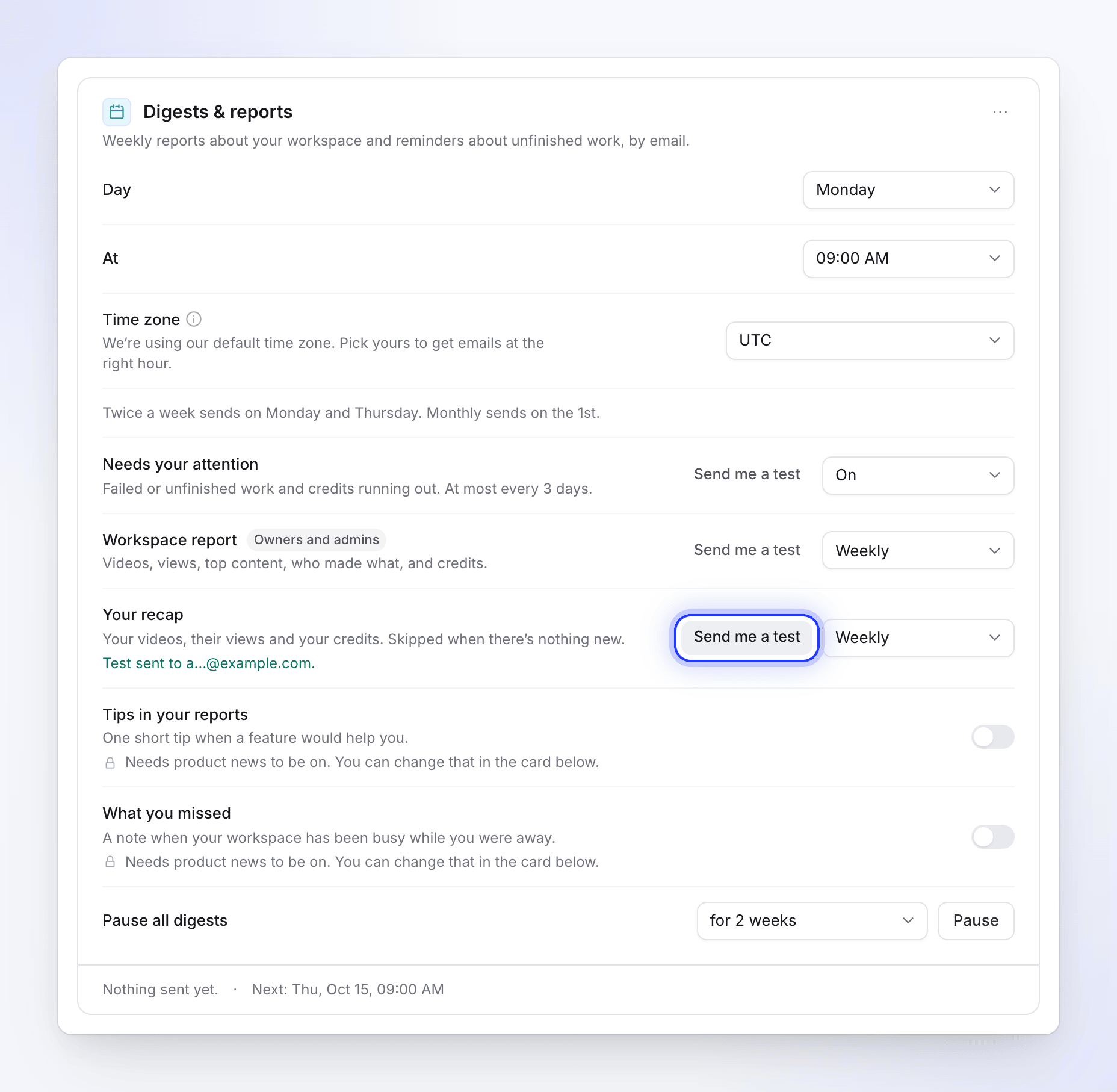
- 它仅发送到你自己的电子邮件地址,卡片会显示“测试已发送至 a…@example.com。”
- 它涵盖当前周期至今的内容,即使没有发生任何事也会发送,并带有测试横幅。主题以“[Test]”开头。
- 你每小时可以发送 3 次测试。之后会显示:“你已经发送了几次测试。请在约 20 分钟后再试。”
- 在选中 全部工作区 的情况下,工作区报告和摘要测试将使用你当前所在的工作区。
提示和 你错过的动态 不能作为测试发送。
暂停或停止所有报告
- 暂停所有摘要:选择 1 周、2 周、4 周 或 直到我重新开启,然后点击 暂停。你的选择会被保留,并在你点击 恢复 时重新开始。
- 关闭所有摘要:在卡片的 ⋯ 菜单中。在你点击 重新开启摘要 之前,不会发送任何邮件。
从邮件本身操作
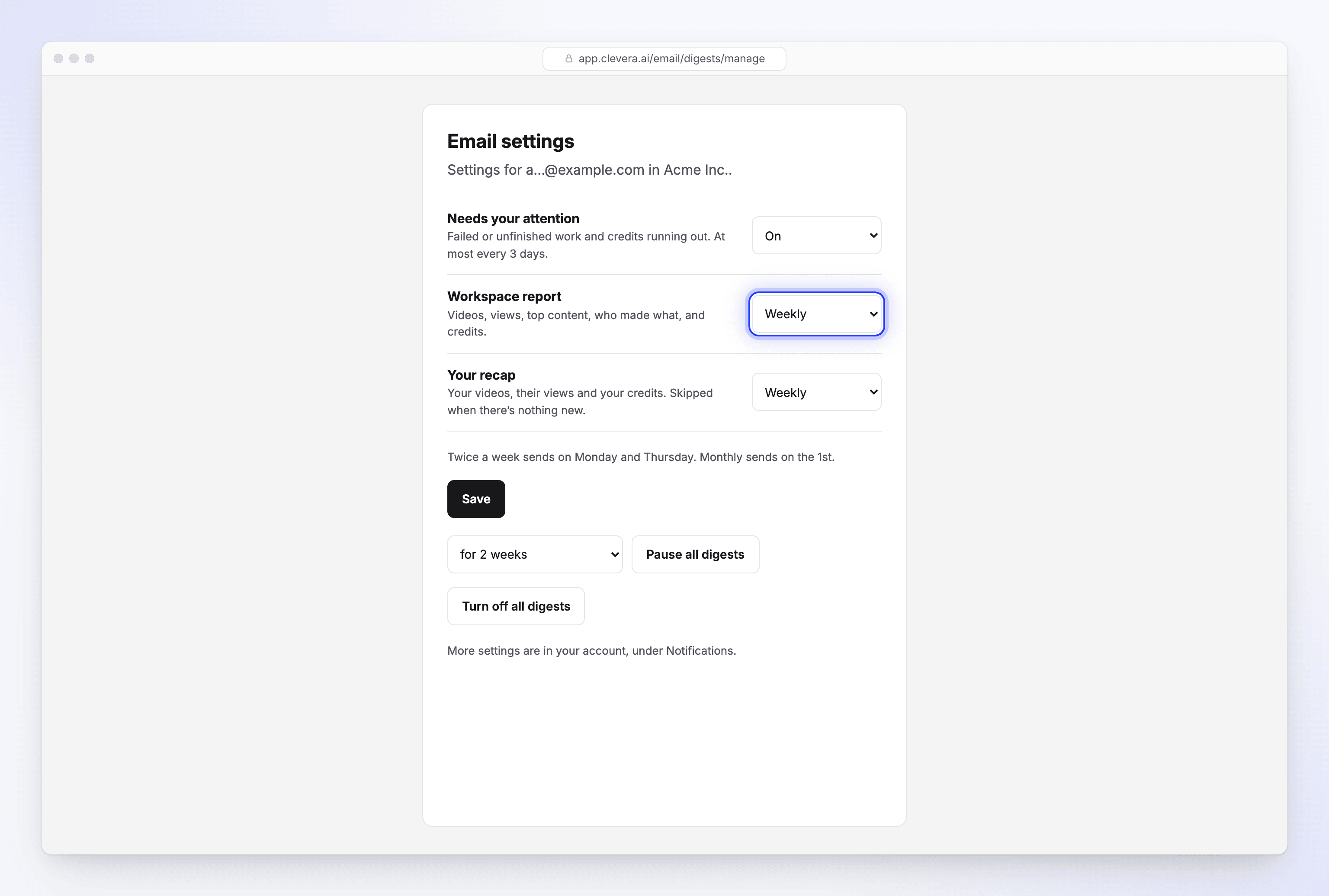
每份报告末尾都有一行说明你收到它的原因,例如“你收到此报告是因为你是 Acme Inc. 的所有者”,以及两个无需登录即可使用的链接:
- 管理电子邮件设置 会打开该工作区的 电子邮件设置 页面,你可以在其中更改每封邮件的发送频率、暂停或关闭所有邮件。它可以关闭营销邮件,但不能开启。
- 取消订阅此邮件 会要求你通过 关闭 Acme Inc. 的工作区报告(或你正在阅读的邮件)进行确认。你邮件应用自带的取消订阅按钮也可以一键执行相同操作。