

将屏幕录制转换为操作指南视频
将屏幕录制转换为带有旁白的分步指南。选择指南类型,添加录制内容,检查选项并生成。AI 会编写旁白、剪掉无效时间并放大你的点击操作。
操作指南视频可将屏幕录制转换为带有旁白的指南:AI 会观察你的操作,编写并录制旁白,剪掉等待和重试的时间,并放大每一次点击。当你希望别人在观看后能够重复某项任务时,请使用此功能。
开始之前
- 任务录制。 使用 Clevera 桌面应用 进行录制,上传你已有的 MP4 文件,或从库中选择一个。你也可以让 AI 通过 AI 录制 为你录制 Web 应用。我们建议录制时长在 30 分钟以内。
- 如果可以,请在录制时进行讲解。 你不需要专业的麦克风或完美的录音。AI 会倾听你的话语,并将你的解释作为脚本的基础,然后用清晰的 AI 旁白替换你的声音。
- 具备创建权限的角色。 工作区所有者、管理员和内容创作者可以制作视频。编辑者会发现“创建”和“生成视频”功能处于关闭状态,并显示“你的角色可以编辑现有内容,但不能创建新内容”。
- 积分。 对于时长不超过 5 分钟的录制,操作指南视频通常需要消耗 5–25 积分。更长的录制内容消耗更多积分。请参阅 查看积分估算。
制作操作指南视频
选择指南类型
点击 创建,打开 操作指南 系列并选择与你的指南相匹配的卡片。类型不同,AI 开场、节奏和结尾的方式也会有所不同;请参阅 四种操作指南类型。
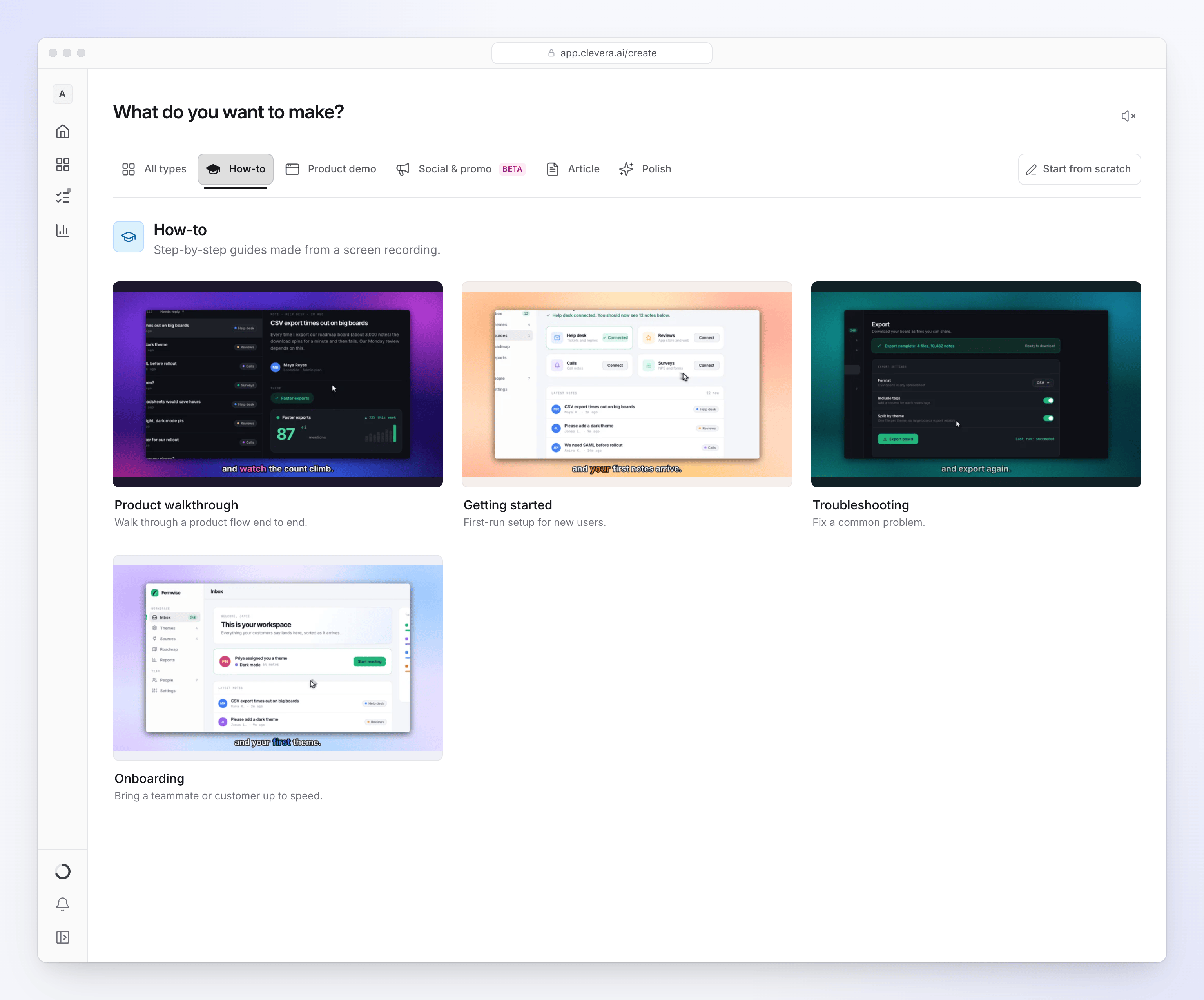
每种类型都会改变 AI 开场和把控指南节奏的方式。 添加你的录制内容
点击框中的 + 号,然后选择以下 素材 行之一:
- 录制屏幕 会打开 Clevera 桌面应用。窗口会显示“从 Clevera 桌面应用继续”,提示你切换到该应用并点击 开始录制。当你停止录制时,录制内容会自动上传并在浏览器中打开,随时可以使用。
- 上传视频 支持上传最大 250 MB 的 MP4 文件。
- 从库中选择 会列出你已经制作或上传的录制内容。15 天内未被任何视频使用的录制内容将被自动删除。
你可以添加最多 3 个视频,以及图片和 PDF。请参阅 在一个视频中使用多个录制内容、图片和 PDF。
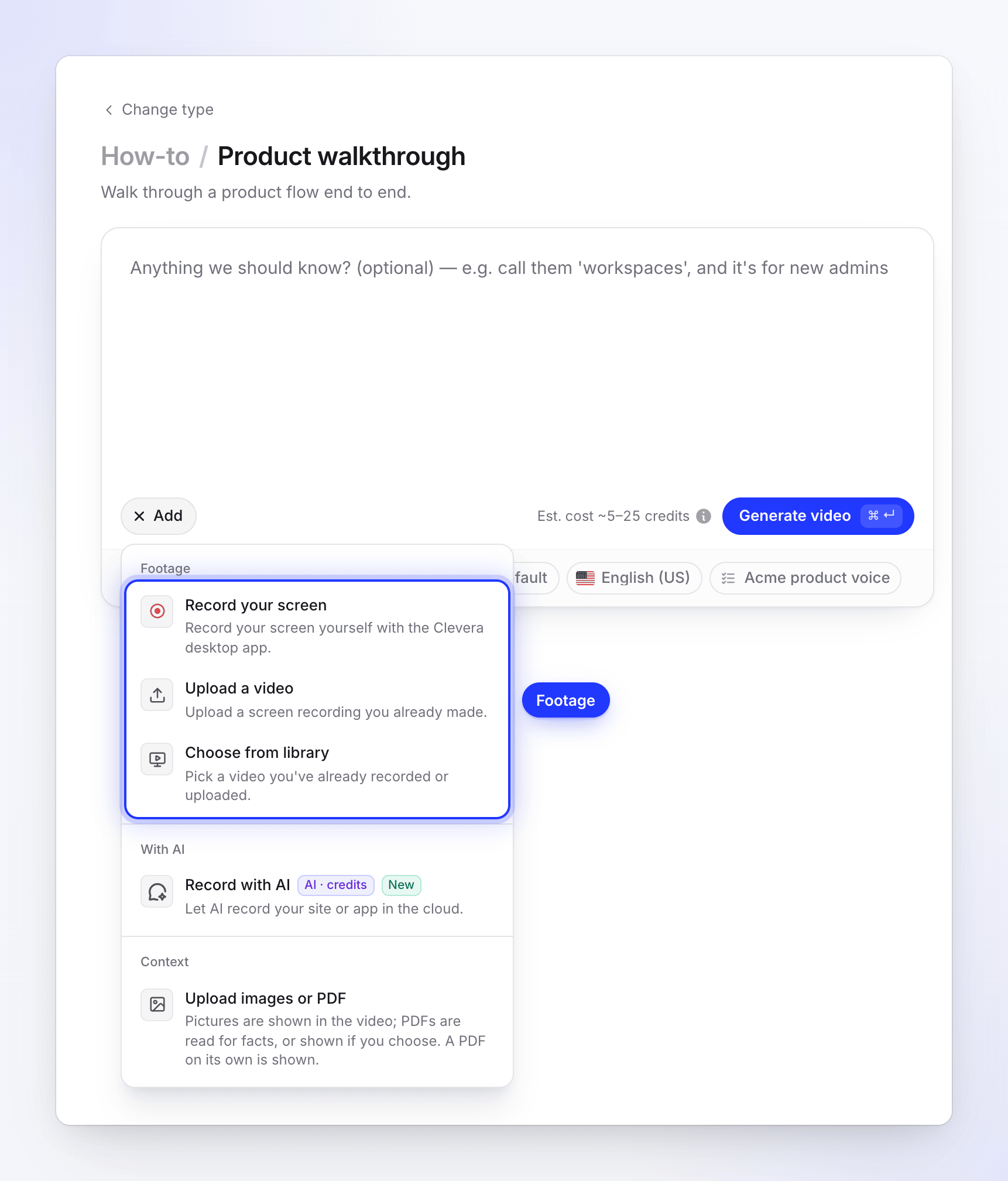
最多可添加 3 个视频,以及图片和 PDF。 告诉 AI 它需要知道的一切
操作指南的简介是可选的。你可以用它来补充录制内容无法展示的信息,例如“跳过注册部分,专注于仪表板”或“受众是新管理员”。简介最多可输入 5,000 个字符。请参阅 编写能获得优质视频的简介。
检查选项
框下方的胶囊按钮显示了当前设置。你可以更改其中任何一项,或保持默认。请参阅 操作指南视频的选项。
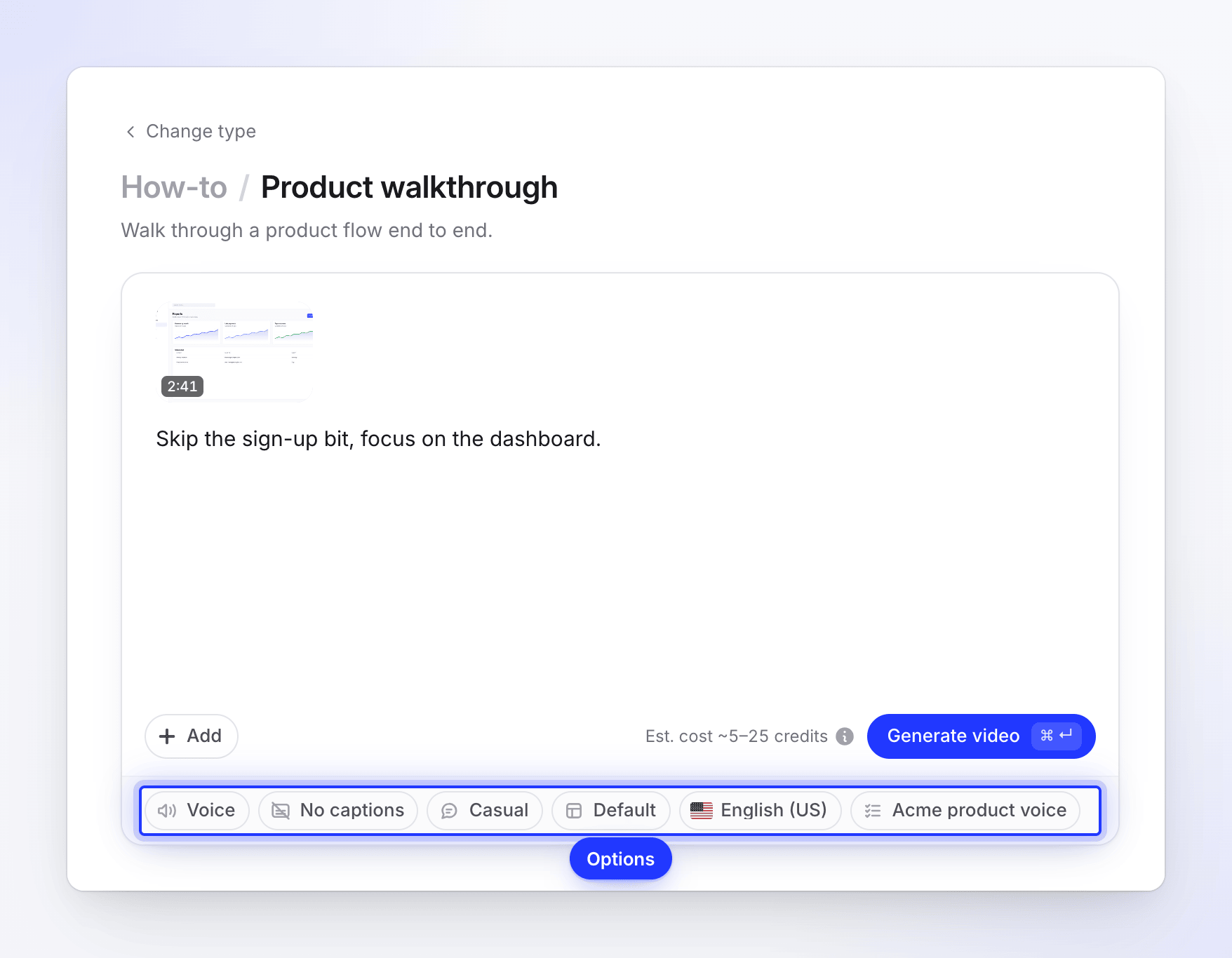
保持胶囊按钮不变,或更改其中任何一项。 生成
检查按钮旁边的费用,然后点击 生成视频(或在 Mac 上按 ⌘↵,在 Windows 上按 Ctrl↵)。生成页面会打开并显示每个阶段的进度。你可以关闭该选项卡;视频生成会继续进行。
如果你在点击 生成视频 时缺少某些内容,会有一条简短的消息提示你,例如“请先添加视频——录制、上传或从你的库中选择”。请参阅 修复点击“生成”时缺失的内容。
四种操作指南类型
| 类型 | 用途 | AI 如何塑造视频 |
|---|---|---|
| 产品演练 | 完整演示产品流程。 | 从该区域的功能及其帮助对象开始。快速浏览导航,并在每个功能点停留。 |
| 入门指南 | 新用户的首次设置。 | 从观看者将达到的第一个成功点开始。保持最少的步骤,在术语首次出现时进行定义,并跳过你未解释的可选设置。 |
| 故障排查 | 修复常见问题。 | 通过命名症状或确切错误来开场。遵循诊断、修复、验证的流程;说明每一步为何能修复问题,并在执行任何不可逆操作前发出警告。 |
| 新手引导 | 让队友或客户快速上手。 | 以亲切的方式介绍观看者将能够实现的目标。在深入细节前先进行屏幕导览,并省略屏幕上未介绍的术语。 |
这四种类型都保留了你在录制时解释的所有选项、设置和提示。它们的区别在于开场、节奏以及省略的内容。
操作指南视频的选项
| 胶囊按钮 | 设置内容 | 默认值 |
|---|---|---|
| 语音 | 谁来朗读脚本。按播放键听取样本。内置语音,或你自己的 ElevenLabs 语音。 | 内置语音 |
| 字幕 | 显示字幕(屏幕上显示的口述内容)或 无字幕。 | 无字幕 |
| 语气 | 旁白的听感:休闲、表现力 或 正式。 | 休闲 |
| 模板 | 背景、音乐、片头和标题卡。请参阅 为你的品牌使用视频模板。 | 你工作区的默认模板 |
| 语言 | 脚本、语音和屏幕文字的语言。支持 74 种语言。 | 英语(美国),或你上次使用的语言 |
| AI 规则 | AI 遵循的规则,例如要避免使用的词汇。请参阅 创建并应用 AI 规则。 | 你工作区的默认规则 |
语气选项的含义:
- 休闲:对话式且平易近人,就像同事在解释任务。
- 表现力:充满活力且引人入胜,带有自然的表情,如笑声和热情。
- 正式:专业且权威。最适合企业教程和官方文档。
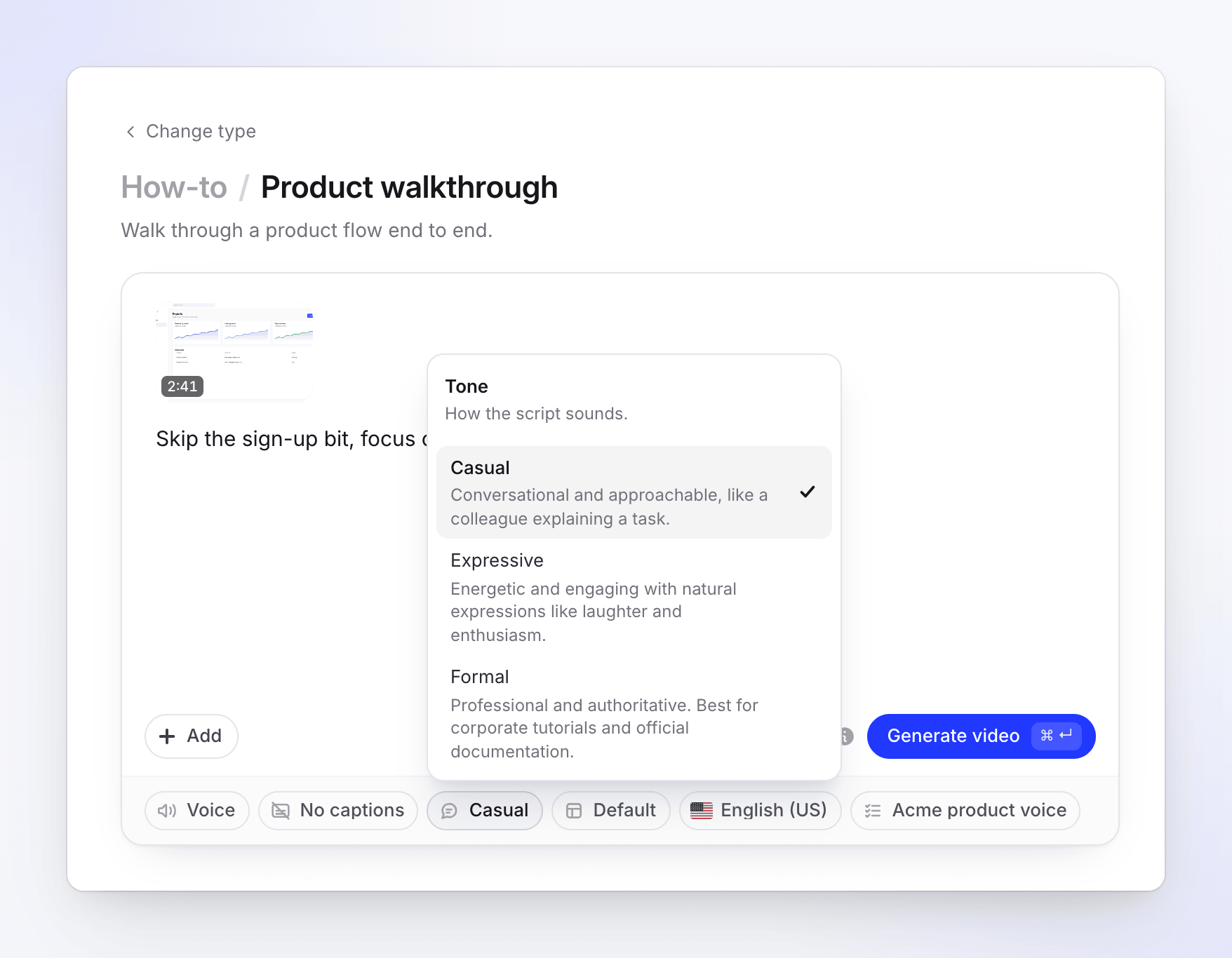
操作指南视频遵循你的录制形状,通常为横屏。没有格式、时长、外观或头像胶囊按钮:一旦 AI 完成剪辑,时长将取决于你的录制内容。视频制作完成后,你可以在编辑器中更改宽高比。系统会记住你上次使用的语音和语言,供下次视频使用。
AI 如何处理你的录制内容
生成页面显示五个阶段:正在查看你的素材、正在规划故事线、正在设计场景、正在添加音乐与润色 和 即将完成。其背后的逻辑是:
- 它会观看录制内容并阅读你的讲解。 如果你进行了讲解,你的解释将驱动脚本:按你的顺序说明点击内容及原因、提示和警告。如果没有语音轨道,它会根据屏幕显示的内容进行编写,绝不会凭空捏造功能、数字或结果。
- 它会剪掉观看者不需要的内容。 绕路、加载、重试、空闲拉伸和离题时刻会被剪掉或加速。打字过程会被加速而不是删除,因此观看者仍能看到输入的内容。
- 它会编写一个连续的脚本,然后将其拆分为约 8–14 秒的部分,在匹配的素材上播放(较长的部分会被拆分)。每一行台词都在其动作出现在屏幕上时朗读:点击前会播放约 0.8 秒的素材,点击和动作之后的内容可能会以 2 倍速播放,且在语音播放期间,画面停留时间不会超过一秒。
- 它会以简短的口述介绍开场,涵盖录制内容中的几个预览片段,并以结果作为结尾。
- 它会录制旁白、添加标题和章节标题,并应用你的模板:背景、音乐、片头卡,在较长的视频中还会添加最多两个章节标题卡。
- 它会为你的点击和打字操作添加缩放效果。 桌面应用录制的效果最流畅,因为 Clevera 会重新绘制你的光标。请参阅 了解自动缩放和光标效果。
制作完成后
点击生成页面上的 打开你的视频。在编辑器中,你可以重写任何台词并用相同的语音重新录制,更改语音、音乐、字幕和背景,调整或移除缩放效果,以及添加元素。你也可以要求 助手 为你完成这些操作:重写旁白、修剪或加速素材、添加或移除缩放效果、卡片和叠加层、更改音乐、字幕、宽高比、背景或语音,或翻译视频。重大更改会先显示 带有积分估算的计划。
导出 MP4 永远不会消耗积分(MP4 下载功能仅适用于付费计划)。
故障排查
| 消息或问题 | 操作方法 |
|---|---|
| “This recording is still processing. Please wait until it is ready.” | 等待录制处理完成,然后再次点击 生成视频。 |
| “The Free plan makes videos up to 3 minutes. Trim the recording or upgrade to make longer videos.” | 使用较短的录制内容,或升级你的套餐。 |
| “The Free plan runs one generation at a time.” | 等待当前视频生成完毕,或升级套餐。 |
| “Choose a template.” / “Create a template to continue.” | 打开 模板 胶囊按钮并选择或创建一个模板。 |
| 提示信息 “I could not watch your recording closely, so the video uses it as one long take” | 视频已制作完成,但没有包含常规的剪辑。请打开视频检查节奏,或使用相同的录制内容重试。 |