

在文章中显示视频
使用 Clevera 视频区块将 Clevera 视频放入文章的任何位置:粘贴视频的分享链接,播放器就会显示在分享页面、嵌入内容、导出文件和已发布的内容中,前提是该链接处于开启状态。
更新于 阅读需 1 分钟
若要在文章中显示视频,请使用 Clevera 视频区块将其放入文章内。粘贴视频的分享链接,播放器就会出现在你放置它的位置:顶部、两个步骤之间或末尾。读者可以在分享页面、嵌入内容以及你发布文章的任何地方观看视频。
开始之前
- 你需要拥有文章的编辑权限。
- 视频必须位于同一个工作区,且其分享链接必须处于开启状态。请参阅 通过链接分享视频。
添加视频
复制视频的分享链接
打开视频,点击分享,如果链接处于关闭状态,请将其开启。复制该链接。视频的嵌入链接同样适用。
添加 Clevera 视频区块
在文章中,前往空白行,输入
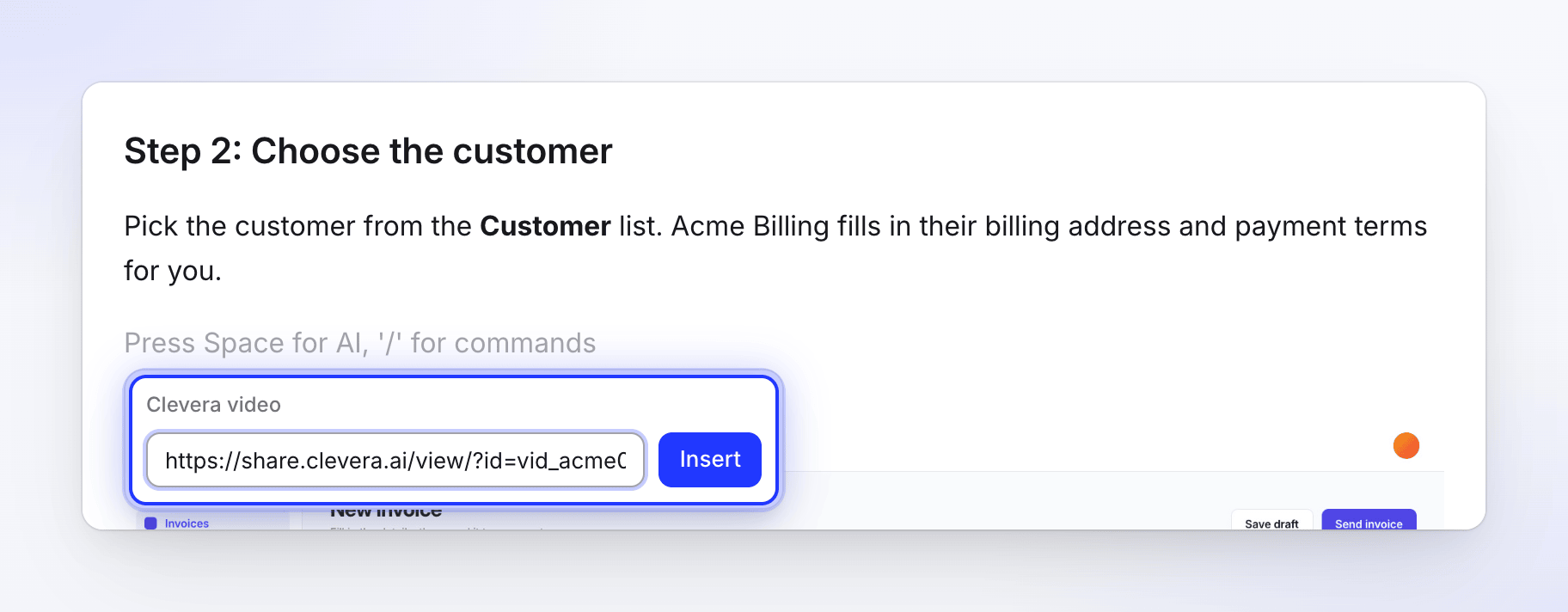
/并选择 Clevera 视频(位于媒体组中)。粘贴链接
将其粘贴到显示“粘贴 Clevera 分享链接”的位置并确认。播放器随即会出现在文章中。
更改或移除视频
点击播放器以选中它。其工具栏有两个按钮:
| 按钮 | 功能 |
|---|---|
| 更改视频 | 显示当前链接,以便你粘贴另一个链接 |
| 删除 | 移除该区块。视频本身不会受到影响。 |
使用句柄像移动其他区块一样移动该区块。请参阅 编辑文章及其截图。
播放器始终只显示视频本身,不会在下方显示文章。在编辑器中播放视频不计入观看次数。
视频显示的位置
| 位置 | 读者看到的内容 |
|---|---|
| 文章的分享页面和嵌入内容 | 播放器,按原位显示,大小适配视频比例 |
| PDF文档、单词和其他下载文件 | 指向播放器的链接 |
| 已发布副本(Notion、Confluence、GitHub 等) | 播放器或指向它的链接,具体取决于工具。请参阅 将 Clevera 连接到其他工具。 |
仅当视频的分享链接处于开启状态时,视频才会显示在上述所有位置。如果你关闭链接或重置链接,该区块将不会出现在分享页面、嵌入内容、下载文件和新发布的内容中。此时在编辑器中,它会显示为“此视频未在此工作区发布”。
曾经与视频配对的文章
Clevera 过去曾将文章与视频配对,以便它们可以一起分享。该配对功能已取消。曾经配对的文章现在以 Clevera 视频区块的形式开头,因此读者仍然可以看到它。你可以像操作其他区块一样移动或删除该区块。
其他类型的视频
| 区块 | 用途 |
|---|---|
| Clevera 视频 | 在你的 Clevera 工作区中制作的视频 |
| 嵌入 | YouTube、Vimeo 或 Loom 链接 |
| 视频文件 | 指向视频文件的 https 链接,支持自动播放、循环和静音 |
故障排除
| 你看到的内容 | 含义 |
|---|---|
| “这不是 Clevera 视频链接。” | 请粘贴 Clevera 分享或嵌入链接。其他网站的链接请使用嵌入区块。 |
| “此视频未在此工作区发布” | 视频链接已关闭,或者视频位于其他工作区。请在分享中开启其链接。 |
| 视频在下载文件或已发布副本中丢失 | 导出或发布时其分享链接处于关闭状态。请开启链接后重新导出或发布。 |