

使用示例视频设置剪辑风格
向 AI 导演展示你喜欢的视频,它就能以该风格制作你的社交剪辑:包括节奏、音乐和声音。示例仅供参考;它绝不会出现在你的剪辑中,其内容和品牌也绝不会被复制。
更新于 阅读需 1 分钟
当描述你想要的风格不如直接展示来得容易时,可以为社交剪辑添加一个示例视频。AI 导演会对其进行研究,并以该风格制作你的剪辑:包括其节奏、镜头和类型、色彩和效果,以及音乐和声音。示例仅供参考。它绝不会出现在你的剪辑中,导演也绝不会复制其内容或品牌。
开始之前
- 仅限社交剪辑。 该选项出现在社交剪辑的“创作”页面,不适用于操作指南视频、产品演示、润色或文章。
- .mp4 文件。 上传对话框会显示大小限制。
- 每个剪辑一个示例。 上传新的示例会替换掉之前的。
添加示例视频
打开“创作”页面上的 + 菜单
点击简报框中的 +。在 上下文 下,选择 上传示例视频(“匹配风格、节奏、音乐和声音的视频。”)。

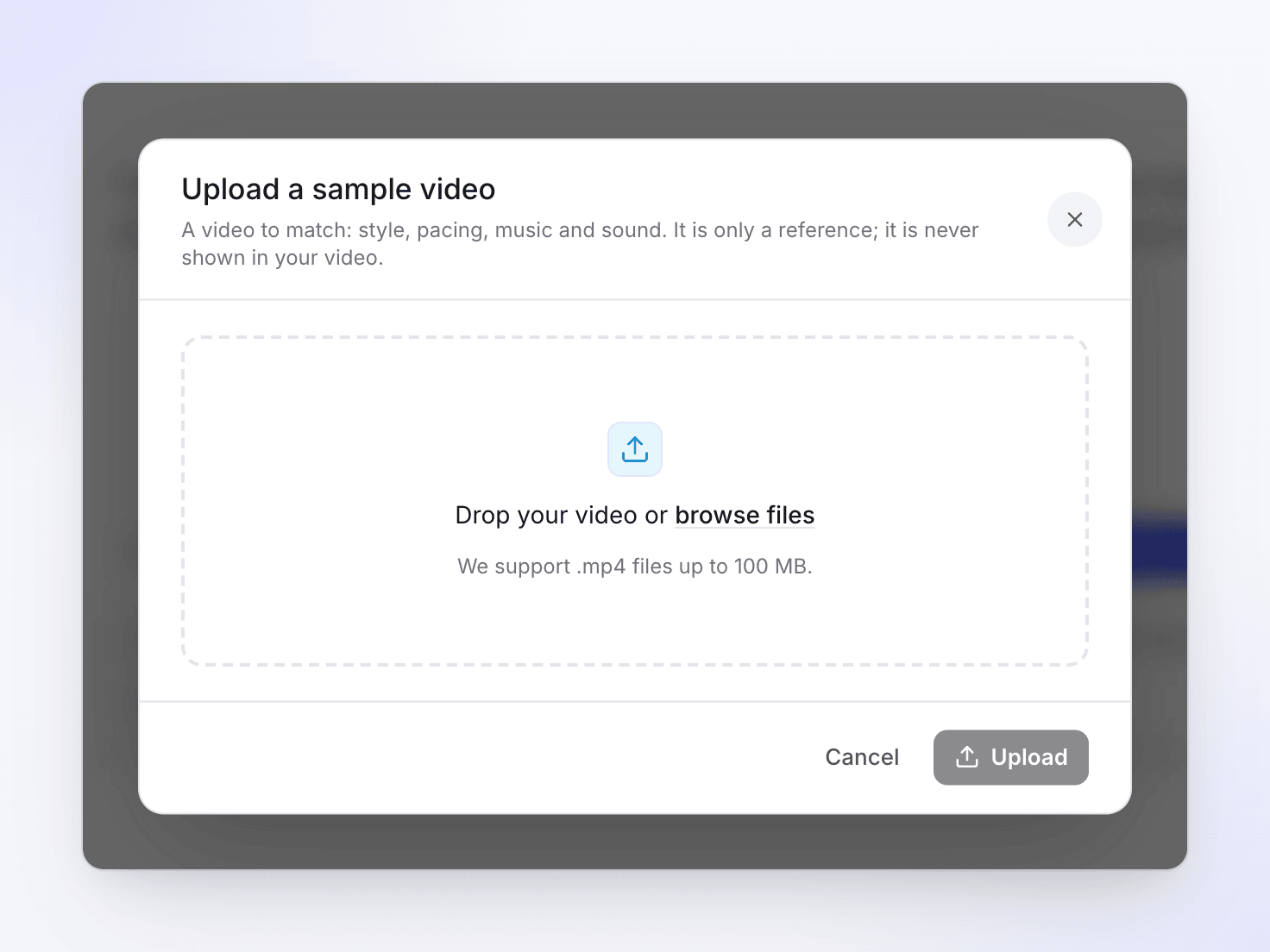
上传视频
将文件拖入对话框或进行选择。对话框显示“匹配风格、节奏、音乐和声音的视频。它仅供参考;绝不会在你的视频中显示。”上传完成后,会显示“你的视频将参考该文件进行制作。”
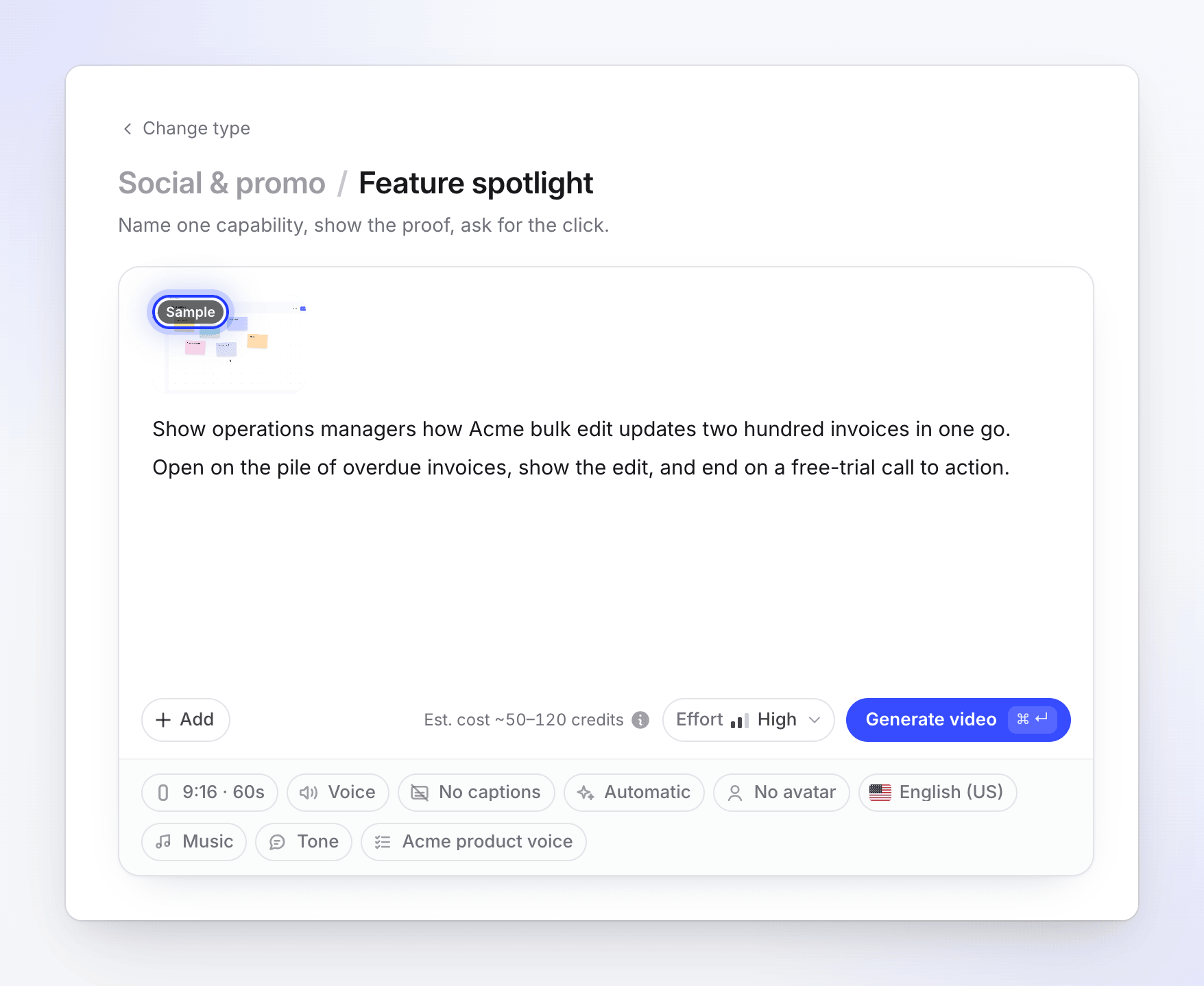
检查磁贴
示例会显示在你的其他素材旁边,并带有 示例 徽章。点击它可再次打开,或使用其 × 将其移除。
生成
像往常一样按下 生成。如果示例仍在上传中,“创作”页面会显示“等待示例视频上传完成。”并进行等待。
AI 从中获取的内容
| 从示例中获取的内容 | 绝不会获取的内容 |
|---|---|
| 节奏和剪辑频率 | 示例的主题、文字或主张 |
| 镜头移动、类型和布局风格 | 其徽标、品牌名称或品牌颜色(作为你的品牌) |
| 色彩氛围和效果 | 其任何素材:绝不会出现在你的剪辑中 |
| 音乐感(节奏、能量、起伏点)及其音效的使用 |
你的剪辑内容依然围绕你的产品,由你的简报、网站、图片和其他素材构建,并采用你选择的格式、长度和工作量。示例不会改变工作量级别或预估范围。
提示
- 选择与你的格式相近的示例。 对于 9:16 的剪辑,垂直的 Reel 比宽屏广告是更好的参考。
- 简报内容应保持关于你的产品。 在简报中描述要表达的内容,让示例来承载风格。无需写“做得像示例一样”。
- 音乐选择依然有效。 如果你将 音乐 设置为 无音乐,则无论示例如何,剪辑都不会有音乐。
如果 AI 无法研究该示例(例如文件无法读取),剪辑仍会制作,只是不包含该参考。