

将您的徽标放入社交短片中
社交剪辑会自动查找你的徽标:从你为其制作剪辑的品牌、你附加的徽标文件、你的网站、你的工作区徽标或你的素材中获取。了解查找顺序以及如何确保使用正确的徽标。
当社交剪辑需要你的徽标时(例如在片尾卡片或徽章上),Clevera 会为你找到它。如果你是为你的某个品牌制作剪辑,则会使用该品牌的徽标。否则,Clevera 会按固定顺序检查几个位置,并使用它找到的第一个真实徽标;文件名中带有“logo”的附加文件优先级最高。
徽标的来源
AI 会按此顺序查找,并在找到第一个真实徽标时停止:
| 顺序 | 来源 | 工作原理 |
|---|---|---|
| 1 | 你为其制作剪辑的品牌 | 在 外观 窗口的 针对 下选择。其用于浅色背景的徽标和用于深色背景的徽标将按原样使用。当品牌两者兼有时,不会再查找其他内容。 |
| 2 | 你附加到此剪辑的徽标文件 | 文件名中包含“logo”的图片(例如 acme-logo.png)将完全按照你上传的方式使用。 |
| 3 | 你附加的网站 | Clevera 会查找该网站域名的徽标,例如从 从你的网站开始 获取。 |
| 4 | 你的工作区徽标 | 团队设置中的徽标,仅在看起来像徽标时使用。照片或默认占位符将被跳过。 |
| 5 | 素材中看到的网站 | 如果附加的视频显示了你的网站地址,Clevera 会查找该域名的徽标。 |
| 6 | 你的素材本身 | 如果视频的一帧清晰地显示了徽标,AI 会从中重新绘制一个清晰的版本,并在使用前对其进行两次检查。 |
如果品牌仅有一种背景的徽标,则另一种徽标将通过步骤 2–6 找到。如果这些方法都无法提供真实的徽标,剪辑将改为以剪辑的样式输入你的公司或产品名称。你仍然会得到一张清晰的片尾卡片,只是没有徽标。
Clevera 会尽可能保留浅色版本和深色版本,以便徽标在浅色和深色背景上都能保持清晰可见。
使用品牌的徽标
如果你的工作区有品牌(侧边栏中的 品牌),这是在每个剪辑中获取正确徽标的最可靠方法:
- 在“创作”页面上,点击 外观 胶囊按钮。
- 在窗口顶部,在 针对 下选择品牌。旁边的标签说明了该品牌为剪辑提供的内容,例如 徽标、颜色、语音 和 按钮。
- 检查 徽标 行(“来自”品牌名称):它显示了 在浅色背景上 和 在深色背景上 的徽标。缺失的徽标会显示为 暂无,并提供上传方式。
- 点击 使用此外观。
该品牌还会为剪辑提供强调色、语音和按钮。要永久更改品牌的徽标,请在 品牌 页面上编辑该品牌(点击 外观 窗口中的 编辑品牌 即可打开)。
确保使用您的徽标
如果没有品牌,请附加你的徽标文件:
获取清晰的徽标文件
使用 PNG、SVG、WebP 或 JPG 格式的徽标,最好带有透明背景。图片大小最高可达 8 MB。
在文件名中加入“logo”
重命名文件,使其名称包含“logo”一词,例如
acme-logo.png、AcmeLogo.svg或acme_logo_white.png。匹配是基于完整单词的,因此logout.png或catalogo.png不会被计入。Logos、logotype 和 logomark 也同样有效。将其附加到短片
在“创作”页面上,在 我们应该用什么制作它? 下,点击 上传图片或 PDF 卡片并选择文件,或者将其拖放到页面上。它会像其他任何图片一样被附加;你在 你的来源 下的卡片会显示图片本身。
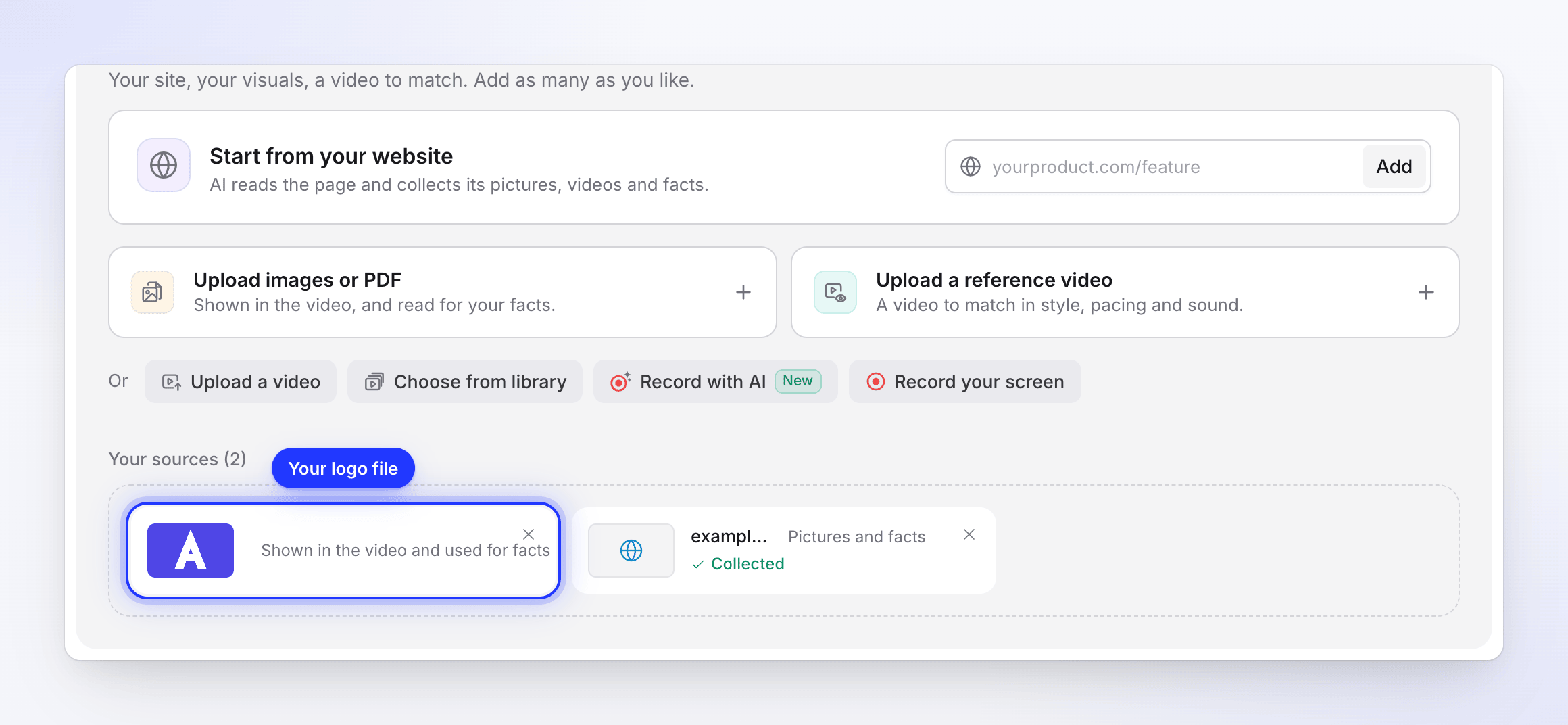
你的徽标文件与其他素材一起位于“你的来源”下。 生成
点击 生成视频。您的文件将按原样使用:它不会被重新绘制、重新着色或替换。
为每个短片设置团队资料徽标
当剪辑没有品牌徽标、没有徽标文件且没有附加网站提供徽标时,将使用工作区徽标。
- 打开您的团队设置并转到 常规 → 团队资料。
- 在 徽标(“JPG 或 PNG,最高 8 MB。方形效果最佳。”)旁边,点击 上传 并选择您的徽标。
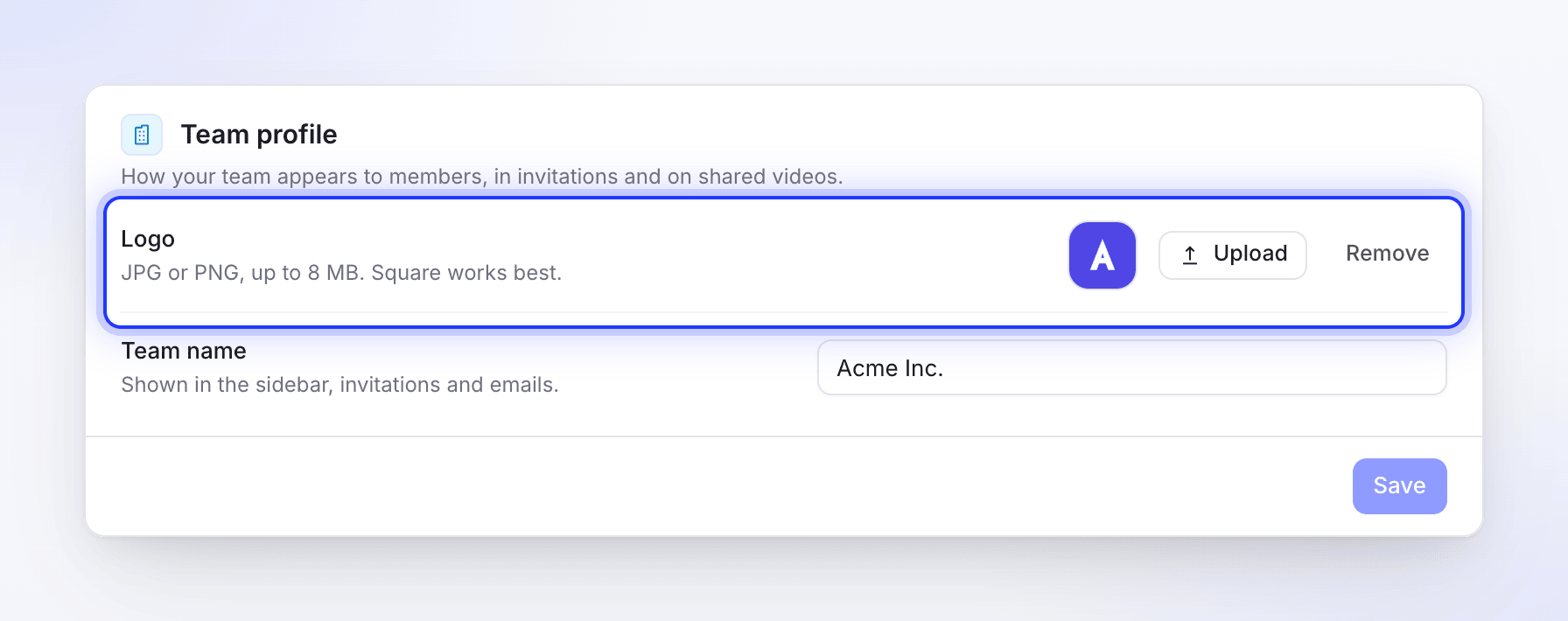
徽标在您选择后立即保存。请使用徽标,不要使用照片:看起来不像徽标的团队资料徽标会被跳过。
提示
- 附加你的网站。 网站研究运行(从你的网站开始)通常会为 AI 提供你的徽标、颜色和真实的图片。请参阅 研究网站以制作社交剪辑。
- 最近更改了徽标? 为网站查找的徽标会保留长达 30 天,“未找到徽标”的结果会保留长达 7 天。要立即使用新徽标,请将其作为名为“logo”的文件附加,或在你的品牌中更新它。
- 白色徽标? 请清晰命名(例如
acme-logo-white.png)。Clevera 会将浅色徽标归档为深色背景版本。 - 一个剪辑中有多个品牌? 附加你自己的名为“logo”的徽标,或为你自己的品牌制作剪辑。你附加的其他徽标将被视为合作伙伴或客户徽标。
社交短片与录制视频的区别
本页面介绍的是社交短片。操作指南视频和产品演示视频的结束徽标取自您的 视频模板:内置模板使用您的团队名称和徽标,而您自己的模板可以携带自己的徽标。请参阅 使用视频模板来展示您的品牌。
故障排除
| 你看到的内容 | 原因 | 解决方法 |
|---|---|---|
| 剪辑以你的名称文字结尾,而不是你的徽标 | 没有来源提供真实的徽标 | 为你的品牌制作剪辑,附加名为“logo”的文件,或设置工作区徽标。 |
| 客户或合作伙伴的徽标出现在本应显示你的徽标的地方 | 你自己的徽标未被标记为你自己的 | 将你的文件命名为“logo”,或选择你的品牌,然后重新生成。 |
| 显示了旧徽标 | 品牌仍保留旧徽标,或者网站查找结果被缓存了一段时间 | 更新品牌的徽标,或附加名为“logo”的新文件。 |
| 徽标在背景上难以看清 | 仅提供了其中一个版本(浅色或深色) | 将缺失的版本添加到你的品牌中,或附加两个版本,每个版本都命名为“logo”。或者在编辑器中点击 询问 AI 并要求代理更改背景。请参阅 编辑社交剪辑。 |