

让助手修改你的文章
让文章助手重写、缩短、校对、添加章节、截图或链接,回答有关文章或录制内容的问题,并进行翻译。了解它能做什么和不能做什么、大型修改计划、撤销、限制和额度。
文章助手是文章旁边的聊天窗口。告诉它需要修改的内容(“让引言更简短”、“添加故障排除表格”)或向它提问,它会直接编辑文章。本文介绍了它的功能、如何预先规划大型修改、如何撤销或查看其修改内容、它的限制以及费用。
开始之前
- 文章必须已撰写完成。在此之前,面板会显示“暂无文章”,或者在撰写过程中显示“文章正在生成中”。
- 你需要拥有文章的编辑权限。编辑者、内容创作者、管理员和所有者都可以在他们能编辑的文章上使用助手。
- 小规模请求在每日限额内是免费的;更大规模的请求会使用工作区的额度。请参阅 费用说明。
请求修改
打开助手
点击编辑器顶部栏中的 助手(工具提示为“显示助手”)。面板会在右侧打开,标题为 助手,下方显示文章语言,例如“文章 · 英语(美国)”。
输入你的请求
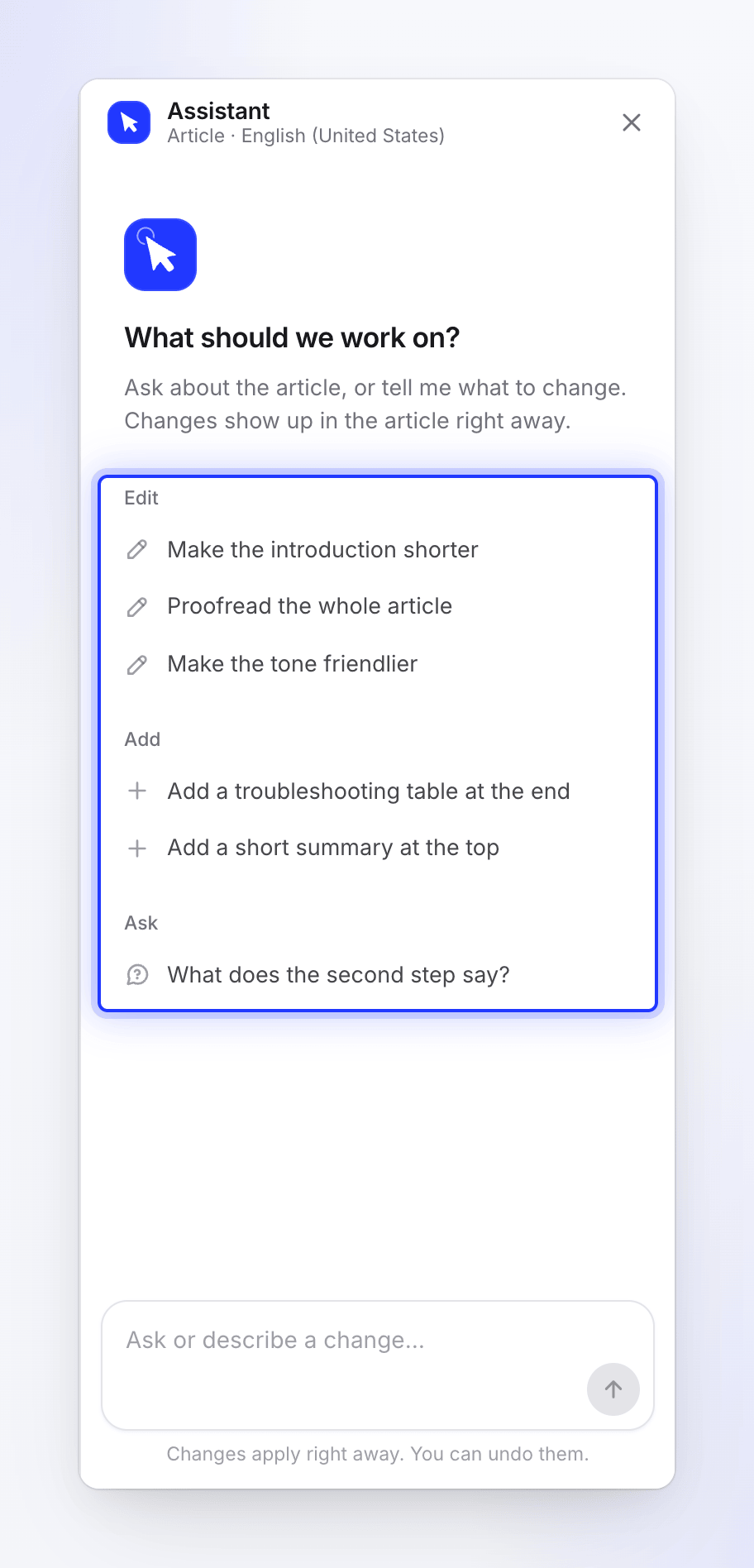
在框中输入(“提问或描述修改需求……”)或选择一个起始选项。首次使用时,你会看到“我们该处理什么?”以及三个分组:
分组 起始选项 编辑 “让引言更简短”、“校对整篇文章”、“让语气更友好” 添加 “在末尾添加故障排除表格”、“在顶部添加简短摘要” 提问 “第二步说了什么?” 消息最多可包含 4,000 个字符。按回车键发送。
查看工作进度
面板会显示它正在执行的操作:思考中、正在读取文章、正在编辑文章 或 正在撰写回答。30 秒后,你会看到“处理时间比平时长……”。若要取消,请点击 停止;文章内容不会有任何更改。
检查结果
对文章某部分的修改会立即生效:“修改已立即应用。你可以撤销它们。”修改的部分会在文章中高亮显示,回复会说明修改了什么,例如“完成。修改的部分已在文章中高亮显示。”在回复下方,你可能会看到最多三个建议的后续请求;点击其中一个会将请求放入输入框,但不会立即发送。
更大规模的修改会先以计划的形式返回。请参阅 大型修改会以计划形式呈现。
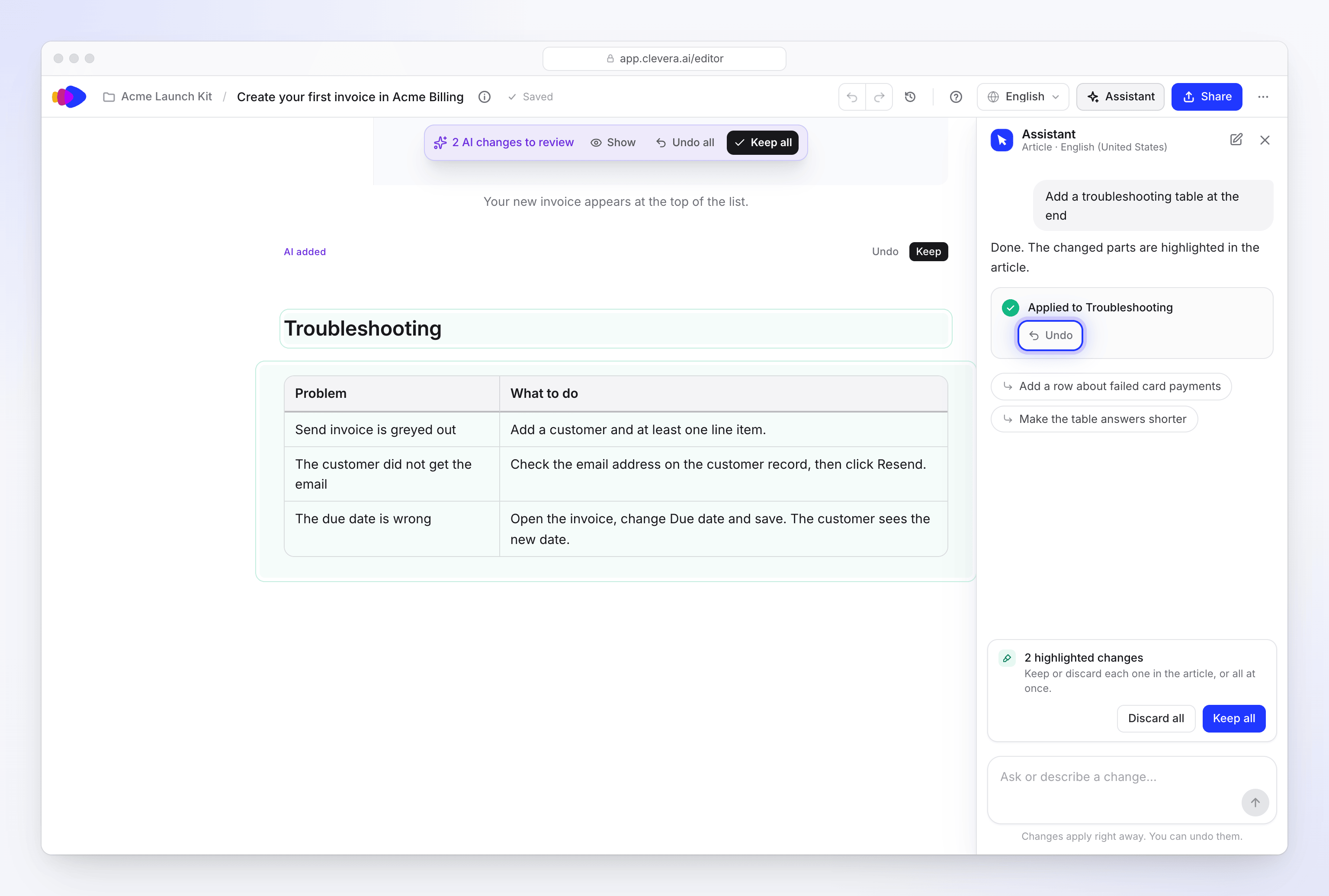
修改立即生效;撤销功能在发送下一条消息前有效。
它能做什么和不能做什么
| 它能做 | 它不能做 |
|---|---|
| 修改文章的任何部分:重写、缩短、扩展、添加或删除章节、步骤、表格、标注和代码块 | 发布或导出。请使用 分享。 |
| 同时修改整篇文章:语气、阅读难度、校对 | 修改由同一录制内容生成的视频 |
| 添加从录制内容中截取的截图、编辑截图说明并移动截图 | 在截图上绘制你自己的标记。请使用 从视频中截取。 |
| 重命名文章并更改其搜索标题、描述和地址。你可以撤销此操作。 | 更改账单或你的计划 |
| 链接到工作区中的其他文章,并将视频播放器放入文章中 | 同时处理同一文章的两个请求 |
| 回答有关文章以及生成该文章的录制内容的问题,包括你在录制时所说的话 | |
| 翻译文章,或在修改后更新其翻译,并在显示费用后进行 |
该助手是“Clevera 的助手”。它不会透露其背后的技术支持。
大型修改会以计划形式呈现
当请求涉及文章的多个部分(超过 12 个块,或者像“让这部分更好”或“缩短每个步骤”这样的请求)时,助手不会立即进行任何更改。它会以 计划 卡片的形式回答:
- 它将进行的每项修改,以通俗易懂的语言描述
- 费用,例如“约 4–9 个额度”,以及“余额:当前 120,之后 111–116”
- “可能会超出 20%,届时它会停止并询问。”
- 确认 和 取消
点击 确认 以执行,或在聊天中回答(“好的”、“跳过最后一部分”):“你的下一条消息将回答此计划。”你未回复的计划会在 24 小时后过期:“此计划已过期。请再次提问以获取新计划。”
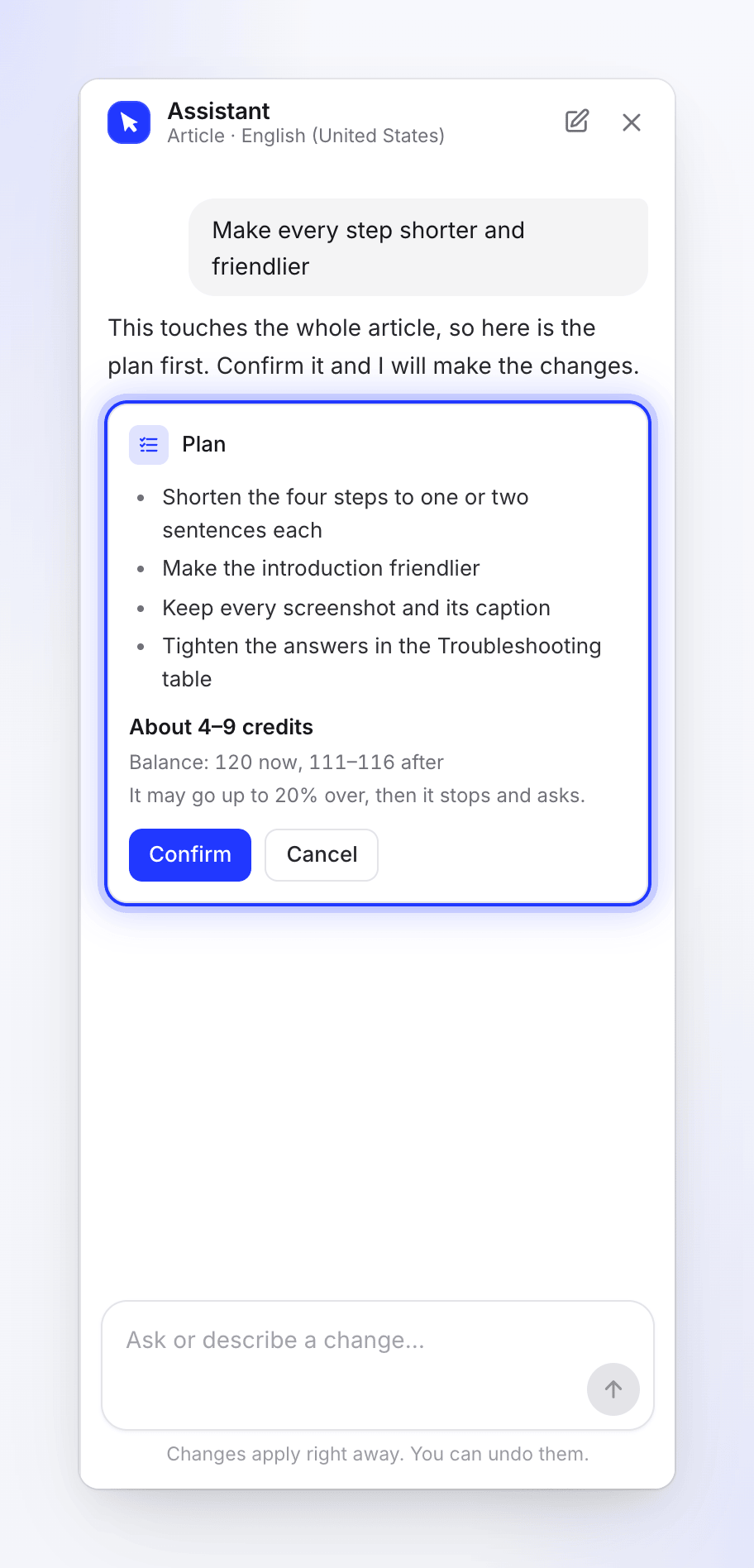
请参阅 查看并确认助手计划 以了解卡片的每一个细节。
撤销和查看修改
| 你想要的操作 | 方法 |
|---|---|
| 撤销上一次修改 | 点击聊天中修改项上的 撤销。在发送下一条消息前有效。“已撤销。文章已恢复到修改前的状态。” |
| 在他人编辑文章后撤销 | 聊天窗口会先询问。选择 仍然撤销 或 保留它。 |
| 撤销较早前的修改 | 聊天窗口会显示“此修改无法再通过聊天撤销。请使用编辑器中的“修订记录”查看早期版本。”打开 修订记录。 |
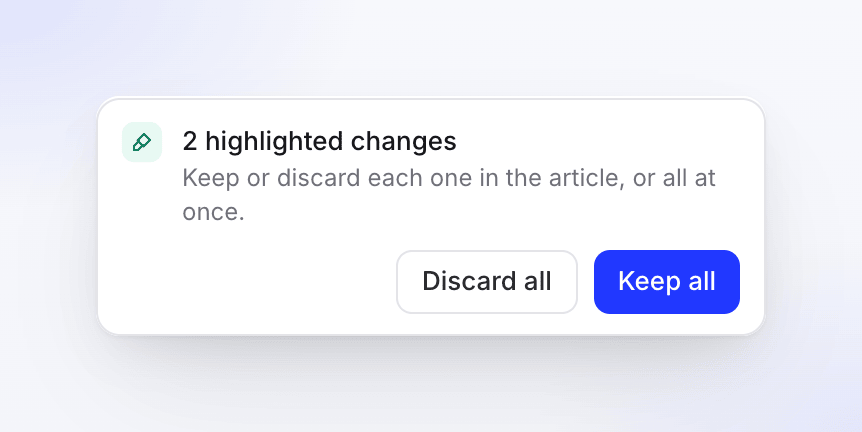
| 查看高亮显示的修改 | 当修改仍标记为待查看时,会显示一条横幅,例如“3 处高亮修改”,以及“在文章中保留或放弃每一处,或一次性全部处理。”使用 全部保留、全部放弃,或在文章中逐个保留和放弃每个块。 |
助手的每一次修改也会保存在修订记录中,标记为“助手编辑了文章”或“助手编辑了“章节名称””,因此你随时可以回退。
使用助手进行翻译
询问“将此翻译成德语和法语”。助手会以 翻译 卡片回答,列出语言和预计额度,并提供 翻译 和 以后再说 选项。
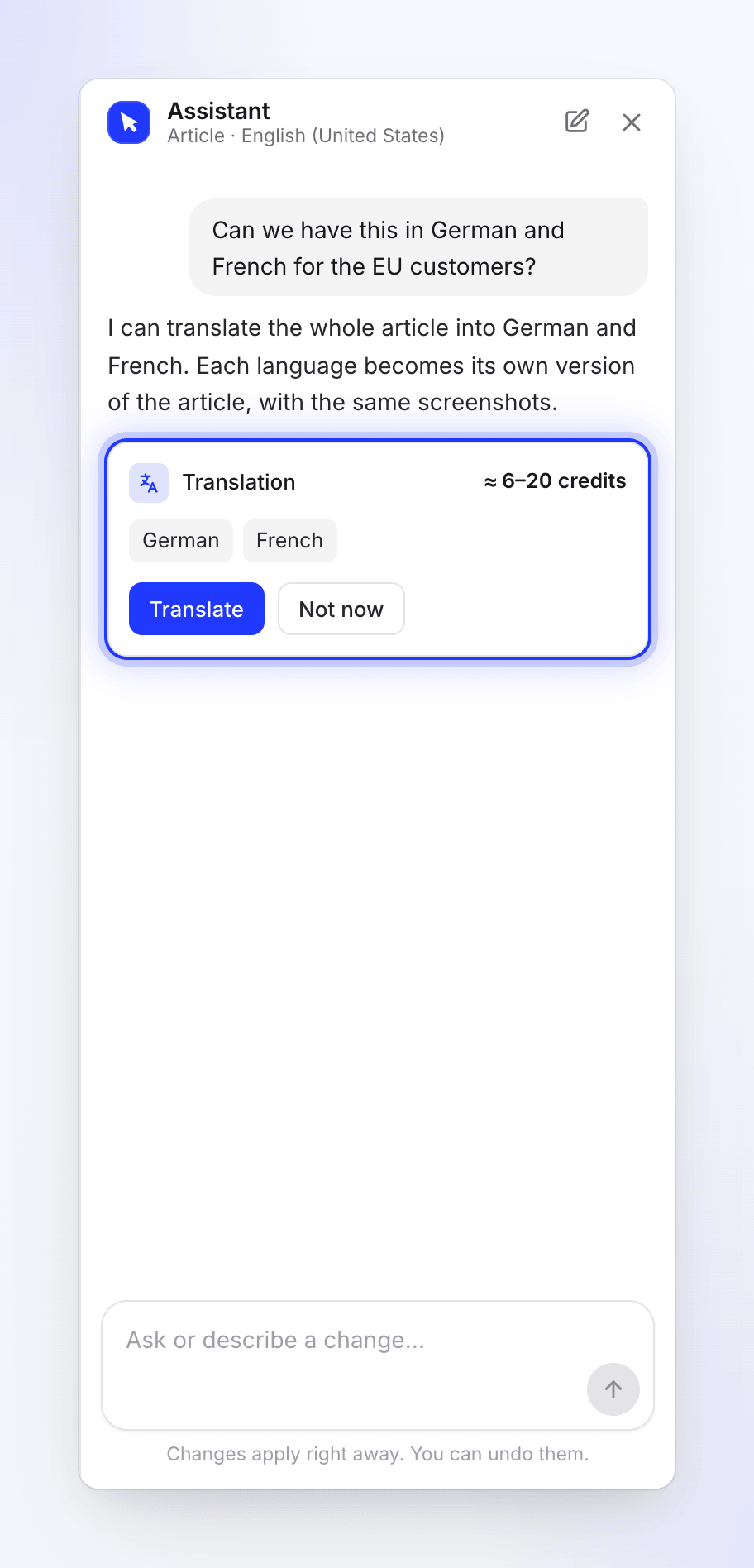
确认后:“正在将文章翻译成德语和法语。准备好后,它会出现在语言菜单中。”如果该语言的翻译已经在进行中,你会看到“该语言的翻译已经在进行中。”你也可以通过顶部栏的语言菜单使用 翻译… 进行翻译。
对话和语言
- 文章的每种语言都有其独立的对话。在顶部栏切换语言也会切换聊天窗口。
- 新建聊天 会清除对话:“开始新聊天?” / “助手将忘记此对话。已完成的修改将保留。”
- 关闭面板不会停止正在运行的请求。
限制
| 限制 | 你会看到什么 |
|---|---|
| 每篇文章一次只能处理一个请求 | “助手仍在处理你的上一个请求。” |
| 工作区中你自己的开放请求 | “助手已经在处理你的其他请求。请在其中一个完成后再次发送。” |
| 整个工作区的开放请求 | “你工作区的助手已经在处理其他请求。请在其中一个完成后再次发送。” |
| 每个请求的时间限制:5 分钟 | “请求已超过时间限制。” |
| 运行空间不足的请求 | “我在达到此请求的限制前完成了部分修改。你可以要求完成剩余部分。” |
| 工作区账单问题 | “你的工作区目前无法使用助手。” |
费用说明
小规模请求(如回答、简单编辑和运行计划的首次预览)在工作区的每日限额内是免费的。超过限额后,聊天中会显示一行简短文字:“今日免费助手编辑额度已用完;后续编辑将使用额度(每个约 1 个)。”限额会在次日重置。
更大规模的修改会以 计划 的形式呈现,并在执行前提供预估费用。费用会显示在 使用情况页面 上,标记为 AI 助手编辑。翻译在确认前会显示预估费用,通常每种语言花费 3–10 个额度。
文章编辑器内的 AI 菜单是独立的:每个请求都会消耗额度并显示为 文章 AI。每日限额不包含此项。请参阅 在文章编辑器中使用 AI。
故障排除
| 你看到的内容 | 操作建议 |
|---|---|
| “Nothing to work on yet” / “The assistant opens once this article has content.” | 添加一些内容,或重新生成文章。 |
| “The assistant is off” / “It isn't available for this article right now. Everything else in the editor works as usual.” | 暂时手动编辑。如果助手一直无法使用,请联系支持团队。 |
| “Couldn't reach the assistant” / “Check your connection, then try again.” | 检查你的网络连接,然后点击 重试。 |
| “The assistant could not take that request. Try again.” | 重新发送该消息。 |
| “I could not find that in this article.” | 请换一种说法,或指明你所指的章节。 |
| 重试 按钮呈灰色:“Your role can edit existing content but cannot create new content.” | 重试失败的文章优化操作需要拥有所有者、管理员或内容创作者权限。 |