

更改或暂停 Autopilot 任务
通过点击 **更改** 并在聊天中说明,即可更改 Autopilot 任务的内容、时间表、预算或审批设置,然后点击 **应用**。你可以在任务页面上暂停、继续、立即运行、编辑或删除时间表,以及取消任务。
你可以在创建 Autopilot 任务后对其进行更改:包括每次执行的操作、指令、预算,以及对于“重复”任务,还可以更改其时间表和运行是否需要等待你的确认。你可以通过点击任务上的 更改 并通过聊天说明需要调整的内容来进行更改。暂停、继续、立即运行和编辑时间表等按钮也位于任务页面上。
开始之前
- 你需要拥有可以创建内容的权限(所有者、管理员或内容创作者)。编辑者可以看到所有任务,但所有按钮对他们而言都是禁用的,并将原因显示为工具提示。
- 提高月度预算,或将其设置为高于建议金额,仅限工作区所有者和管理员操作。
通过提问更改任务
打开任务
点击侧边栏中的 Autopilot,然后点击 始终开启、需要你、正在运行、全部任务 或 重复任务 下的任务。在顶部附近,有一行显示 时间(启动条件) → 建议(执行操作),右侧有 更改 按钮。
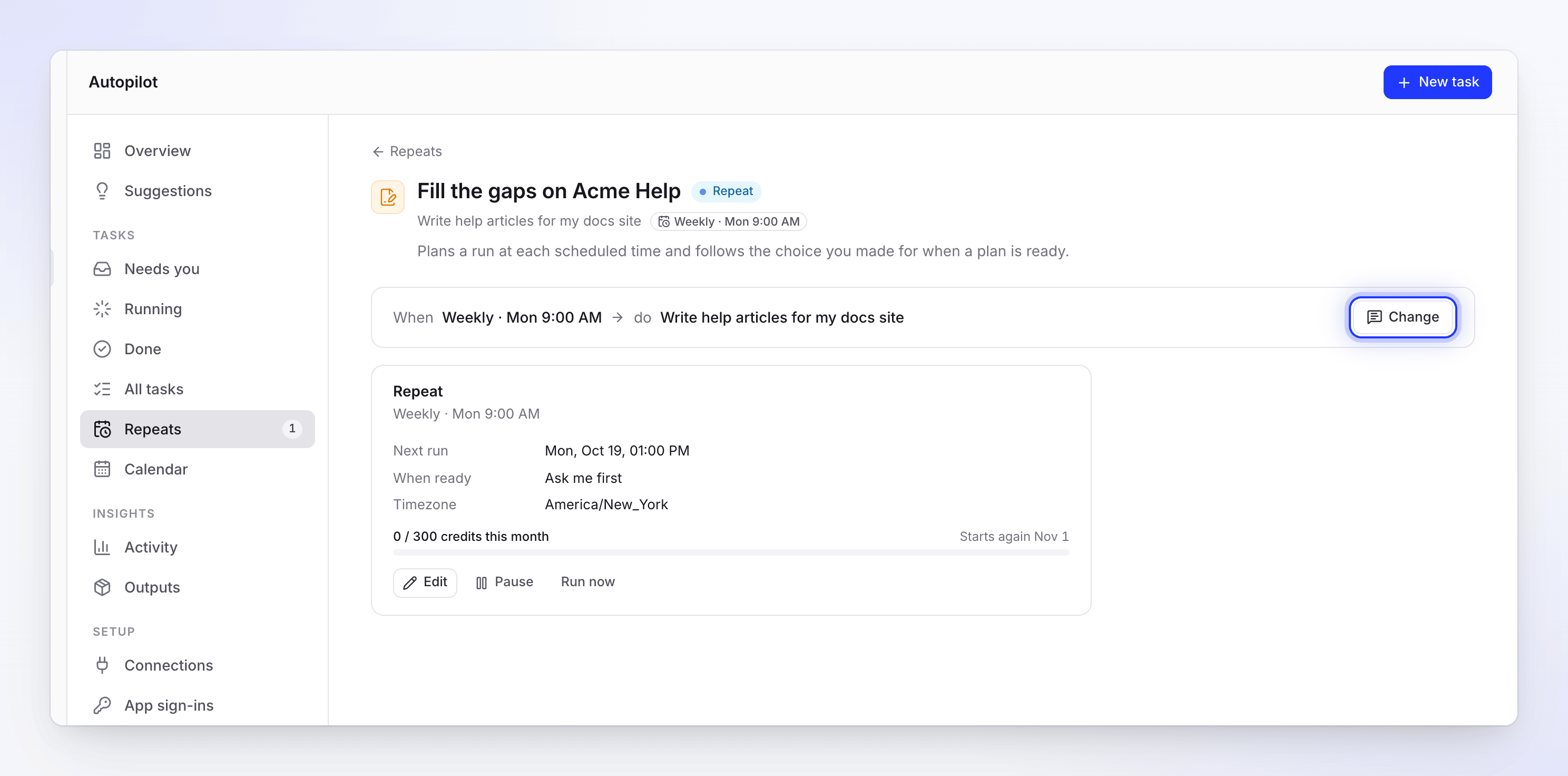
点击更改会打开任务的聊天界面。重复任务卡片提供直接控制选项。 点击更改
聊天面板会打开该任务的专属对话(即你设置任务时的聊天),或与该任务相关联的新对话。Clevera 会询问需要更改什么,无需你先输入任何内容。
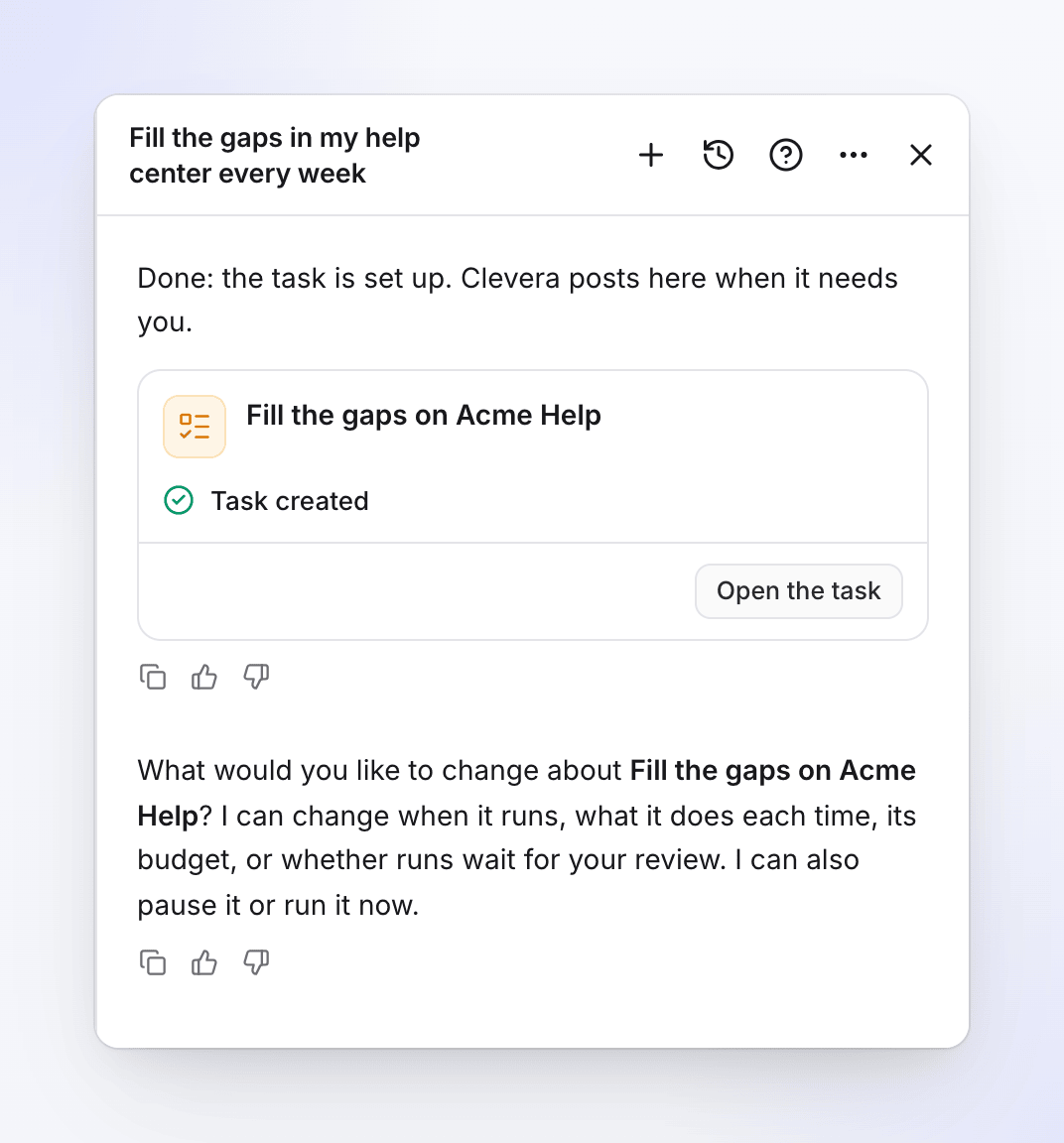
说明需要更改的内容
例如“改为每周五早上 8 点执行”、“在每篇文章中也提到版本号”或“从现在起只处理账单视频”。时间均以你所在的时区为准。
点击应用
Clevera 会显示一张标题为 更改任务 的卡片,列出各项设置的“更改前 → 更改后”对比。点击 应用。更改将从下一次运行时生效,任务历史记录中会注明“设置已更改”以及已更改的设置项。
你也可以在任何聊天中通过提及任务名称来提出要求(例如“在 Acme 帮助中心的‘填补空白’任务中,……”)。如果匹配到多个任务(例如“让我的任务每天运行”),Clevera 会先询问你具体指哪一个。它绝不会替你做决定。
Clevera 根据任务状态提出的询问
| 任务状态 | Clevera 的回复 | 你可以执行的操作 |
|---|---|---|
| 重复任务(按时间表) | “你想更改关于该任务的什么内容?”“我可以更改它的运行时间、每次执行的操作、预算,或者运行是否需要等待你的审核。我也可以暂停它或立即运行它。” | 更改其设置(见下文) |
| 触发式任务(每次发布、变更日志页面、每个新视频) | “你想更改关于该任务的什么内容?”“我可以更改它每次执行的操作或预算。我也可以暂停它或立即运行它。触发条件无法更改;若要更改触发条件,我可以为你设置一个新任务。” | 更改其操作或预算,暂停它或立即运行它。若要使用不同的触发条件,Clevera 会设置一个新任务。 |
| 规划已就绪 | “任务中应该更改什么?”“告诉我,我会在执行任何操作前重新制定计划。” | Clevera 会根据你的说明重新规划(重新规划任务 → 重新规划)。目前尚未执行任何操作。 |
| 规划中 | 任务“仍在规划中,因此暂时无法更改。” | 等待:当规划就绪时,Clevera 会在聊天中发布通知。 |
| 运行中 | 任务“正在运行,因此无法更改其设置。” | 停止它,或根据你的更改设置一个新任务 |
| 失败 或 已取消 | 任务“在完成前已停止。应该更改什么?” | Clevera 会根据你的更改在新的设置卡片上重新设置它 |
| 完成 | 任务“已完成。有什么需要调整的吗?” | Clevera 会根据你的更改设置一个新任务 |
你可以更改的内容
| 设置 | 重复任务(按时间表) | 触发式任务(每次发布、更新日志页面、每个新视频) | 一次性任务 |
|---|---|---|---|
| 指令及工作对象(帮助中心、视频、集合、应用地址) | 是 | 是 | 否:请在规划阶段提出更改 |
| 时间表(频率、日期、时间) | 是 | 否:它没有时间表 | 否 |
| 每次的文章数量 | 是 | 否 | 否 |
| 月度预算 | 是(提高预算:所有者或管理员) | 是(提高预算:所有者或管理员) | 否 |
| 审批(先问我 或 制作草稿,由我发布) | 是 | 否:每次运行都等待你的审核 | 否 |
| 启动条件(触发器) | 否 | 否 | 否 |
任务的启动条件无法更改。 Clevera 会回答“任务的启动条件尚无法更改。请使用新的触发器设置一个新任务,然后删除此任务。”对于一次性任务,它会回答“此任务仅运行一次,因此现在无法更改其设置。若要更改其规划内容,请在规划阶段提出更改请求。”如果 Clevera 无法进行某项更改,卡片上会显示 无法应用 行。
暂停、继续、立即运行
这些是任务页面上的按钮,你也可以在聊天中提出要求。
| 控制项 | 位置 | 功能 |
|---|---|---|
| 暂停 | 重复任务 卡片,或触发式任务的 保持最新 卡片 | 在你继续之前,不会规划任何新内容。已开启的运行将继续。消息:“时间表已暂停”。 |
| 继续 | 同上 | 任务再次运行;下一次检查从现在开始计算。消息:“时间表已继续”。 |
| 立即运行 | 重复任务 卡片(仅限重复任务) | 立即规划下一次运行,而不是等待:“正在规划下一次运行。它将显示在‘正在运行’中。”规划仍遵循你的审批选择。 |
在聊天中输入“暂停每周差距任务”可立即将其暂停。继续、立即运行和取消操作会先显示一张卡片(继续、立即运行、取消任务):在你点击之前不会执行任何操作。对于触发式任务,“立即运行”会直接检查存储库、页面或集合,并且仅在有新内容时才规划运行。如果运行仍在进行中,或者重复任务的月度预算已用尽,则 立即运行 将被拒绝。
直接编辑时间表
| 卡片 | 编辑 打开的内容 | 删除 |
|---|---|---|
| 重复(定时任务) | 频率、日期和时间、每次最多、月度预算、当规划就绪时。重复已保存 会确认更改。 | ⋯ → 删除重复 → “删除此重复任务?”“不再规划后续运行。其运行已生成的内容将保留。” |
| 保持最新(触发式任务) | 它所监视的存储库、页面或集合,以及对于变更日志页面,检查的频率:每天、每周、每两周 或 每月。保存 或 取消。 | 删除 → “删除此时间表?”“不再规划后续跟进。它已生成的任务将保留。” |
任务页面会在其标签上显示相同的节奏,例如 每天 或 每周。
已完成的食谱一次性任务会提供 保持最新 → 开启:“当内容发生变化时规划后续任务。你仍需审批每个规划。”
取消任务
当任务处于 规划中、规划已就绪 或 正在运行 状态时,标题栏会显示 取消任务。Clevera 会询问“取消此任务?”并解释停止的内容:如果是规划中,“规划在此停止。你可以随时开始新任务。”;否则,“尚未完成的项目将停止。已制作的内容将保留在你的库中。”点击 取消任务 以确认,或点击 继续。
任务本身没有删除功能:已取消或已完成的任务会保留在 全部任务 中,并保留其制作的内容。若要永久停止重复任务或触发式任务,请删除其时间表(见上文)。
任务自动暂停的原因
| 状态 | 原因 | 处理方法 |
|---|---|---|
| 因预算暂停 | 已用完本月预算。 | 它将在 1 号重新开始,或者由所有者或管理员提高预算。 |
| 已暂停:连接 | 存储库连接停止工作。 | 在 Autopilot → 连接 下重新连接,然后点击 继续。 |
| 已暂停:失去访问权限 | 设置任务的人员无法再运行它。 | 有权限的人员可以继续该任务,以其自身身份保持运行。 |
| 已暂停:创建者已移除 | 设置任务的人员已离开工作区。 | 有权限的人员可以继续该任务。 |
| 被 Clevera 暂停 | Clevera 支持团队暂停了它。 | 联系我们以继续。 |
| 已结束 | 时间表已到期。 | 设置一个新任务。 |
| 已暂停 | 有人暂停了它。 | 随时 继续 它。 |