

在文章编辑器中使用 AI
在文章的任意位置打开编辑器的 AI 菜单,即可重写内容、对照录制内容进行检查、添加截图或撰写接下来的内容,并在保留结果前进行审阅。每次请求都会消耗额度。
文章编辑器为当前操作的位置提供了专属的 AI 菜单。你可以使用它来重写段落、修复与录制内容不符的步骤、从录制中添加截图或撰写后续内容。答案会以预览形式出现在文章中,在你确认保留之前,原文不会发生任何更改。
若要对整篇文章进行更改,请改用 文章助手。
开始之前
打开 AI 菜单
| 当前位置 | 打开方式 |
|---|---|
| 文本中的任意位置 | 按 ⌘J (Mac) 或 Ctrl+J (Windows) |
| 空行 | 按 Space,或输入 / 并选择 询问 AI |
| 选中的内容 | 在格式栏中点击 询问 AI |
| 区块 | 点击区块的句柄并选择 询问 AI |
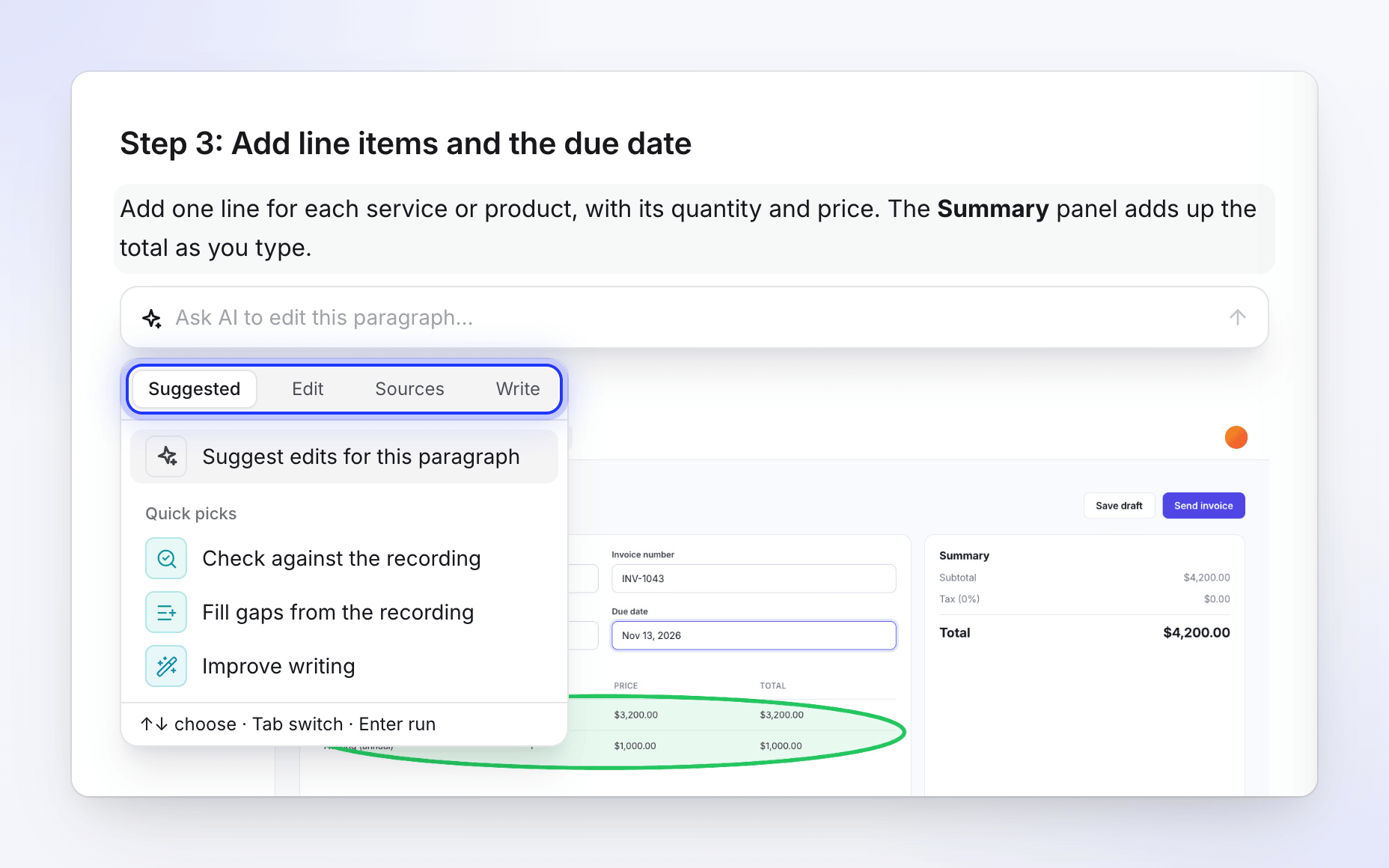
该菜单适用于你打开它的位置:选中的文本、单个区块(段落、列表、表格、标注框、步骤、图片等)、多个选中的区块,或光标所在的空行。菜单选项会随之调整。例如,标题永远不会提供 加长 选项。
选择操作
菜单包含四个选项卡。按 Tab 键切换选项卡,按 ↑ 和 ↓ 键进行选择,按 Enter 键执行。你也可以在顶部输入自己的指令(例如“询问 AI 编辑此段落……”)并按 Enter 键。
为此建议编辑内容… 会读取当前位置、文章和录制内容,并列出此处需要修复或添加的内容。点击建议即可运行。如果没有可执行的操作,你会看到“此处没有具体需要更改的内容。请尝试下方的操作。”
在其下方,快速选择 会显示最适合当前位置的两到三个操作。
| 操作 | 功能 |
|---|---|
| 优化文案 | “更清晰、更简洁、更紧凑,事实保持不变。” |
| 修复拼写和语法 | “修复错误,不更改其他内容。” |
| 缩短 | “字数更少,保留所有事实。” |
| 加长 | “从文章和录制内容中添加细节。” |
| 更改语气 | 专业、友好、休闲、自信、正式、技术性 或 对话式。输入其他语气即可使用。 |
| 翻译 | “翻译内容,保留格式。” 搜索语言列表。 |
| 转换为步骤 | “按顺序,每行一个步骤。” 仅限列表和多个区块。 |
| 转换为表格 | “放入行和列中。” 仅限列表和多个区块。 |
| 转换为标注框 | “提示、备注或警告框。” |
| 操作 | 功能 |
|---|---|
| 对照录制内容检查 | “修复与录制内容相矛盾的地方。” |
| 从录制中填补空白 | “添加录制内容中显示的步骤。” |
| 在此处添加截图 | “当前时刻录制内容的静态画面。” |
| 链接相关文章 | “在此处链接读者需要的工作区文章。” |
前三个操作列在 从录制中 下方,仅在文章有源录制内容时显示。链接相关文章 位于 工作区 下方,仅在工作区有相关文章时显示。
| 操作 | 功能 |
|---|---|
| 继续写作 | “在下方撰写接下来的一到三个区块。” |
| 撰写接下来的内容 | 在空行上:“根据之前的区块,利用录制内容继续撰写。” |
| 撰写引言 | 在第一个标题前的空行上:“读者在此处将做什么以及原因。” |
| 添加摘要 | 在最后一个标题后的空行上:“关于整个文档的两到三句话总结。” |
审阅结果
答案会以预览形式流式传输到文章中,并标记为 AI 写作。在写作过程中,你会看到“正在读取文章……”和“正在写作……”;点击 停止 (Esc) 即可停止。完成后,预览下方的栏位让你进行选择:
| 控制项 | 功能 |
|---|---|
| 替换 (⌘↵) | 用结果替换原文。在空行上,按钮显示为 插入。 |
| 在下方插入 | 保留原文并在其下方添加结果。 |
| 放弃 (Esc) | 丢弃结果。 |
| 更改 | “显示更改内容”:标记删除和添加的字词。再次点击可“显示结果”。 |
| 重试 (⌘⇧↵) | 请求另一个版本。 |
| 次数 | 使用 上一次尝试 和 下一次尝试 在版本间切换。 |
| 优化 | 输入需要更改的内容(“告诉 AI 需要更改什么……”)并发送。 |
结果将要替换的区块会折叠在 原始 下方。打开它进行对比。
如果 AI 没有发现需要更改的内容,预览会显示“无需更改。”(或在检查后显示“与录制内容匹配。无需更改。”),栏位提供 关闭 选项。
费用说明
每次请求都会根据实际消耗扣除额度。建议编辑 以及每个操作、重试和优化都是独立的请求。它们在你的额度活动中显示为 文章 AI。目前没有预估费用,且助手每日的免费小额编辑额度不包含 AI 菜单的使用。
请参阅 额度费用。
故障排除
| 你看到的内容 | 含义 |
|---|---|
| “无法加载建议。重试” | 建议加载失败。点击 重试,或自行选择操作。 |
| “此处没有建议。请重试” | AI 对此位置没有建议。请重试或选择操作。 |
| “AI 无法完成此操作。请重试。” | 请求失败。点击 重试。 |
| “AI 请求过多。请稍后再试。” | 你在短时间内发送了过多请求。请等待几秒钟。 |
| “编辑已暂停。文章可编辑后请再次接受。” | 结果等待时实时编辑已重新连接。文章可编辑后请再次接受。 |
| 来源 选项卡缺失 | 文章没有源录制内容,且工作区没有相关文章。 |