

为文档站点撰写页面
直接在文档站点上撰写新文章(从空白页面或 AI 草稿开始),在原位编辑和预览页面,查看页面状态,并通过“内容”、文章编辑器或“共享”窗口将文章添加到站点。
文档站点上的每个页面都是你库中的一篇文章,因此你可以在两个地方撰写:直接在站点的 页面 屏幕上,或者在你已在 Clevera 中撰写文章的任何位置,然后将其添加到站点。本文涵盖了这两种方式、你将看到的页面状态,以及页面如何呈现给读者。
开始之前
- 若要撰写新文章,你需要是所有者、管理员或内容创作者。编辑者可以编辑现有页面但不能创建新页面;他们会看到“你的角色可以编辑现有内容,但不能创建新内容。”
- 若要发布,你需要是所有者、管理员或编辑者。内容创作者负责撰写,并由其中一人进行发布。
在站点上撰写新文章
打开新文章
在 页面 上,点击 添加页面(或在章节菜单中点击 添加到文档站点…),选择 在此处撰写 并点击 继续。
填写对话框
新文章 会显示“它已保存在你的库中,并显示在此站点上。”
字段 输入内容 标题 最多 200 个字符 添加到 顶层、章节或组 语言 站点支持的语言之一 开始方式 空白:“一个空白页面,准备撰写。” 使用 AI 生成:“基于主题,使用编辑器的 AI。在保留之前你可以进行审核。” 它应该涵盖什么? 使用 AI 生成 时显示:描述主题。“在你于编辑器中运行草稿之前,不会消耗任何额度。” 创建它
点击 创建文章(或 创建并起草)。文章会在“页面”屏幕的编辑器中打开。使用 使用 AI 生成 时,编辑器的 AI 会从你的主题开始,你可以保留或更改它撰写的内容。
如果章节遵循某个文件夹,新文章会进入该文件夹。否则,它会保存在 内容 的顶层。在有内容之前,它会保持 未就绪 状态,因此空白文章永远不会发布。
编辑和预览页面
点击 页面 上的任意页面即可打开它。左侧栏列出了站点的页面;顶部的栏显示页面、其状态以及以下控件:
| 控件 | 功能 |
|---|---|
| 编辑 / 预览 | 在编辑器中撰写,或查看站点渲染后的页面 |
| 预览为站点 (P) | 带有站点页眉和导航的完整预览 |
| 设备 | 预览中的 桌面端 或 手机 |
| 主题 | 预览中的 浅色 或 深色 |
| 详情 | 打开右侧面板:页面(其设置)、洞察 和 反馈 |
| 更多 | 在应用编辑器中打开、打开实时页面,以及视频页面的 打开视频编辑器 |
| 返回页面 | 返回树状列表 |
编辑器与你用于任何文章的编辑器相同:文本、标题、截图、标注、视频块等。请参阅 编辑文章及其截图。编辑内容会随输入自动保存。
如果文章仍由 AI 撰写中,页面会显示“正在由 AI 撰写……运行完成后即可打开进行编辑。”如果文章位于你无法打开的合集中,你仍然可以更改页面的设置并查看其洞察。
页面状态
页面旁边的状态告诉你读者是否看到了你的最新文本。
| 状态 | 含义 | 操作 |
|---|---|---|
| 已发布 | 读者看到的是此版本。 | 无 |
| 已更改 | 自上次发布后已编辑。 | 发布以显示新文本。 |
| 尚未发布 | 自上次发布后添加。 | 发布。 |
| 未就绪 | 文章未完成或为空。 | 在编辑器中完成它;准备好后它会自动发布。 |
| 隐藏 | 已发布,但不在导航中。 | 开启 在导航中显示 以列出它。 |
| 已计划 | 在设定日期上线。 | 无;届时会自动发布。 |
页面栏显示 已发布,或显示 尚未上线 并附带“读者将在下次发布后看到此页面。”
从 Clevera 的其他位置添加文章
从“内容”添加
在 内容 中,打开文章的菜单并选择 添加到文档站点…。当你的工作区拥有文档站点时,该选项才会出现,且仅适用于文章。
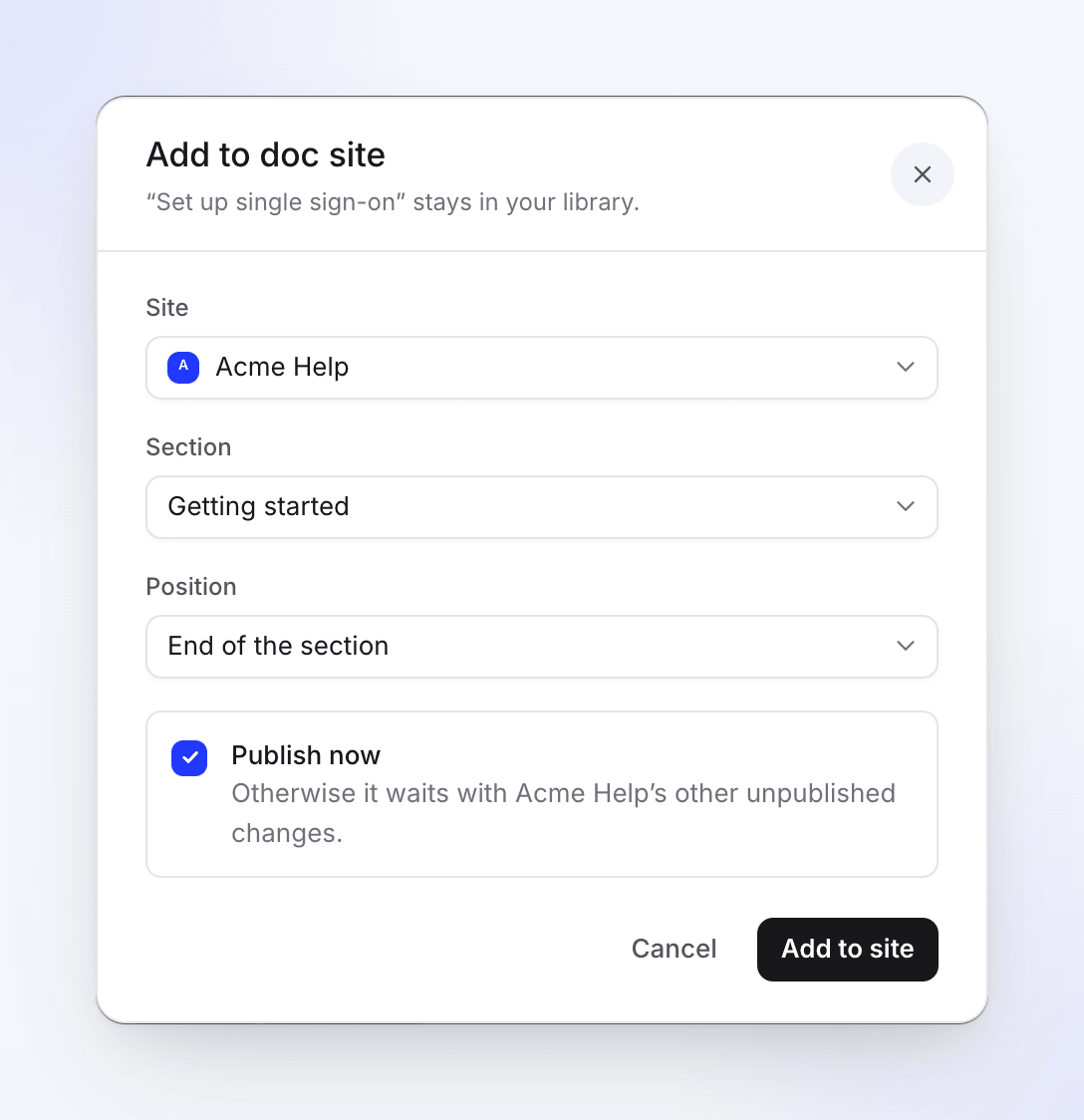
| 字段 | 功能 |
|---|---|
| 站点 | 要添加到的站点。已存在的站点会显示“已在此站点上”。 |
| 章节 | 顶层 或某个章节 |
| 位置 | 列表末尾、章节末尾 或 在“安装应用”之后” |
| 立即发布 | 添加后立即发布站点。如果开启了 自动发布,则此项关闭:“自动发布已开启:它会在几秒钟内自动上线。” 如果没有发布权限,你会看到“当管理员或编辑者发布站点时,它就会上线。” |
点击 添加到站点。文章“保留在你的库中”,并会显示确认消息,例如“已添加到 Acme Help › 入门指南。”
从“共享”窗口添加
在文章编辑器中,点击 共享 → 发布。Clevera 文档站点(“你的托管帮助中心”)会列在第一位,每个站点占一行:“不在该站点上”并带有 添加到站点,或者显示页面状态及指向它的链接。
查看文章在何处上线
- 在“内容”中,文章标题旁边的地球图标表示它位于文档站点上。悬停查看“在 Acme Help 上已发布”(或首次发布前显示“在 Acme Help 上”)以及页面地址。琥珀色圆点表示发布将产生更改。
- 在文章编辑器中,顶部栏中的胶囊标签会命名该站点,例如“Acme Help · 自上次发布后已更改”,并带有 发布 按钮。如果有多个站点,它会显示“在 2 个站点上”并打开列表。
无法发布的人员会看到胶囊标签的状态,但没有按钮。
以多种语言撰写
每个页面每种语言对应一篇文章,且各自独立撰写和发布。在 页面 上,使用 语言 过滤器查看特定语言的页面。如果页面以其尚无文章的语言打开,则显示“尚无此语言的文章。”使用未翻译语言的读者会看到默认语言的页面,并附带简短通知。请参阅 为文档站点添加语言。
故障排除
| 消息 | 含义 |
|---|---|
| “请为文章添加标题。” | 标题 为空。 |
| “无法创建文章。请稍后再试。” | 文章未创建。请重试。 |
| “你无法在此工作区中创建项目。” | 你的角色无法创建内容。请联系所有者、管理员或内容创作者。 |
| “你还没有可以添加页面的文档站点。” | 站点不存在,或者你的角色无法更改其页面。点击 打开文档站点。 |
| “无法添加。请重试。” | 添加失败。请重试;如果站点已暂停或挂起,则为只读状态。 |