

删除并恢复视频和文章
已删除的视频、剪辑和文章会在废纸篓中保留 7 天。了解删除位置、共享链接和嵌入内容会发生什么、如何恢复项目、永久删除或清空废纸篓,以及谁有权执行这些操作。
删除视频、剪辑或文章会将其移至废纸篓,并在那里保留 7 天,之后会被永久删除。在此之前,你可以将其恢复,且其共享链接、收藏夹和文件夹保持不变。
将项目移至废纸篓
你可以从多个位置进行删除。每个位置都会将项目移至废纸篓;没有任何操作会将其直接永久删除。
| 位置 | 方法 | 是否先询问? |
|---|---|---|
| 内容,单个项目 | ⋯ → 移至废纸篓,或选中它并按 Delete 键 | 否。点击底部栏中的 撤销 即可取回。 |
| 内容,批量选择 | 点击批量操作栏中的 删除 | 是:“将 3 个项目移至废纸篓?” → 移至废纸篓 |
| 主页,最近列表 | ⋯ → 删除 | 是:“删除内容” → 删除 |
| 编辑器 | 顶部栏中的 ⋯ → 移至废纸篓 | 是:“移至废纸篓” → 移至废纸篓。之后你会回到主页。 |
请参阅 一次性移动、共享或删除多个项目 以了解如何选择多个项目。
立即发生的情况
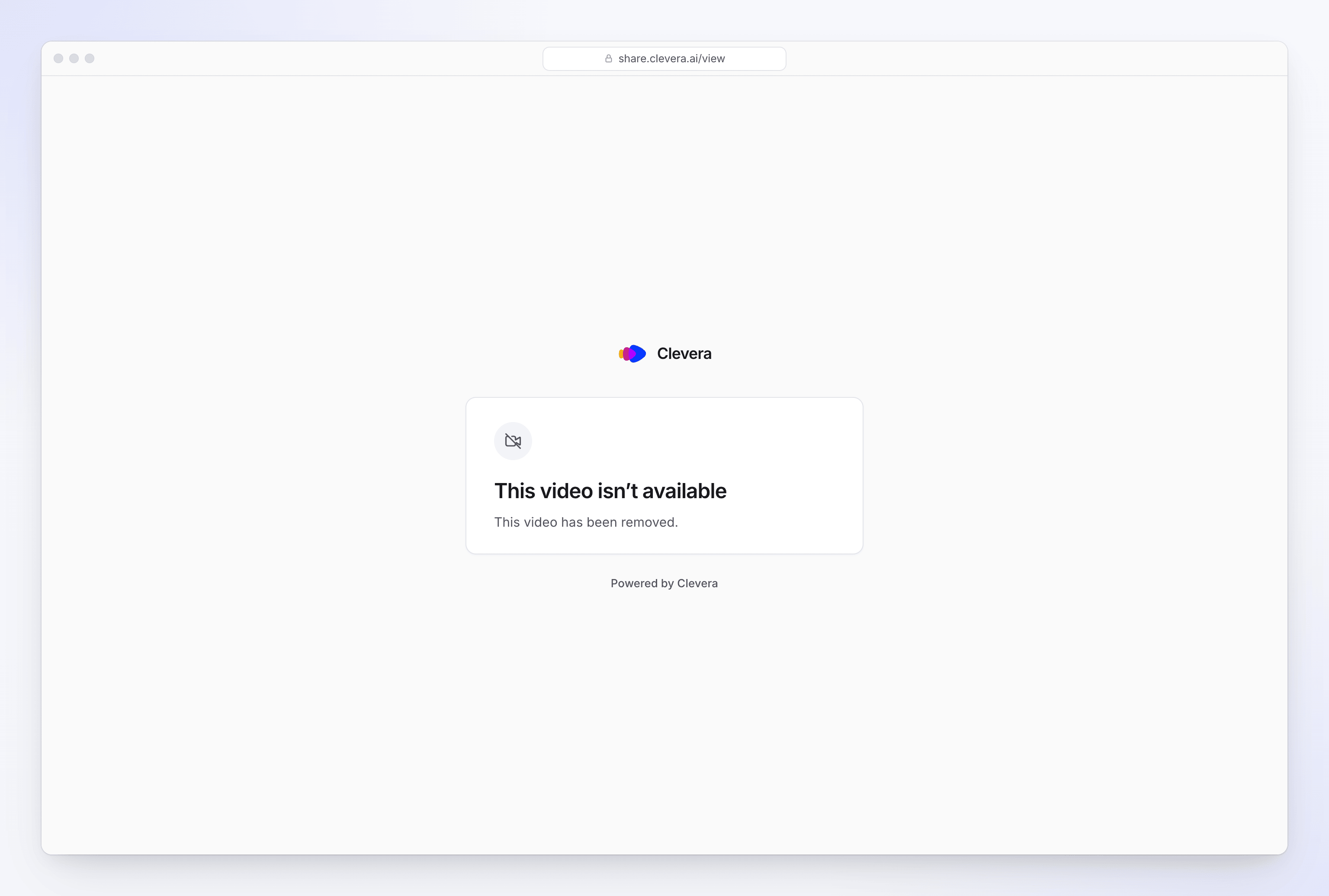
- 共享链接和嵌入内容停止工作。 任何打开链接或嵌入内容的人都会看到“此视频不可用”和“此视频已被移除”(文章同理)。
- 正在制作的社交剪辑会先停止。 AI 不会继续处理废纸篓中的内容。请参阅 停止、重试或清除生成任务。
- 该项目会从你的列表和搜索中消失,仅显示在 废纸篓 中。
- 已使用的额度不会退还。 删除项目不会退还制作它所消耗的成本。
在废纸篓中查找
打开 内容,然后点击左侧列表底部的 废纸篓。列表上方的行显示“废纸篓中的项目将在 7 天后被永久删除”。废纸篓始终涵盖整个工作区中你可以看到的已删除项目,而不是仅显示某个收藏夹的内容。指向废纸篓页面的旧书签仍然可以打开该页面。
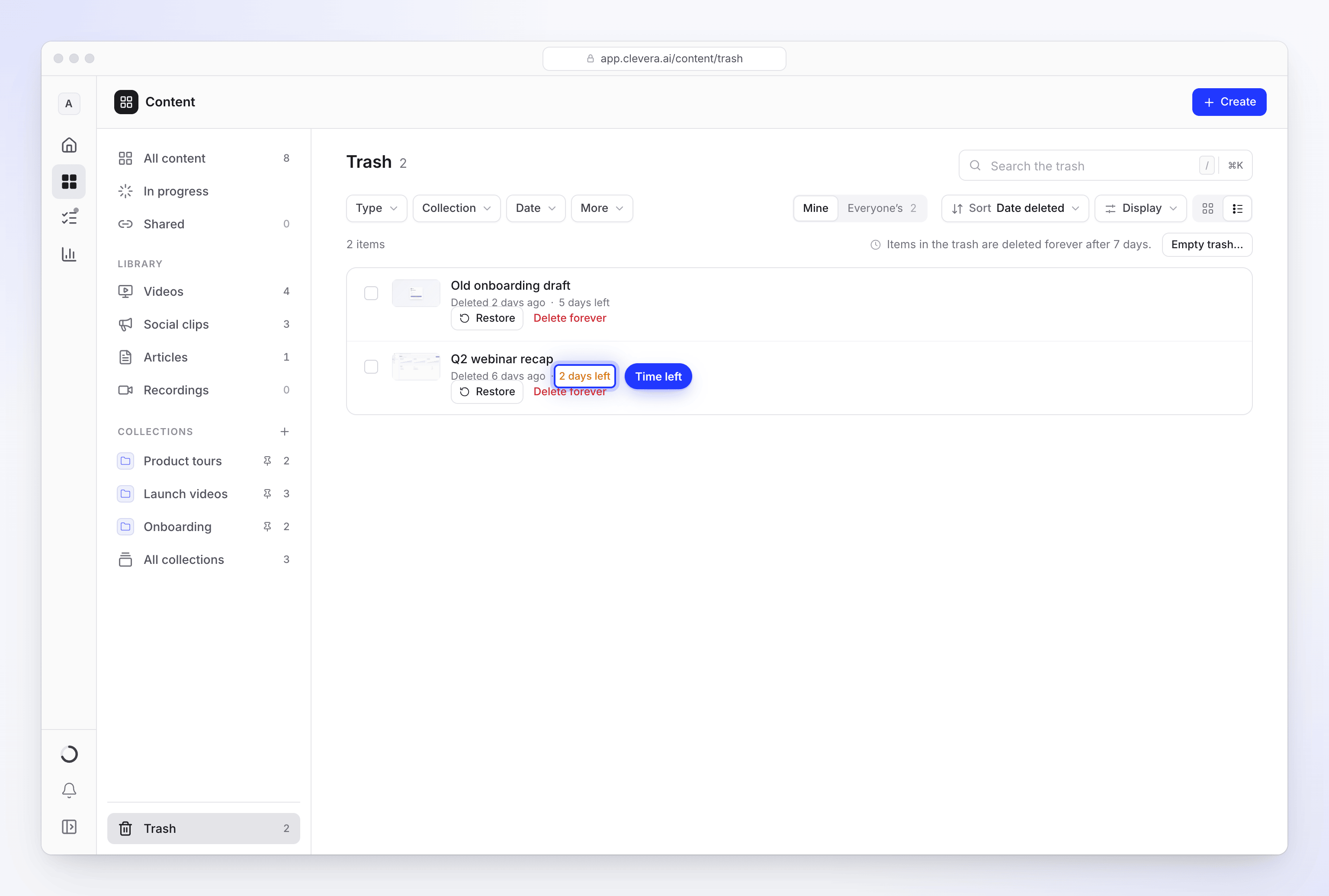
每张卡片显示:
| 卡片上的内容 | 含义 |
|---|---|
| “2 天前删除” | 进入废纸篓的时间。悬停可查看确切时间。 |
| “剩余 5 天” | 永久删除前的剩余时间。不足一天时显示小时数(“剩余 18 小时”)。悬停可查看确切日期。 |
| “即将删除” | 7 天期限已到。项目将在几小时内的下一次清理中被移除。 |
当剩余时间少于 2 天时,倒计时会变为琥珀色。废纸篓中的项目无法打开;请先恢复它以进行查看。
你可以搜索废纸篓(“搜索废纸篓”)、筛选它,并按 删除日期(默认)进行排序,具体操作请参考 查找、筛选和排序你的内容。
谁的废纸篓
每个人都能在自己的废纸篓中看到自己制作的项目。如果队友删除了你制作的内容,它会进入你的废纸篓,而不是他们的。
工作区所有者和管理员在工具栏中有一个 谁的废纸篓 开关:我的 / 所有人的。所有人的 会显示工作区中所有已删除的项目及其计数。
恢复项目
打开废纸篓
前往 内容 → 废纸篓。
恢复它
点击卡片上的 恢复,或点击 ⋯ → 恢复。要恢复多个项目,请选中它们并点击批量操作栏中的 恢复。
恢复后的项目会回到原来的位置,即原来的收藏夹和文件夹中。其共享链接和嵌入内容将使用相同的地址和设置恢复工作,因此你无需再次共享。
永久删除
点击卡片上的 永久删除,或在 ⋯ 菜单中点击,或者在选中多个项目后在批量操作栏中点击。Clevera 会先询问:“永久删除?”并提示“此项目将被永久删除。此操作无法撤销。”点击 永久删除。
删除操作在后台运行。处理多个项目时,页面会显示“正在删除 3 个项目……”。任何无法删除的项目会回到废纸篓,因此不会出现中途消失的情况。
永久删除会移除该项目及其文件。其共享链接和嵌入内容随后会显示“请检查链接,或向共享者索取新链接。”
清空废纸篓
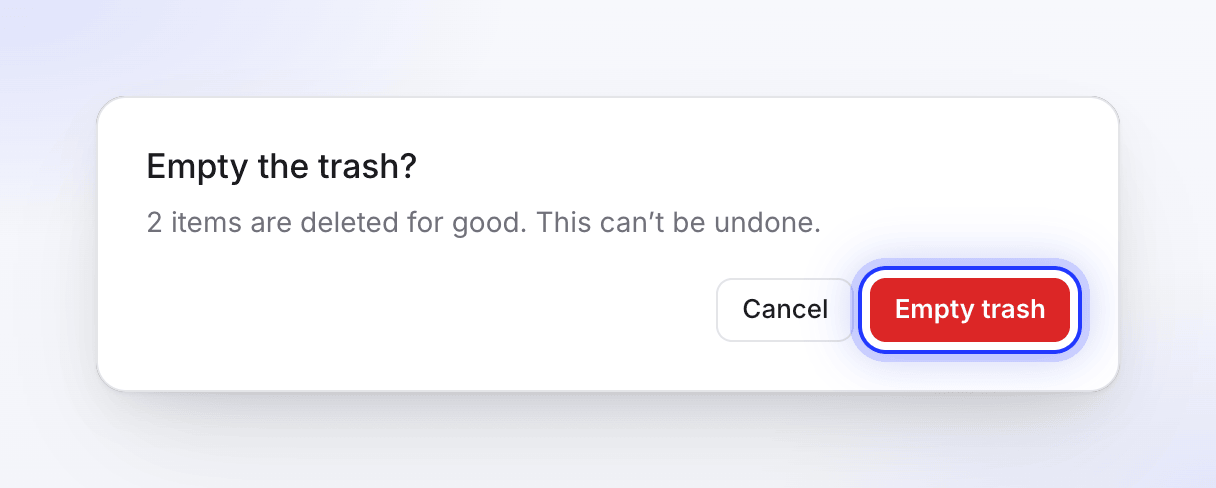
点击列表上方的 清空废纸篓……。它会删除当前列表中显示的内容:
| 列表状态为…… | 系统会询问你 | 然后 |
|---|---|---|
| 未搜索或筛选 | “清空废纸篓?”并提示“12 个项目将被永久删除。此操作无法撤销。” | 点击 清空废纸篓 |
| 通过搜索或筛选缩小范围 | “永久删除 3 个匹配的项目?”并提示“废纸篓中与你的搜索和筛选匹配的 3 个项目将被永久删除。其他所有内容将保留在废纸篓中。此操作无法撤销。” | 点击 永久删除 |
- 与 永久删除 一样,清空操作在后台运行(“正在删除 12 个项目……”),无法删除的项目会回到废纸篓。
- 它适用于你当前所在的视图(我的,或者所有者和管理员的 所有人的)。要清空所有内容,请先清除搜索和筛选条件。
- 你无权删除的项目会被跳过。
- 一次操作最多删除 500 个项目。如果超过此数量,请再次点击 清空废纸篓……。
谁可以删除和恢复
| 角色 | 可以恢复和永久删除 |
|---|---|
| 工作区所有者 | 工作区中的任何项目 |
| 管理员 | 工作区中的任何项目 |
| 内容创作者 | 他们自己制作的项目(他们自己的废纸篓) |
| 编辑者 | 无:编辑者无法删除 |
移至废纸篓遵循相同的权限,此外还包括你在其中拥有完全访问权限的收藏夹中的项目。请参阅 谁可以做什么。
录制内容
录制内容不会进入“内容”废纸篓。你可以在 内容 → 录制内容 中自行删除:打开其菜单并点击 删除。Clevera 会询问“删除 ‘入职指南’?”并提示“它将离开你的录制内容。”如果已从中制作了视频,它会补充“从中制作的视频将继续工作:它们拥有自己的素材副本。”
删除视频、剪辑或文章绝不会立即删除其录制内容。一旦废纸篓之外没有任何视频使用该录制内容,Clevera 会在最后一次使用 15 天后自动删除它,例如在最后使用它的视频进入废纸篓 15 天后。内容 → 录制内容 会将其显示为“未使用 · 已删除”并附带日期。这比废纸篓保留视频的时间更长,因此你恢复的视频仍然拥有其录制内容。请参阅 查找并重复使用你的录制内容。
故障排除
| 问题 | 解决方法 |
|---|---|
| 废纸篓中缺少某个项目 | 它是在 7 天前删除的,或者已被永久删除。所有者和管理员可以检查 所有人的。 |
| 队友删除了我的视频,我找不到它 | 查看你自己的 废纸篓:项目会进入其创建者的废纸篓。 |
| 点击 恢复 或 永久删除 后显示“2 个不允许” | 你的角色或收藏夹的访问权限不允许你更改这些项目。请咨询所有者或管理员。 |
| 清空废纸篓…… 后仍有一些项目残留 | 开启了搜索或筛选,因此仅删除了匹配的项目。或者有些项目无法删除并回到了废纸篓。清除搜索和筛选条件,然后再次点击 清空废纸篓……。 |
| 查看者说链接显示“此视频已被移除。” | 视频在废纸篓中。恢复它,原链接即可再次使用。 |