

更改 Chrome 扩展程序设置
每一项 Clevera Chrome 扩展程序设置及其默认值:倒计时、标签页音频、麦克风和摄像头、快捷键、账户和登出、欢迎指南、发送日志以及版本信息。
更新于 阅读需 2 分钟
Chrome 扩展程序的设置包含您的录制默认值、键盘快捷键、账户和帮助信息。本文列出了每一项设置及其默认值,并介绍了如何重新打开欢迎指南或向 Clevera 发送日志。
打开设置
- 点击 Clevera 图标,然后点击弹出窗口底部的 设置。在弹出窗口打开时,您也可以在 Mac 上按 ⌘,,或在其他设备上按 Ctrl+,。
- 在弹出窗口中,点击 ⋯ → 报告问题… 会打开 帮助 页面下的设置。
设置会在其专属标签页 Clevera 设置 中打开,左侧有五个部分。更改会立即保存。设置和弹出窗口会跟随您系统的浅色或深色外观以及 Chrome 的语言设置。
录制
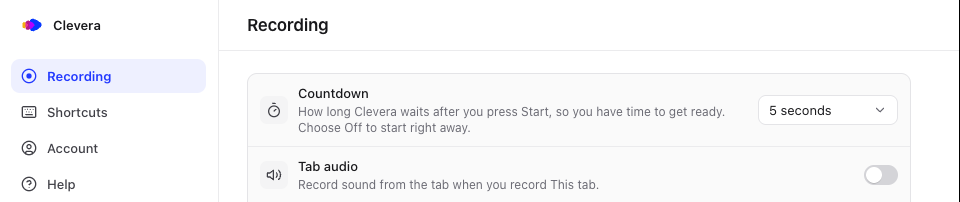
| 设置 | 功能说明 | 默认值 |
|---|---|---|
| 倒计时 | 你按下“开始”后 Clevera 等待的时间,以便你有时间准备。关闭、3、5 或 10 秒。 | 3 秒 |
| 标签页音频 | 当你录制 此标签页 时,录制来自该标签页的声音。此开关在弹出窗口中也有;在 Windows 和 ChromeOS 上,它还会为 屏幕 录制开启 计算机音频。 | 关闭 |
| 麦克风 | 你用于录制的麦克风(“录制屏幕时同时录制你的声音”),或 无麦克风。 | Chrome 的默认麦克风(在你允许后) |
| 摄像头 | 你用于录制的摄像头(“作为独立视频录制。Clevera 会将其放置在编辑器中”),或 无摄像头。 | Chrome 的默认摄像头(在你允许后) |
在您允许使用麦克风或摄像头之前,其所在行会显示一个 允许 按钮。您也可以在每次录制前在 Clevera 弹出窗口中更改这些设置。请参阅 麦克风和摄像头。
快捷键
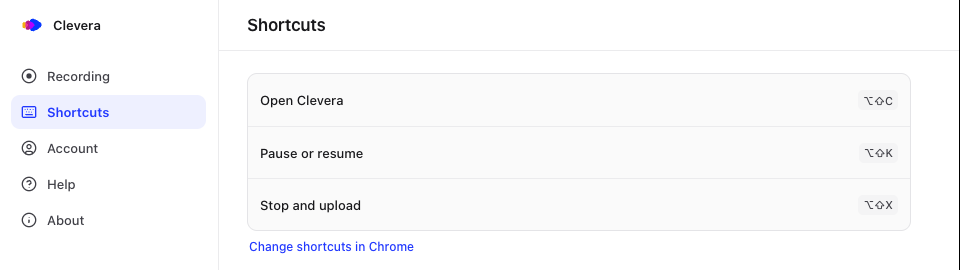
| 快捷键 | Mac | Windows、Linux 和 ChromeOS |
|---|---|---|
| 打开 Clevera | ⌥⇧C | Alt+Shift+C |
| 暂停或恢复 | ⌥⇧K | Alt+Shift+K |
| 停止并上传 | ⌥⇧X | Alt+Shift+X |
Chrome 管理扩展程序快捷键。要更改它们,请点击 在 Chrome 中更改快捷键,这会打开 chrome://extensions/shortcuts。未分配的快捷键会显示 未设置。
账户
| 项目 | 显示内容或功能 |
|---|---|
| Clevera 账户 | 您登录的电子邮箱,以及“录制到”您的工作区。 |
| 退出登录 | 询问 退出登录?(“您需要重新登录才能录制。”)。此浏览器中的录制内容会保留到上传完成。录制时不可用(“录制完成后可用。”)。 |
当您退出登录时,此部分会显示 您尚未登录 以及 登录 按钮。要录制到其他工作区,请参阅 登录。
帮助
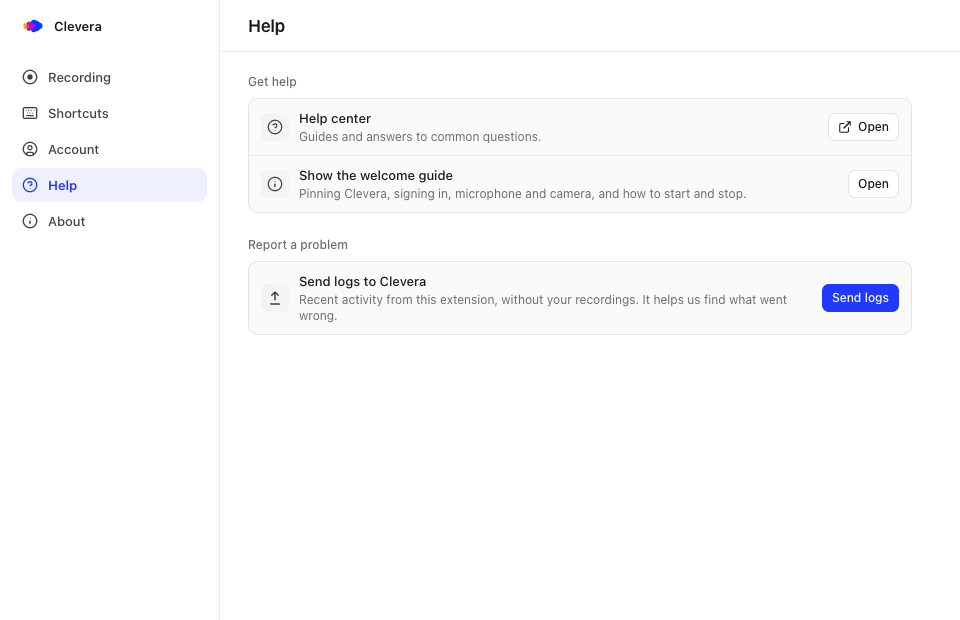
| 项目 | 功能 |
|---|---|
| 帮助中心 | 打开此帮助中心。 |
| 显示欢迎指南 | 再次打开欢迎指南:固定 Clevera、登录、麦克风和摄像头,以及如何开始和停止录制。请参阅 欢迎指南。 |
| 向 Clevera 发送日志 | 发送此扩展程序的近期活动(不包含您的录制内容),以便支持团队找出问题所在。点击 发送日志;它会显示“已发送。谢谢,我们会查看。”您需要先登录。 |
日志会连同您的账户信息一起发送给 Clevera。要告知我们发生了什么以及何时发生,请同时 联系支持团队。
关于
显示 Clevera for Chrome 及其版本和构建编号,例如“版本 1.0.0 (12)”,并提供 隐私政策 和 服务条款 的链接。