

添加和编辑元素
通过“元素”选项卡,在视频上方放置文本、图像、视频叠加层、模糊、高亮、形状、表情符号、音频和音效。您可以对它们进行放置、定时和动画设置,并添加全屏场景和转场。
元素是您放置在视频上方的对象:文本、图像、视频叠加层、用于遮盖隐私细节的模糊效果、高亮、形状、动态表情符号、音频和音效。请在视频编辑器的 元素 选项卡中添加它们,然后设置它们的位置、动画方式以及播放时间。
开始之前
- 元素 选项卡位于操作指南视频、产品演示和 Polish 视频的视频编辑器中。社交剪辑通过时间轴上的 + 按钮添加元素;请参阅 编辑社交剪辑。
- 您需要拥有视频的编辑权限。
- 添加和编辑元素是免费的。它不会消耗额度。
- 在操作指南视频和产品演示中,您还可以要求 助手 为您添加文本、标注、高亮、箭头或圆圈。
添加元素
移动播放头
将播放头放置在元素应开始的位置。新元素将从此处开始。
点击添加元素
在 元素 选项卡中,点击 添加元素。添加元素 列表随即打开,按 文本、媒体、标注 和 声音 分组。在 搜索元素 中输入内容以进行筛选。
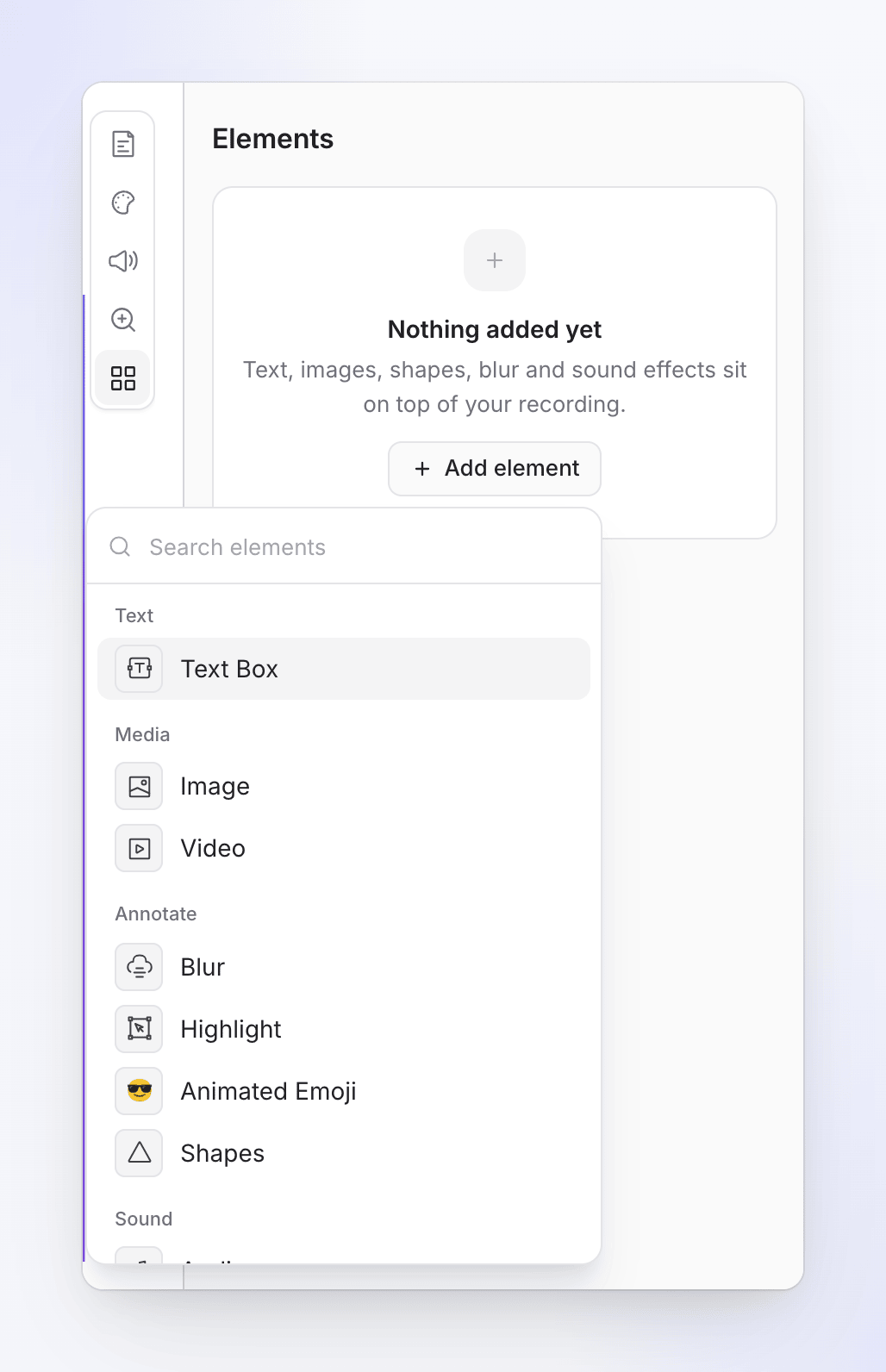
选择元素
点击其中一个。它会被添加到播放头位置,处于选中状态,并打开其选项。大多数元素持续 5 秒;音效持续 2 秒。
进行设置
选择其内容(文本、图像、文件或声音),然后设置其放置位置和动画。
| 元素 | 用途 |
|---|---|
| 文本框 | “带有背景和标题样式的文本” |
| 图像 | “将图像添加到您的视频中”:徽标、截图、徽章 |
| 视频 | “添加视频叠加层” |
| 模糊 | “模糊敏感信息”,例如电子邮件或客户姓名 |
| 高亮 | “吸引对特定区域的注意” |
| 动态表情符号 | “添加动态表情符号叠加层” |
| 形状 | “添加动态形状叠加层”:箭头、圆圈、标注 |
| 音频 | “添加音频轨道”,例如您自己的音乐或录制的台词 |
| 音效 | “添加目录中的音效” |
更改元素的播放时间
每个元素在时间轴上都有自己的块。
| 操作 | 执行此操作 |
|---|---|
| 在时间上移动它 | 拖动该块 |
| 延长或缩短它 | 拖动任一边缘 |
| 微调它 | ← / → 将所选元素移动一帧;配合 Shift 键可移动一秒 |
| 删除它 | 选中它并按 Delete 或 Backspace。没有确认提示;撤销 可将其恢复。 |
| 隐藏而不删除 | 在视频中隐藏(列表中的眼睛图标,或其选项中的 ⋯) |
元素 选项卡中的 在此视频中 列表显示了每个元素及其时间范围,例如“0:03 – 0:07”。点击一个以选中并跳转到该元素。隐藏的元素会显示为灰色。
元素与录制的特定时刻绑定:当元素之前的步骤变长或变短时,元素会随之移动。请参阅 了解时间轴。
放置元素
在视频上拖动元素以移动它,或拖动其手柄以调整大小。放置位置 卡片提供精确控制:
| 设置 | 功能 |
|---|---|
| 位置 | 将元素吸附到画面的某个区域,或 自定义框 |
| 大小 | “设计填充单元格的程度。” |
| 对齐 | 它在其区域内的位置:左上角 到 右下 |
| 缩放时固定 | “保持在原位,而不是随录制内容缩放。” 当视频有缩放时显示。请参阅下文。 |
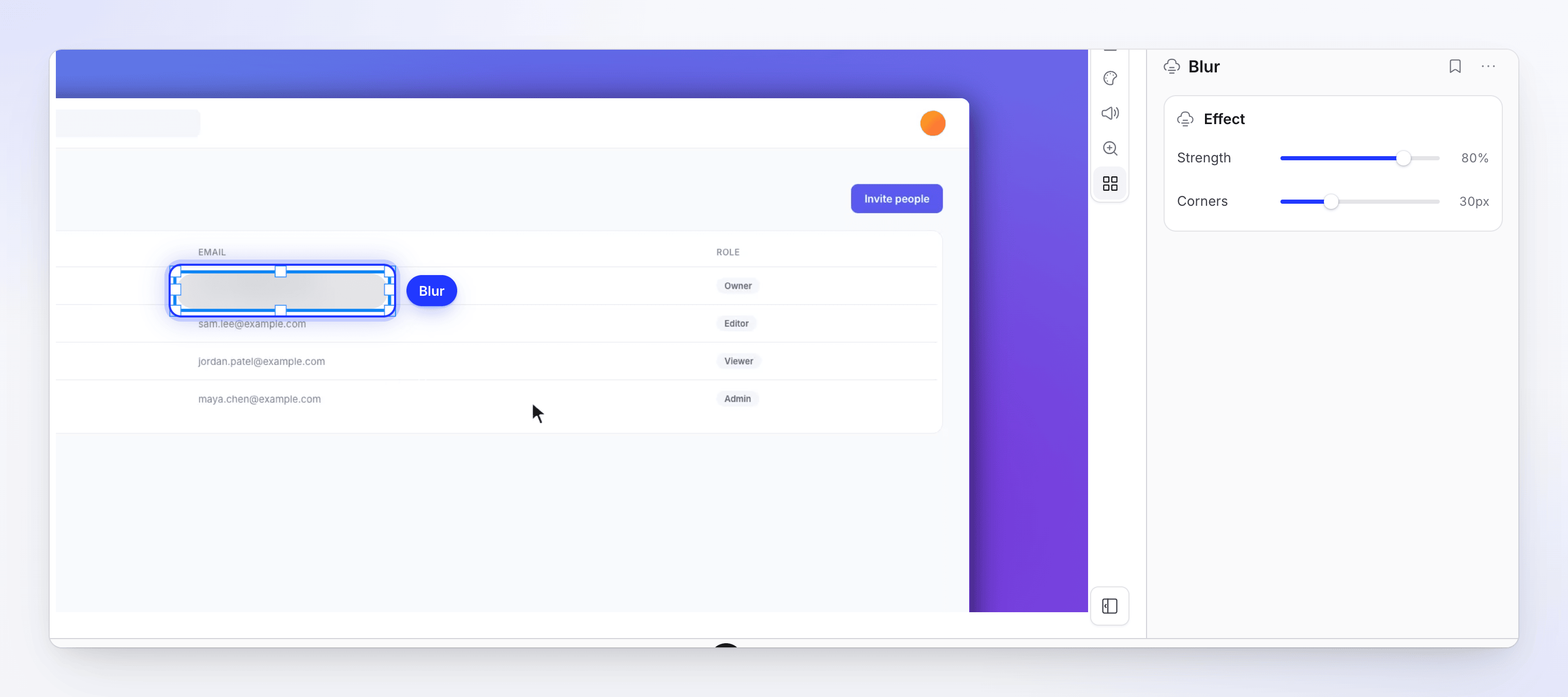
模糊 没有 放置位置 卡片:将其拖动到您想要隐藏的内容上方,并使用其手柄调整大小。
使用放置网格
放置网格可帮助您将元素彼此对齐,并使它们与边缘保持安全距离。这仅是编辑辅助工具:它永远不会出现在导出的视频中。
- 显示或隐藏它:按 G,或点击 放置位置 卡片中的网格按钮(显示网格 (G) / 隐藏网格 (G))。在字段中输入内容时 G 键无效。网格会一直保持开启,直到您将其关闭,编辑器会记住您在此浏览器中的选择。
- 您看到的内容:位于虚线安全区域内的 12 × 12 网格线,该区域距离视频每个边缘 5%。
- 点击区域:选中元素后,将鼠标悬停在网格上以查看指针下方的区域(例如 右上角 或 底部三分之一),然后点击以将元素移动到该处。这与在 位置 中选择该区域相同。
- 拖动时吸附:拖动时按住 Alt(Mac 上为 Option)。移动的元素将保持其大小,并且其最近的边缘会吸附到网格线或视频边缘。调整大小时,您拖动的每个边缘都会独立吸附。松开 Alt 键即可再次自由拖动,即使在拖动过程中也可以。无论是否显示网格,吸附功能都有效。保持元素比例的手柄不会吸附。
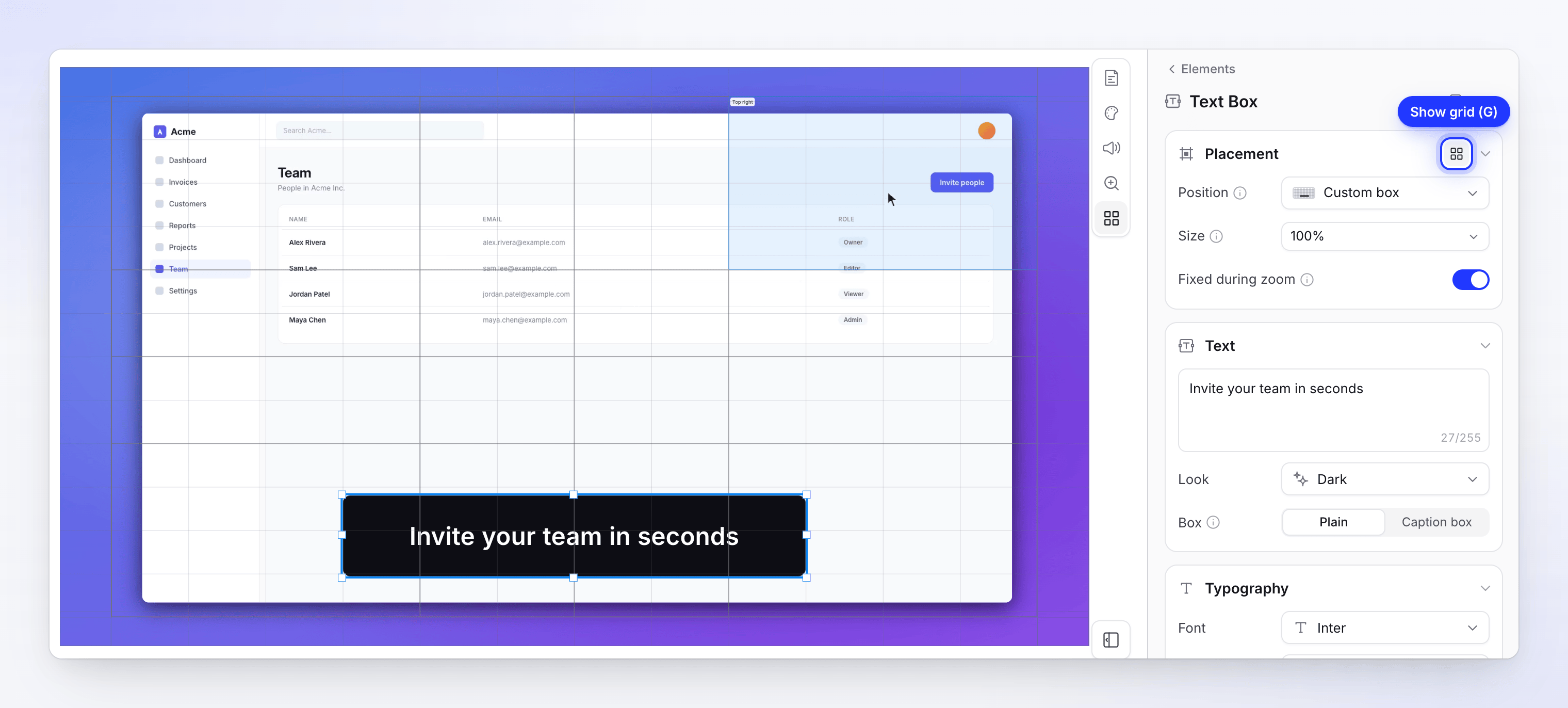
网格有 33 个命名区域,与 位置 提供的列表相同:
| 组 | 区域 |
|---|---|
| 画布 | 整个画布,顶部边缘,底部边缘,左侧边缘,右侧边缘 |
| 整体 | 安全区域 |
| 二分之一 | 上半部分,下半部分,左半部分,右半部分 |
| 四分之一 | 左上象限,右上象限,左下象限,右下象限 |
| 三分之一带 | 顶部三分之一,中间三分之一,底部三分之一 |
| 三分之一列 | 左侧三分之一,中心三分之一,右侧三分之一 |
| 三分之二 | 顶部三分之二,底部三分之二,左侧三分之二,右侧三分之二 |
| 九分之一 | 左上,顶部中心,右上,中间左侧,中心,中间右侧,左下,底部中心,右下 |
手动拖动元素后,位置 会显示 自定义框:“已拖出网格。选择一个区域或绘制一个单元格以将框架吸附回来。”
缩放时固定
当摄像机放大时,录制内容会变大并移动。元素可以随之移动,也可以保持在画面上的位置:
| 缩放时固定 开启 | 缩放时固定 关闭 | |
|---|---|---|
| 缩放期间 | 保持相同大小,位于画面上的相同位置 | 随录制内容放大和移动,保持在录制内容的同一位置 |
| 用途 | 徽标、水印、标题、下三分之一、类似字幕的文本 | 指向按钮的箭头和形状、覆盖屏幕一部分的图像 |
| 默认 | 文本框和动态表情符号 | 图像、视频和形状 |
模糊 和 高亮 无论设置如何,总是随录制内容缩放,因为它们标记的是录制内容上的一个点:如果模糊效果保持静止,它就会从它所隐藏的电子邮件上滑开。
为元素设置动画
动画 卡片有三个选项卡:入场、空闲 和 退出。其标题总结了已设置的内容,例如“淡入 · 浮动 · 滑出”。
| 选项卡 | 移动 | 额外设置 |
|---|---|---|
| 入场 | 无,淡入,滑动,缩放,模糊,擦除,光圈,翻转,摆动,Loom | 方向,速度(快,正常,慢),以及在 更多选项 下的 缓动(平滑,柔和,干脆,弹跳,磁性),位移(仅滑动)和 交错 |
| 空闲(在屏幕上时) | 无,漂移,缩放,倾斜,浮动,脉冲,摇摆 | 方向 或 速度。请参阅下文。 |
| 退出 | 无,淡出,滑动,缩放,模糊,擦除,光圈,翻转,摆动 | 与入场相同 |
默认值:速度 正常,缓动 平滑。
保持元素运动(空闲)
空闲动画使元素在入场和退出之间保持轻微的动态,这样徽标或标注在视频播放时就不会显得僵硬。打开 空闲 选项卡并选择一个 移动 方式;每个图块都会预览它。
| 移动 | 功能 | 设置 |
|---|---|---|
| 漂移 | 在元素显示在屏幕上的整个时间内,缓慢地向一个方向移动 | 方向:上,下,左,右 或 自动(默认),即沿入场方向继续移动 |
| 缩放 | 在整个时间内缓慢放大或缩小 | 方向:放大(默认)或缩小 |
| 倾斜 | 缓慢地向一侧转动 | 方向:左,右(默认),上 或 下 |
| 浮动 | 轻柔地上下浮动 | 速度 |
| 脉冲 | 轻微地呼吸式放大和缩小 | 速度 |
| 摇摆 | 轻微、不安分的抖动 | 速度 |
速度 为 慢、正常(默认)或 快。浮动、脉冲和摇摆在入场结束后平滑进入,并在退出开始前平滑退出,因此元素永远不会跳动。
并非每个元素都有 Idle 选项卡。Shapes 有其专属的 Loop 动画(请参阅 Shapes),而内容本身已在移动的元素则不提供此选项。
每个元素的选项
文本框
| 设置 | 详情 |
|---|---|
| Text | 最多 255 个字符 |
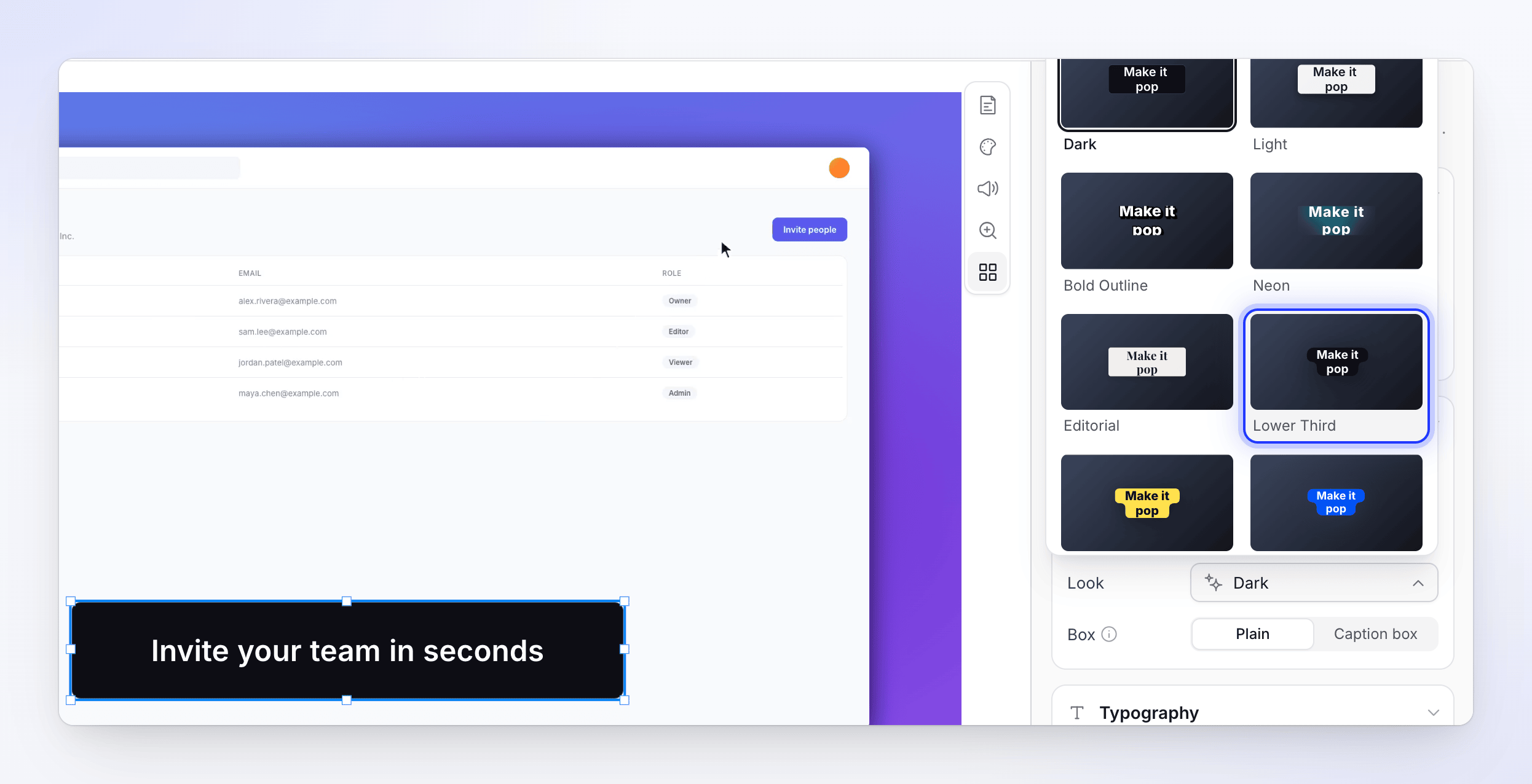
| Look | 文本样式:Dark、Light、Bold Outline、Neon、Editorial、Lower Third、Highlight、Ocean、Blush、Terminal。修改详情后会显示“自定义 · 已编辑”。 |
| 文本框 | Plain 或 Caption box。字幕框会随文本内容扩展:“高度自动调整;在画布上调整宽度。”设置 Max lines(1–6 行)。 |
| Typography | Font(系统字体和 Google 字体)、Weight、Size(8–500)、粗体、斜体、下划线、Color、字母间距和行高 |
| 更多样式 | Text outline、Text shadow、Background、Box shadow、Border |
| Text reveal | 单词出现和移出的方式:In(滑动、放大、淡入、中心构建、打字机、擦除、掉落、旋转)和 Out,通过 Line、Word(默认)或 Letter 显示。打字机效果会添加 Key sounds。 |
图片和视频
点击 Choose an image(或 Choose a video)打开媒体库,或点击 Replace 进行替换。设置 Corners、Shadow 和 Border。视频还具有 Volume(默认 100%)和 Loop 选项。
模糊和高亮
- Blur:Strength(0–100%)和 Corners。将模糊框调整至你想要隐藏的内容上方。
- Highlight:Color 和 Corners。
形状
选择一个 Shape(箭头、矩形、圆形、椭圆形、三角形、星形、多边形、心形、标注、火花)和一个 Loop 动画(闪烁脉冲、形状发光、虚线蚂蚁,或箭头的箭头推进)。设置 Fill、Stroke、Stroke width 和 Corners。箭头和标注具有 Direction(标注为 Pointer)。
动画表情符号
通过 Choose an emoji 选择一个表情符号(搜索或按类别浏览),并设置其 Plays 方式为 Loop(默认)或 Once。
音频和音效
- Audio:点击 Choose audio 选择或上传文件。设置 Volume(默认 100%)和 Loop。
- Sound Effect:从 Choose a sound effect 中选择一个(搜索、按类别筛选,并使用播放按钮预览),或 Upload audio。设置 Volume、Loop,并在 More options 下设置 Fade in、Fade out 和 Start at(“跳过文件开头”)。
将元素保存为预设
使用元素选项顶部的书签按钮(Presets):选择 Save current as preset,输入名称并点击 Save。保存的预设将与团队共享;可从同一菜单中应用。删除预设时会询问“删除此预设?”:该操作将为团队中的所有人移除该预设。
你的媒体库
图片、视频和音频均来自团队的媒体库。点击 Upload 或将文件拖放到窗口中的任意位置即可添加。使用 All(团队上传的所有内容)、This video 或 My uploads 进行筛选。
| 文件 | 格式 | 最大大小 |
|---|---|---|
| 图片 | JPG, PNG, WebP 或 SVG | 8 MB |
| 视频 | MP4 | 100 MB |
| 音频 | MP3, WAV, OGG 或 M4A | 20 MB |
从媒体库中删除文件不会破坏正在使用该文件的视频:“任何已在使用它的内容都将继续正常工作。”
其他语言中的元素
视频的每种语言版本都有其独立的元素。在翻译前添加的元素会原样复制到翻译版本中;你在文本框中输入的文字不会被翻译。在翻译后添加的元素仅出现在你当前打开的语言版本中。请参阅 了解视频的语言版本。
场景、卡片和转场
全屏场景不是元素。请使用时间轴工具栏中的 + 按钮(在播放头处添加到时间轴)添加它们:
| 项目 | 添加内容 |
|---|---|
| Title card | “带有屏幕文本的全屏场景。” |
| Video | “插入上传的视频片段。” |
| Logo reveal | “动画 Logo 展示场景。” |
| List | “产品功能的动画列表。” |
| Text beats | “带有动画节拍的动态排版。” |
| Clip | “来自屏幕录制的静音片段。”(波兰语视频中为 Voice clip,包含你的原始声音) |
| Image | “将你的图片显示为独立场景。” |
| Chapter | “用于组织视频的章节标题。” |
| Voiceover | “添加与视频同步的旁白。” |
每个场景都会打开其专属编辑器;每个字段的说明请参阅 编辑场景和卡片。在标题卡和介绍卡编辑器中,Load title card template 可从 Built-in 样式或 Your team 保存的样式开始:“内置样式保留你的文本;团队模板恢复整个已保存的设计。”
转场位于桌面应用录制的视频和上传视频的场景之间:点击时间轴上两个场景连接处的 Add transition 胶囊按钮。选择 Type(淡入淡出、滑动、擦除、时钟擦除、光圈、缩放、梦幻缩放、胶片烧灼、线性模糊、滑动重叠、缩放交叉或缩放交换)、其 Duration 和 Easing,以及可选的 Sound。
故障排除
| 消息 | 操作方法 |
|---|---|
| “……不是支持的图片格式。请使用 JPG、PNG、WebP 或 SVG。” | 转换文件格式。音频文件的格式要求在同一消息中列出。 |
| “仅支持 .mp4 视频 — 此文件为 .mov。请将其转换为 .mp4 后再次上传。” | 视频必须为 MP4 格式。转换文件后再次上传。Mac 屏幕录制工具保存的 .mp4 可直接使用。 |
| “……大小为 12.4 MB。限制为 8 MB。” | 压缩文件后再次上传。 |
| “无法上传……” | 检查你的网络连接并重试。 |
| “无法加载你的媒体库” | 点击 Try again。 |