

将视频发布到 YouTube
连接你的 YouTube 频道,将制作完成的 Clevera 视频以私密草稿的形式发送至 YouTube,并附带由 AI 生成的标题、描述、标签、分类以及视频章节。
将制作完成的 Clevera 视频作为私有草稿发送到你的 YouTube 频道,并附带由 AI 编写的标题、描述、标签和分类,以及从视频中提取的章节。在你于 YouTube Studio 中发布之前,视频不会公开。
关于各平台的发布工作方式,请参阅 将视频发布到你的平台。
内容去向
| 去向 | 你所连接的 YouTube 频道中的新上传内容。 |
| 可见性 | 默认为私有。你可以选择不公开,待 Google 审核完成后即可选择公开。 |
| 订阅者 | 默认不会收到通知。 |
| Clevera 填充内容 | 标题、描述、标签、分类和缩略图由 AI 生成;章节取自你的视频。你需要回答声明问题。 |
| 费用 | 无单次发送费用。 |
| 发送后 | YouTube 会处理视频。私有上传内容会显示为“YouTube 上私有”,并提示“仅你可见。准备好后请从 YouTube Studio 发布。” |
开始之前
- 套餐。 发布功能适用于专业版及以上套餐。
- 角色。 只有工作区所有者和管理员可以连接或断开频道。任何可以编辑视频的人都可以将其发送到已连接的频道。
- YouTube 频道。 Google 账号必须拥有一个频道。如果没有,Clevera 会显示创建频道,点击即可跳转至 YouTube 的频道设置页面。
- 超过 15 分钟的视频需要经过验证的频道。请在
youtube.com/verify进行验证。
连接 YouTube
打开集成
从侧边栏打开 集成。YouTube 位于 视频平台 下方,其所在行显示 使用 Google 登录。

使用 Google 登录
点击连接并选择 Google 账号。如果该账号管理着品牌账号,Google 会询问要使用哪个频道:请选择你想要上传到的频道。
查看权限
Google 会列出 Clevera 请求的权限:
- 管理你的 YouTube 视频,用于上传视频并设置缩略图。
- 查看你的 YouTube 账号,用于读取频道名称和视频分类,并在 YouTube 处理视频时跟踪上传进度。
- 查看你的主要 Google 账号电子邮件地址,用于显示哪个 Google 账号拥有该频道。
Clevera 不会请求管理你的整个 YouTube 账号、删除视频或发布评论。每次连接时,Google 都会显示此屏幕。
请保留所有已勾选的权限。如果你取消勾选其中任何一项,Clevera 将拒绝连接:“在 YouTube 授权屏幕上取消勾选了 Clevera 所需的权限。请重新连接并保留所有权限的勾选状态。”
允许
点击允许(或继续)。你将回到“集成”页面,YouTube 卡片上会显示该频道及其
@handle。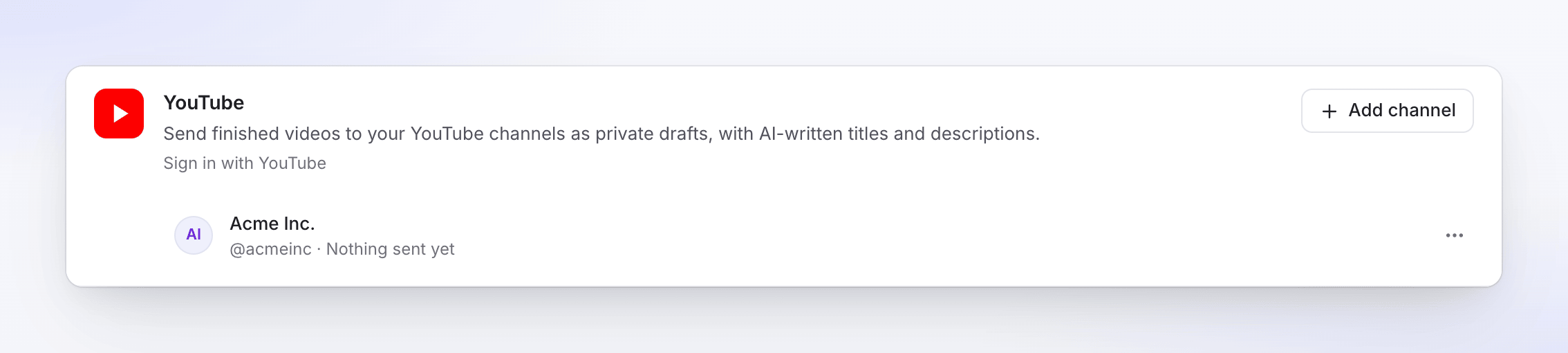
要添加其他频道,请点击添加频道,然后在 Google 屏幕上选择其他频道或品牌账号。每个频道各占一行。
将视频发送到 YouTube
打开发布选项卡
打开视频,点击分享,然后点击发布。点击发布…(或再次发布)。
勾选频道
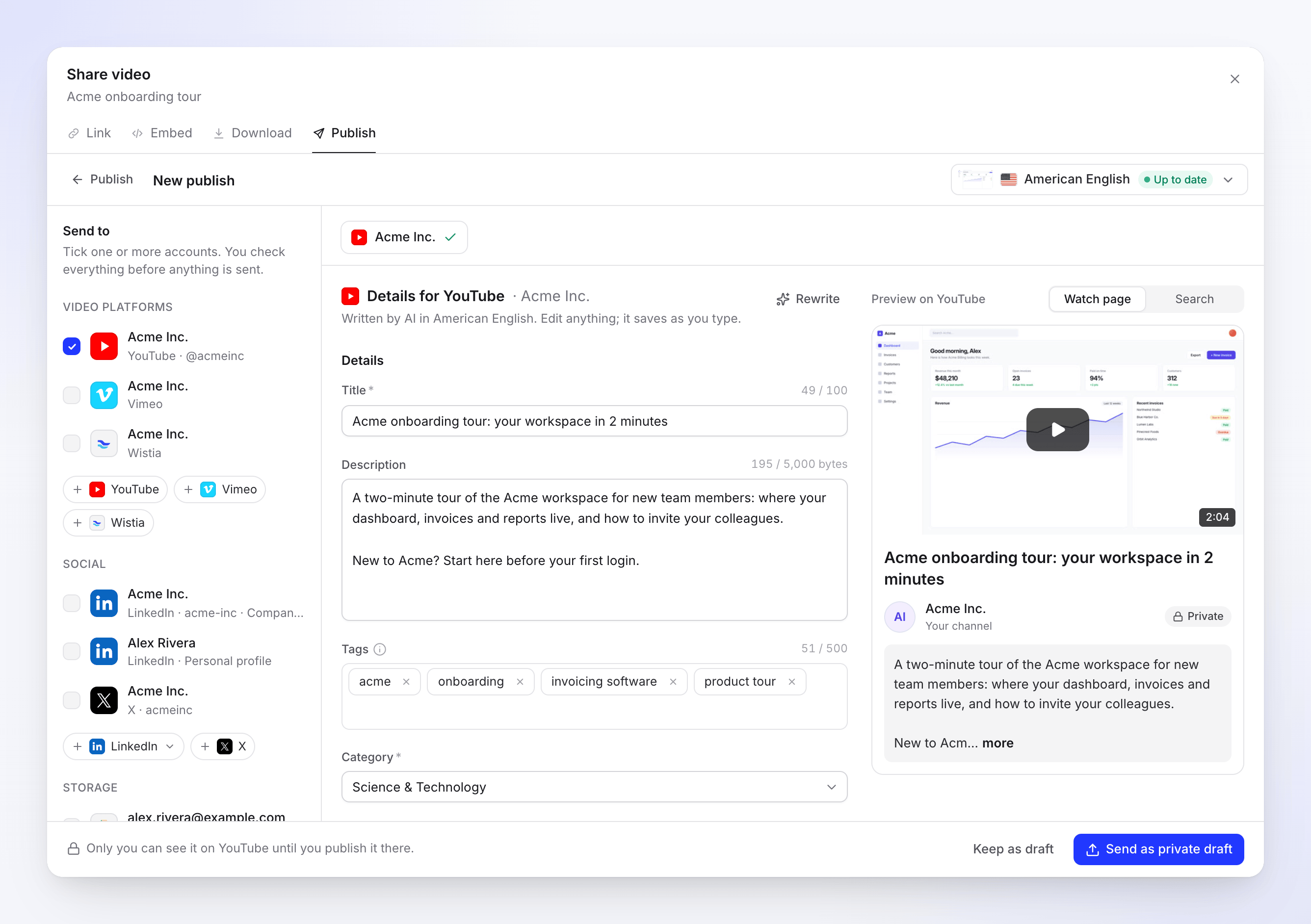
在发送至 → 视频平台下,勾选 YouTube 频道。
检查详情
AI 会根据所选渲染语言编写标题、描述和标签,并选择一个分类。你可以编辑任何内容;更改会随输入自动保存。在观看页面和搜索预览之间切换,查看 YouTube 如何截断标题和描述。
设置可见性并回答声明问题
向下滚动至可见性、通知订阅者、章节和缩略图,然后在你的声明下回答儿童内容和经过修改或合成的内容。
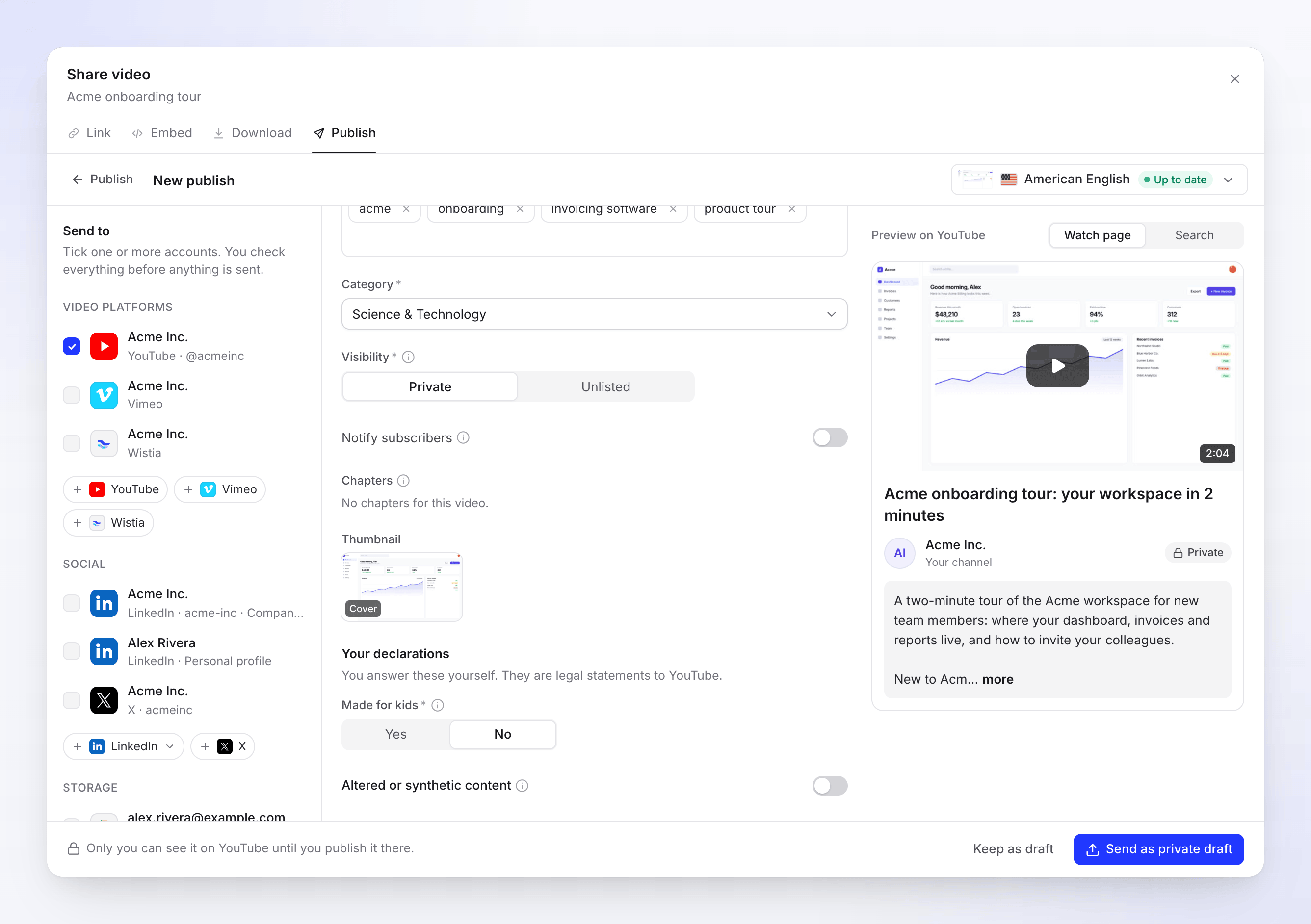
你需要自行回答这些声明。AI 永远不会自动设置它们。 发送
点击发送为私有草稿(或发送为不公开,或选择立即发布以设为公开)。若要稍后完成,请点击保留为草稿。
字段与限制
| 字段 | 填充方式 | 限制或选项 | 备注 |
|---|---|---|---|
| 标题 | AI | 100 个字符,必填 | 不允许使用 < 和 >。 |
| 描述 | AI | 5,000 | 此计数器统计字符数,例如“1,203 / 5,000”。带重音的字母、其他脚本和表情符号会占用更多空间,因此可容纳的数量较少;接近限制时,会显示相关提示。章节会计入此限制。 |
| 标签 | AI | 总计 500 个字符 | 每个标签后请按回车键。标签内不允许使用逗号。 |
| 分类 | AI | 频道分类之一,必填 | 默认为 科学与技术。 |
| 可见性 | 你 | 私有、不公开;Google 审核后可设为 公开 | 默认为 私有。 |
| 通知订阅者 | 你 | 开或关 | 关闭可使上传保持静默,适用于草稿状态。 |
| 章节 | 你的视频 | 标题可编辑,时间固定 | 请参阅 章节。 |
| 缩略图 | AI | 封面、封面图 或 第 1–3 帧 | 以 1280×720 JPEG 格式发送。 |
| 儿童内容 | 你 | 是 或 否,必填 | 根据 COPPA 要求的法律声明。 |
| 经过修改或合成的内容 | 你 | 开或关 | 当使用 AI 制作或更改了逼真的人物、地点或事件时,请开启此项。 |
标签计数方式: YouTube 会累加每个标签的长度,包含空格的标签额外加 2(YouTube 会用引号包裹),标签之间的每个逗号额外加 1。发送时会移除开头的 # 和重复标签。
语言: 渲染语言将作为视频语言发送。没有单独的字段。
Shorts: 3 分钟或以下的竖屏视频会预览为 Short。正方形视频会标注“可能显示为 Short”。
你的可见性、通知订阅者和声明设置会被该频道记住,并在下次自动填充。如果视频有 AI 主持人,经过修改或合成的内容会自动开启。重写功能可让 AI 生成新文本,每个草稿每天最多使用 10 次。
章节
章节取自视频本身的结构,绝非 AI 猜测。你可以编辑章节标题;时间点始终与视频一致。发送时,Clevera 会将其作为 0:00 Introduction 等行添加到描述末尾。
YouTube 仅显示符合其规则的章节,因此 Clevera 会先进行检查:
- 至少 3 个章节,
- 第一个章节从 0:00 开始,
- 每个章节至少 10 秒长。
如果章节不符合要求,或者视频没有章节,章节会显示“此视频无章节”,且不会添加任何内容。
视频要求
| 限制 | |
|---|---|
| 时长 | 1 秒至 12 小时;未验证频道最多 15 分钟 |
| 文件大小 | 最大 256 GB |
| 格式 | MP4 |
你会看到的各种状态
| 状态 | 含义 |
|---|---|
| 等待渲染 | 渲染完成后立即发送。 |
| 已排队 / 上传中 N% | 视频正在上传至 YouTube。 |
| 等待 YouTube | YouTube 的每日上传配额已用尽。它会在显示的时间后自动发送。 |
| YouTube 处理中 | “YouTube 正在处理视频。这可能需要几分钟。” |
| YouTube 上私有 | “仅你可见。准备好后请从 YouTube Studio 发布。” |
| YouTube 上不公开 | “YouTube 上不公开。只有拥有链接的人才能观看。” |
| 已发布 | YouTube 上公开:“已在 YouTube 上发布。” |
| 失败 | YouTube 拒绝了上传。消息中会说明原因。 |
| 已移除 | 视频已在 YouTube 上删除。 |
在 YouTube Studio 中打开可跳转至 YouTube Studio 中的视频编辑页面,或在公开后跳转至其观看页面。
已发送行上的警告
当视频已送达但某些额外内容未送达时,该行会在状态下方显示一条黄色提示:
- “YouTube 目前将处于审核中的应用上传的视频设为私有。请在 YouTube 工作室中更改可见性。” 附带一个 在 YouTube 工作室中打开 链接。
- “视频已在 YouTube 上,但无法设置其自定义缩略图。请在 YouTube 上进行设置。”
发送后的 YouTube 操作
上传后的内容在 YouTube Studio 中即为普通视频。你可以在那里更改可见性、安排发布时间、添加片尾画面或播放列表。发送后约一周内,Clevera 会每隔几小时检查一次视频,因此在 Studio 中发布视频会将状态更改为已发布,删除视频则会更改为已移除。
故障排除
重试 仅在再次尝试可能有帮助时才会显示。
| 消息 | 操作建议 |
|---|---|
| “此账户没有可接收视频的 YouTube 频道。” | 点击 创建频道,在 YouTube 上设置一个,然后重新连接。 |
| “验证您的频道以上传超过 15 分钟的视频。” | 点击 验证频道,完成 YouTube 的验证,重新连接频道,然后点击 重试。 |
| “YouTube 的每日上传配额已用尽。我们将在 … 后自动发送。” | 无需操作。届时它会自动发送。 |
| “此频道已达到 YouTube 的上传限制。请稍后再试。” | YouTube 限制了频道每天可上传的视频数量。请稍后点击 重试。 |
| “在 YouTube 授权屏幕上取消勾选了 Clevera 所需的权限。请重新连接并保留所有权限的勾选状态。” | 重新连接并在 Google 屏幕上保留所有权限的勾选状态。 |
| “重新连接您的 YouTube 账户以发送此内容。” | 连接已中断,例如在你从 Google 账户中移除 Clevera 之后。点击 重新连接 YouTube,然后点击 重试。 |
| “YouTube 未接受部分详细信息。请检查并重新发送。” | YouTube 拒绝了标题、描述、标签或分类。点击 编辑详细信息,调整后重新发送。 |
| “YouTube 拒绝了该视频:它是账户中已有视频的副本。” | YouTube 检测到该频道中已存在相同的视频。 |
| “YouTube 拒绝了该视频:它收到了版权声明。” | YouTube 发现了其认为有版权的内容,通常是音乐。请更改后重新渲染。 |
| “YouTube 拒绝了该视频:……”(格式、长度或其他检查) | 原因会以句子形式显示,例如“无法处理”。请重新渲染视频,然后发送。 |
| “上传中断。重试以从中断处继续。” | 点击 重试。 |
| “发送至 YouTube 时出错。请重试。参考编号:……” | 点击 重试。如果持续失败,请提供参考编号联系支持团队。 |
如果 YouTube 拒绝了自定义缩略图(例如因为频道未验证),视频仍会上传,YouTube 会使用其默认帧。该行会在黄色提示中说明这一点。
断开连接 YouTube
- 打开 集成,在 YouTube 卡片上找到该频道,然后点击 ⋯ → 断开连接。
- 确认操作。Clevera 将撤销其在 Google 的访问权限,停止正在进行的发送任务,而 YouTube 上已有的视频将保留。如果您在一次登录中连接了多个频道,则在最后一个频道断开连接之前,访问权限将保持有效。
若要从 Google 端检查,请打开您的 Google 账号,前往 安全 → Your connections to third-party apps & services,如果 Clevera 仍在列表中,请将其移除。
常见问题解答
为什么没有“公开”选项? 在 Google 完成对 Clevera YouTube 应用的审核之前,上传的视频只能设为“私享”或“不公开”。请先以私享方式发送,然后在 YouTube Studio 中发布。
我的订阅者会收到通知吗? 除非您开启 Notify subscribers,否则不会。
我可以将视频添加到播放列表或进行定时发布吗? 目前 Clevera 尚不支持。请在视频上传完成后,在 YouTube Studio 中进行这些操作。
我可以选择自己的缩略图吗? 您可以从封面、海报或视频帧中进行选择。若要使用其他图片,请在 YouTube Studio 中进行更改。
发布到 YouTube 会消耗额度吗? 每次发送不收取额外费用。