

当你发布产品时,保持帮助中心处于最新状态
“当你发布产品时,保持帮助中心处于最新状态”会监视一个代码仓库、更新日志页面或你描述的一个变更。每当有内容发生变化时,Clevera 都会检查你帮助中心里的视频和文章,并为你规划需要批准的修复方案。在你点击“运行”之前,不会有任何更改。
当你发布产品时,保持帮助中心处于最新状态是一个自动驾驶配方,用于使一个帮助中心与你的产品保持同步。它会监视你的更改出现的位置:代码仓库的发布或已合并的更改、更新日志页面,或者你描述的一个变更。每当有内容发生变化时,Clevera 都会阅读帮助中心受影响的视频和文章,确定每一项的需求,并规划修复方案。在你批准该方案之前,不会有任何更改。
若要在没有帮助中心的情况下保持视频为最新,请改用 当产品更改时更新我的视频。
开始之前
- 一个帮助中心。 如果没有,代理会说“这首先需要一个帮助中心”,卡片会显示“这适用于帮助中心,但此工作区尚无帮助中心。请先构建一个,然后再进行此设置”,并提供 构建我的帮助中心,这会在同一个聊天中打开该配方。请参阅 从你的应用构建帮助中心。
- 你的角色。 你需要一个可以创建内容的角色。要更新视频,你还需要获得编辑视频的权限;要更新文章,则需要编辑帮助中心页面的权限。
- 一个代码仓库,用于跟踪发布。 所有者或管理员需先在 自动驾驶 → 连接 下连接 GitHub 并允许该代码仓库。请参阅 连接一个代码仓库。更新日志页面或你描述的变更不需要连接。
- 你的应用地址和登录信息,用于再次录制更改后的屏幕(可选)。请参阅 保存应用登录信息。
进行设置
打开配方
在 自动驾驶 中,点击 或者从配方开始 下的 当你发布产品时,保持帮助中心处于最新状态,或者在 自动驾驶应该做什么? 中提出要求,例如“每次我们发布产品时,更新帮助中心”。代理面板会打开设置卡片,并显示它已填写的摘要:时间、帮助中心、检查 和 观看。
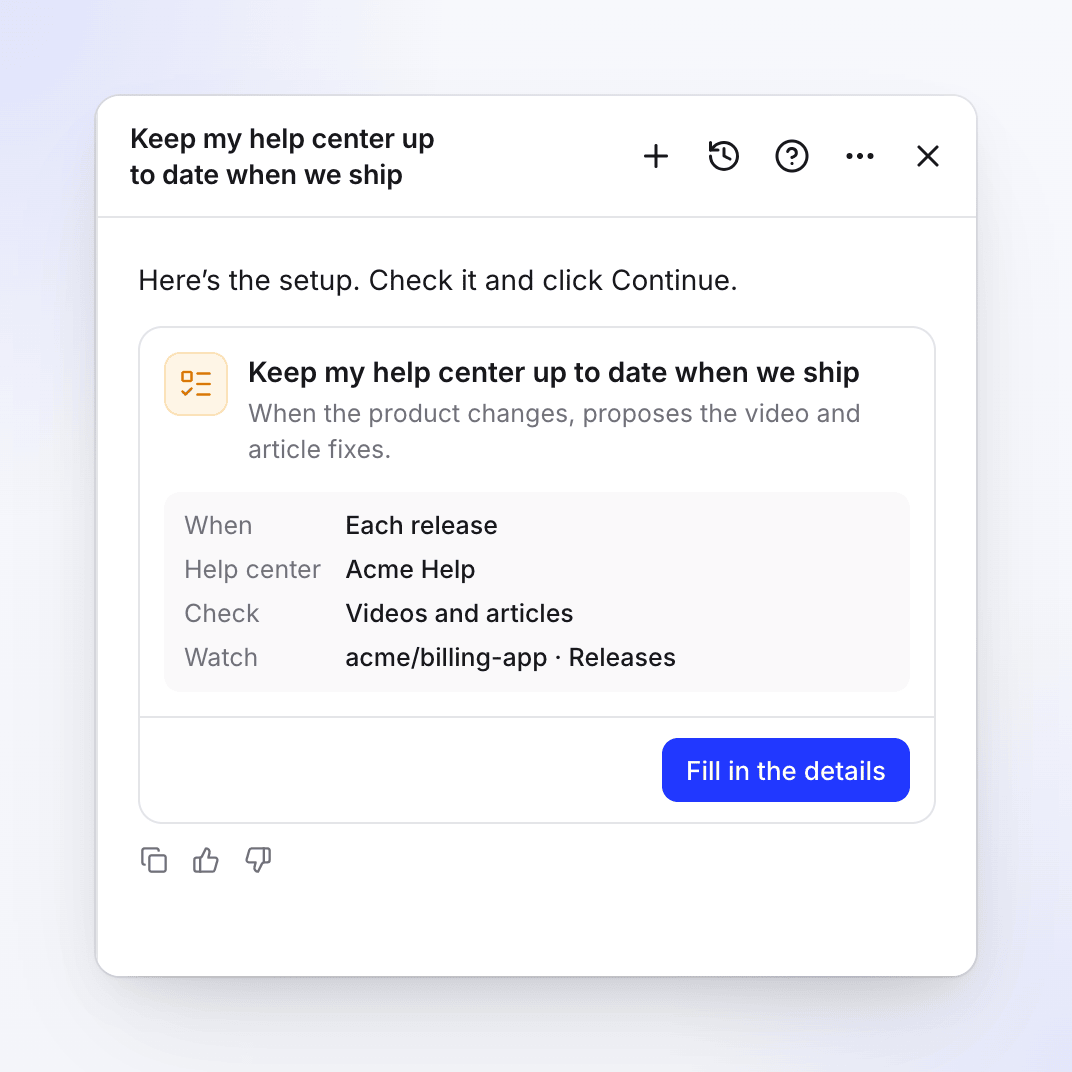
连接代码仓库后,卡片会从“每次发布”开始。 填写详情
点击 填写详情(或在填好所有必要内容后点击 编辑详情)。选择运行时间、帮助中心和要观看的内容,并决定是否允许 Clevera 使用你的应用。请参阅 设置表单。点击 继续。
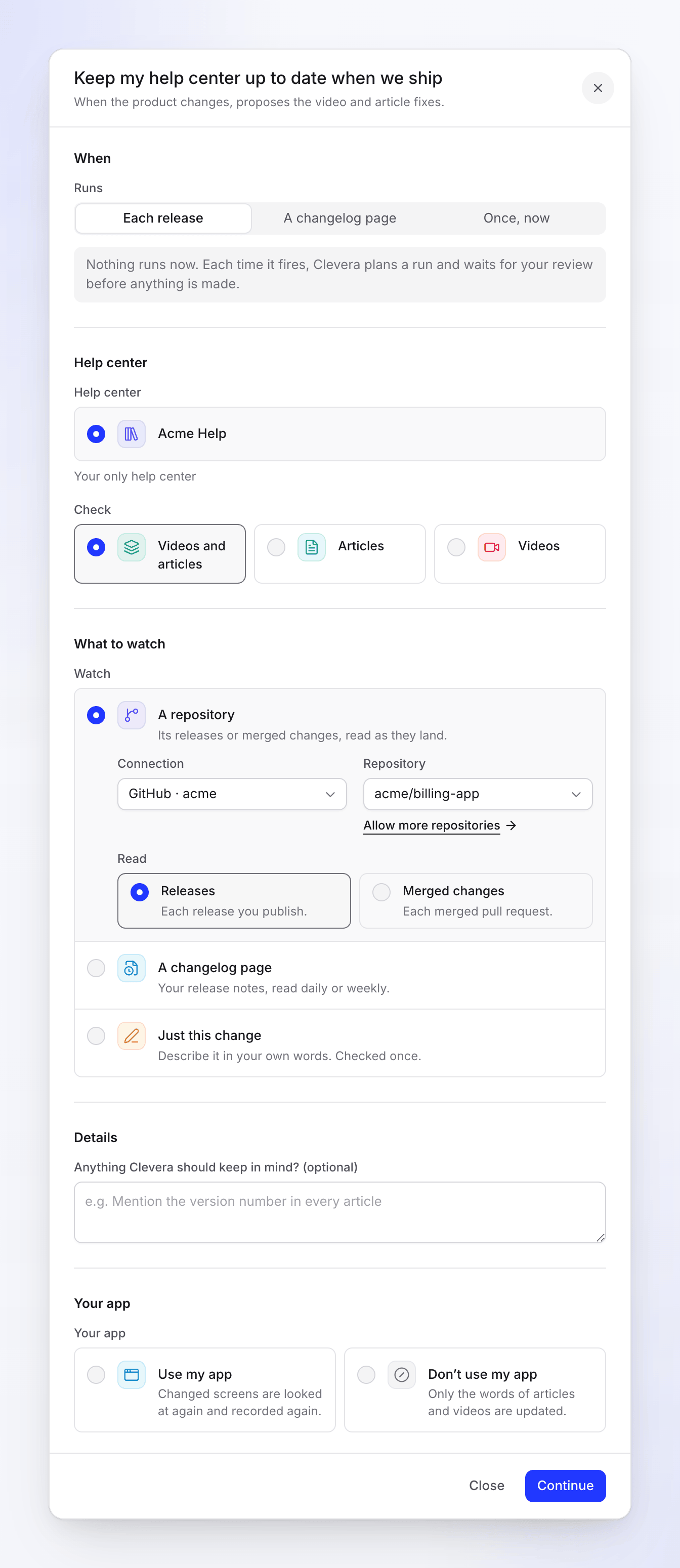
“运行”和“观看”是联动的:每次发布对应一个代码仓库,更新日志页面对应该页面,一次,现在对应仅此变更。 检查审查并创建任务
审核会显示 时间(“每次发布后”、“每次合并更改后”、“每天检查页面”、“每周检查页面”或“立即运行一次”)、批准(“每次运行都等待您的审核”)、典型运行(“10–150 个积分”)和 语言(按名称,例如“英语 (美国)”)。点击 创建任务。
等待第一次更改
监视任务不会立即运行。它会显示 活跃 和 暂无运行:“自设置以来尚未发生任何变化。第一次运行将在发生变化时进行规划。”在自动驾驶主页上,它列在 始终开启 下,并带有 观看中 徽章。对于“运行一次,现在”,Clevera 会立即规划修复方案。
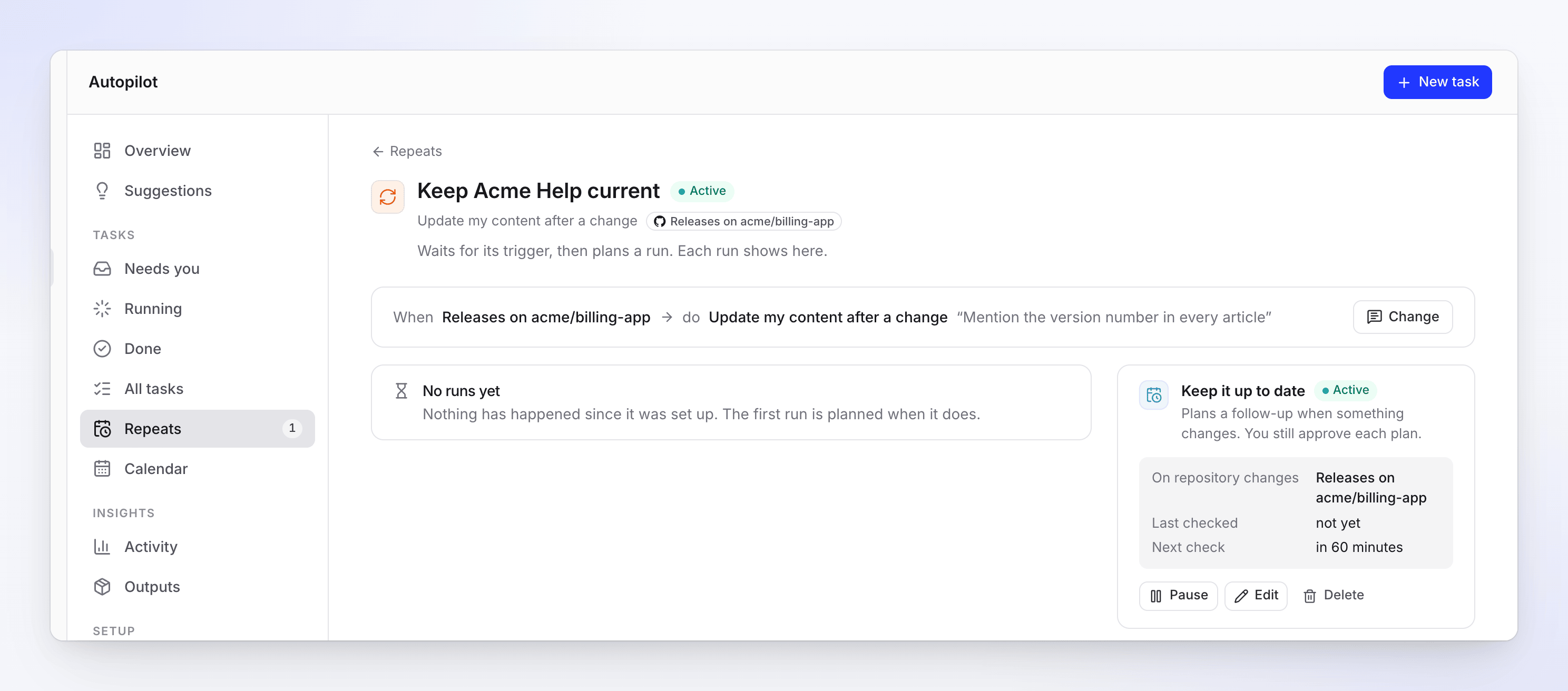
“保持最新”卡片显示了它正在监视的内容以及下次检查的时间。
设置表单
| 部分 | 字段 | 选项和默认值 |
|---|---|---|
| 时间 | 运行 | 每次发布(默认)、更新日志页面 或 运行一次,现在。前两者会显示“现在不运行。每次触发时,Clevera 都会规划一次运行,并在执行任何操作前等待你的审查”。 |
| 帮助中心 | 帮助中心 | 当你只有一个时会自动为你选择(“你唯一的帮助中心”)。仅检查其页面以及制作这些页面所用的视频。 |
| 检查 | 视频和文章(默认)、文章 或 视频 | |
| 观看内容 | 观看 | 一个代码仓库(“读取落地的发布或已合并的更改。”)、更新日志页面(“每日或每周读取你的发布说明。”)或 仅此变更(“用你自己的话描述它。仅检查一次。”)。更改此项会相应更改 运行,反之亦然。 |
| 连接 和 存储库(一个代码仓库) | 选中你的第一个连接和存储库。允许更多代码仓库 会打开“连接”。 | |
| 已读(一个代码仓库) | 发布(默认):“你发布的每次发布。” 已合并的更改:“每次合并的拉取请求。” | |
| 更新日志页面(更新日志页面) | 你的发布说明或更新日志的地址。每次检查时都会读取它。 | |
| 检查(更新日志页面) | 每日(“每天读取一次。”)或 每周(默认,“每周读取一次。”) | |
| 详情 | 变更内容(仅限“仅此变更”) | 必填。最多 5,000 个字符,例如“设置移至账户菜单中”。 |
| Clevera 有什么需要注意的吗?(可选) | 最多 2,000 个字符。每次运行都会读取它,例如“在每篇文章中提及版本号”。 | |
| 你的应用 | 你的应用 | 使用我的应用:“更改后的屏幕会被再次查看并录制。” 不使用我的应用:“仅更新文章和视频的文字。” 你必须选择一项。 |
| 应用地址 和 登录(使用我的应用) | 地址默认为你品牌的网站。登录 的工作方式与所有自动驾驶表单相同:使用登录信息 或 我的产品不需要登录。 |
没有预算和批准选项:此任务的每次运行都等待你的审查。
检查频率
| 监控 | 计划运行的时间 |
|---|---|
| 一个代码仓库,发布 | 新发布后。大约每小时检查一次代码仓库。 |
| 一个代码仓库,已合并的更改 | 合并拉取请求后。大约每小时检查一次。 |
| 一个更新日志页面 | 当页面显示新内容时。根据您的选择,每天或每周读取一次;任务页面会将其显示为 每天 或 每周。稍后,保持最新 卡片上的 编辑 选项还提供 每两周 和 每月。 |
| 仅此更改 | 在您创建任务后立即运行一次 |
Clevera 只读取发布说明以及拉取请求的标题和正文,从不读取你的代码。当一次运行正在等待你或正在运行时,新的更改不会触发第二次运行:下一次运行会涵盖所有内容。如果方案在等待你时又有更多更改进入,提醒信息会说明这一点,例如“自上次以来又多了一次发布或已合并的更改”。
每次运行的操作
- 读取更改。 自上次运行以来的发布说明、已合并的更改或更新日志条目,或者你提供的文字。
- 查找受影响的内容。 它会检查你可编辑的帮助中心视频和文章,每次运行最多 40 个。超过此数量的内容会在方案中列出:“还有 2 项可能受影响:一个任务最多编辑 40 项。”
- 完整阅读每一项受影响的内容 并决定其需求:
| 结论 | 方案建议 |
|---|---|
| 仍然正确 | 无。方案会说明完整检查了多少项且仍然正确。 |
| 文字修复 | 文章的新文字,或视频的旁白和标题,显示为“前 → 后” |
| 再次录制 | 视频以新步骤再次录制(需要 使用我的应用)。新录制内容会替换帮助中心页面及其公共链接上的旧内容。 |
- 发现新功能。 使用 使用我的应用 时,尚无内容覆盖的功能会被列为可选的新视频,且未勾选:“一个新功能可以使用自己的视频(未选中)。”
使用你的应用时,Clevera 仅再次探索已更改的区域,因此未更改的屏幕不会被再次录制。如果不使用,需要录制的行会显示“要再次录制,请使用你的应用地址和登录信息重新启动此任务。”
当运行未发现任何需要更改的内容时,它会以 完成 结束,显示“这次无需任何操作”,并且不会通知你。
审查并运行方案
每个方案都在 需要你 下等待,准备就绪时,你设置它的聊天窗口会收到消息。现有内容的修复项会默认勾选;新功能的视频则不勾选。每一行都会显示其积分。取消勾选你不想要的项并点击 运行,或点击 请求修改 以获取新方案。文章修复会保存为文章的新修订版;修复可以通过已完成行上的 撤销 来回退。
费用
观看、检查和规划是免费的。每个修复项在运行前都会在其方案行上显示积分,你只需为你实际使用的内容付费。典型运行成本为 10–150 积分,耗时 5–90 分钟:文字修复只需少量积分,再次录制屏幕则成本较高。
更改、暂停或停止它
在任务页面上,保持最新 卡片包含 暂停 / 继续、编辑 和 删除。更改 会打开智能体,它提供更改任务每次执行的内容或预算、暂停任务或立即运行任务的选项。启动任务的触发条件(代码仓库、更新日志页面)无法更改:智能体建议使用新的触发条件设置一个新任务,然后您可以删除此任务。请参阅 更改 Autopilot 任务。
故障排除
| 你看到的内容 | 操作方法 |
|---|---|
| “This one needs a help center first.” | 点击构建我的帮助中心,或选择其他方案。 |
| “Pick a help center.” | 选择要保持最新的帮助中心。 |
| “No repository is allowed yet. Connect an account and choose the repositories Autopilot may read.” | 点击打开连接,连接并允许该存储库。或关注更新日志页面。 |
| “Connect a repository first.” | 同上:尚未允许 Autopilot 使用任何存储库。 |
| “Pick a repository.” / “Pick a repository selected on one of this workspace’s connections.” | 选择一个存储库,或在连接下允许更多存储库。 |
| “Add the changelog page’s address.” | 填写更新日志页面。 |
| “Describe what changed.” | 仅此更改需要变更内容。 |
| “Choose whether Clevera may use your app.” | 选择使用我的应用或不使用我的应用。 |
| “This task can’t be started that way. Pick one of the choices under When.” | 选择运行选项之一。 |
| “Your role can’t edit videos in this workspace, so this task can’t update them.” | 将检查设置为文章,或请求具有视频编辑权限的角色。文章也有相同的提示信息。 |
| “None of these changes affects your videos or articles.” | 本次无需修复。 |
| “Some items could not be checked. Ask for changes to check them again.” | 点击计划上的请求修改。 |
| The task shows Paused: connection | 存储库连接已停止工作。请在连接下重新连接,然后继续。 |