

自动将新视频转换为文章
“将新视频转换为文章”方案会在每个新视频完成时为其撰写一篇文章,并将其作为草稿存入你的帮助中心,或作为库文章存入一个合集中。每次运行都会等待你的审核;无需帮助中心。
将新视频转换为文章是一项 Autopilot 方案,可为每个新视频撰写一篇文章。每当视频完成时,Clevera 都会规划一篇基于该视频的文章,并将其作为草稿存入你的帮助中心,或作为库文章存入一个合集中。在撰写任何内容之前,你需要审核每一项计划。无需帮助中心。
开始之前
- 你的角色必须具备创建内容的权限(所有者、管理员或内容创作者)。
- 帮助中心是可选的。如果拥有帮助中心,你可以选择将其存入帮助中心或合集中。如果没有,文章将进入你的库:“你还没有帮助中心,因此文章将进入你的库。”
- 文章直接根据视频内容撰写,因此无需其他操作:无需应用地址,也无需登录。
进行设置
打开方案
在 Autopilot 中,点击 Or start from a recipe 下方的 Turn new videos into articles,或者在 What should Autopilot do? 中提出要求,例如“为 Product tours 中的每个新视频撰写一篇帮助文章”。代理面板将打开设置卡片。此表单很短,你可以直接在卡片中填写。
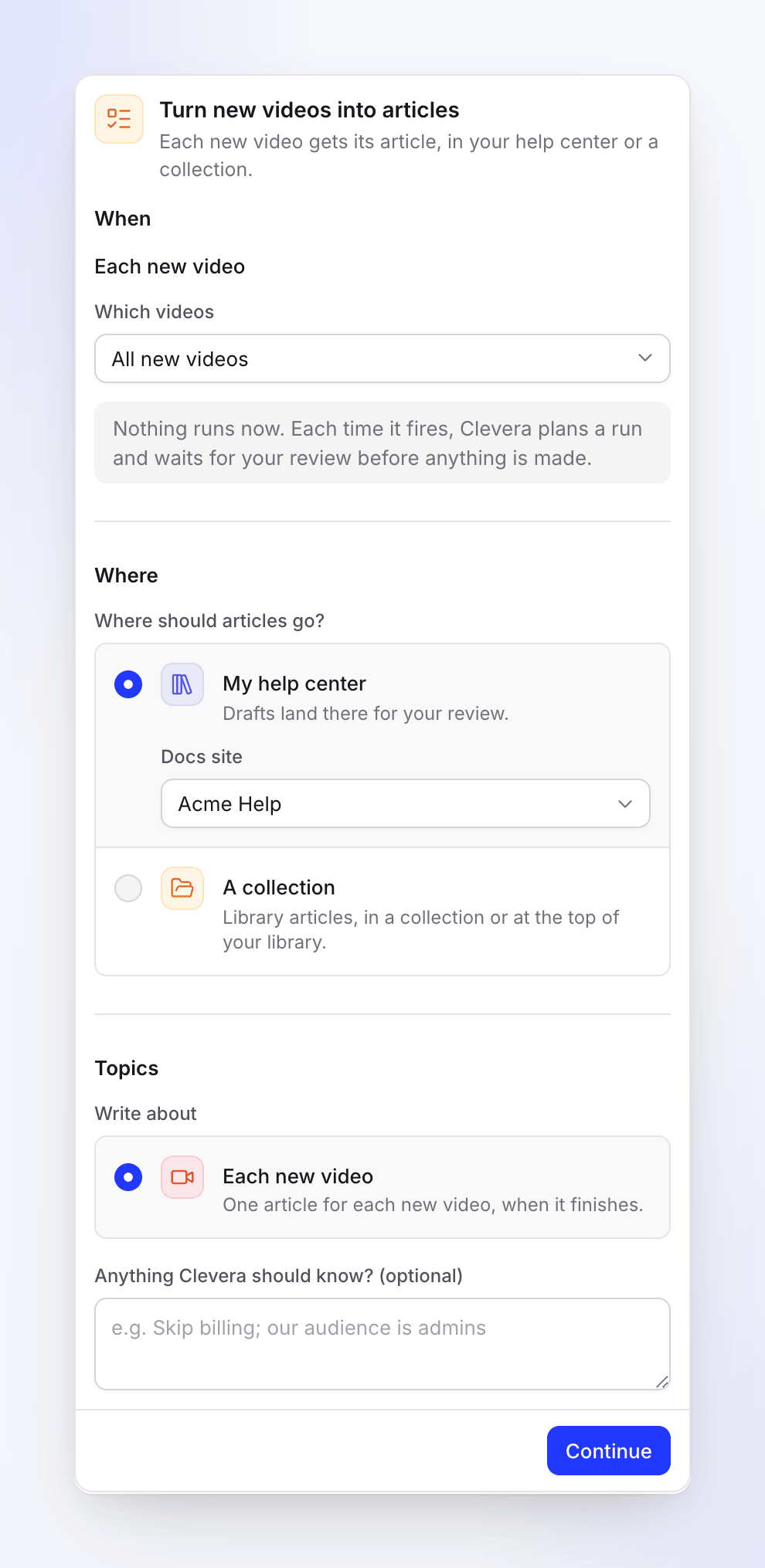
整个设置过程都在卡片中完成。 选择视频及文章存放位置
在 Which videos 下,保留 All new videos 或选择一个合集。在 Where should articles go? 下,选择 My help center 并指定站点,或选择 A collection。添加 Clevera 需要了解的任何信息,然后点击 Continue。
检查审核并创建任务
审核页面会显示 When(“当新视频完成时”,或“当 Product tours 中的新视频完成时”)、Approval(“每次运行都等待你的审核”)、Typical run(“5–60 个积分”)和 Language。点击 Create task。
等待下一个视频
目前不会运行任何任务。该任务显示为 Active 和 No runs yet,并且在 Autopilot 主页上,它被列在 Always on 下方,并带有 Watching 徽章。你现有的视频不会通过此任务生成文章;只有从现在起完成的视频才会生成。
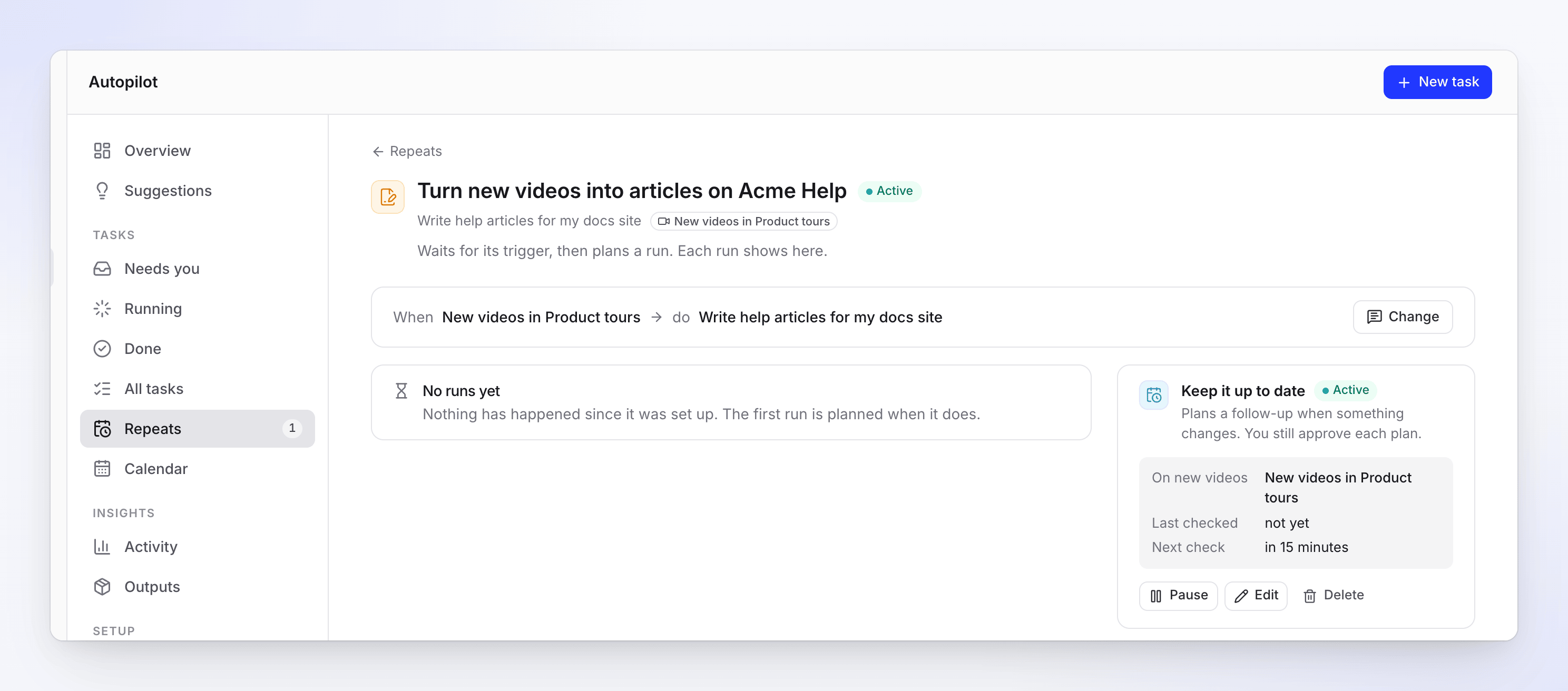
“保持最新”卡片显示了它正在监视哪些视频以及下一次检查的时间。
设置表单
| 部分 | 字段 | 选项和默认值 |
|---|---|---|
| When | — | Each new video。此方案仅对新视频运行。 |
| Which videos | All new videos(默认)或你的合集之一 | |
| Where | Where should articles go? | My help center(“草稿会存放在那里供你审核。”)配合 Docs site 选择器,或 A collection(“库文章,存放在合集中或库的顶部。”)配合 Collection 选择器,默认从 Top of the library 开始。如果没有帮助中心,则仅提供 A collection。 |
| Topics | Write about | Each new video:“每个新视频一篇,在视频完成时撰写。” |
| Anything Clevera should know? (optional) | 最多 2,000 个字符,例如“跳过账单;我们的受众是管理员”。 |
没有预算和审批选项:每次运行都等待你的审核。
每次运行的操作
- 视频完成。 Clevera 大约每 15 分钟检查一次新视频,因此运行计划大约在视频完成后 15–25 分钟生成。社交剪辑和预告片不计入,Autopilot 在此任务中自行制作的视频也不计入。
- Clevera 规划文章:为每个尚未在站点上的新完成视频(或在合集中尚未有文章的视频)规划一篇,每次运行最多 30 篇。在帮助中心,每篇文章都会被放置在适合它的部分(“它会被放入‘账单’部分。”或“它会被放在站点顶部。”)。在合集中:“根据视频内容撰写,存入‘Product tours’合集。”
- 你审核计划:在 Needs you 下查看,取消勾选你不想要的内容,然后点击 Run。
当计划等待你审核时,更多完成的视频不会触发第二次运行;下一次运行会涵盖它们。如果你将计划搁置 5 天,你会收到提醒,7 天后计划将过期。
文章存放位置
| 目标位置 | 你将获得 |
|---|---|
| My help center | 站点上的草稿文章,标记为 Waiting for approval(“由 Autopilot 撰写。批准后即可发布。”)。在有人批准之前,不会发布任何内容;由所有者或管理员批准并发布。 |
| A collection | 该合集中的库文章,或位于你的库顶部。你可以像编辑任何文章一样编辑、分享或发布它们。 |
费用
监视和规划是免费的。每篇文章在运行前都会在其计划行显示所需积分,你将根据实际消耗量付费。一次典型的运行费用为 5–60 个积分。
更改、暂停或停止
在任务页面上,Keep it up to date 卡片包含 Pause / Resume、Edit 和 Delete。Change 会打开代理以更改说明或文章存放位置。要监视其他视频,请设置一个新任务并删除此任务。请参阅 更改 Autopilot 任务。
故障排除
| 你看到的内容 | 操作方法 |
|---|---|
| “Pick a help center.” | 使用 My help center,选择站点。 |
| “Choose a collection of this workspace.” | 在 Which videos 下选择一个仍然存在的合集。 |
| “Pick a collection you can add articles to.” | 选择另一个合集,或 Top of the library。 |
| “You have no help center yet. Put the articles in a collection instead, or build a help center first.” | 选择 A collection,或 建立一个帮助中心。 |
| “These videos are already on Acme Help, or none of them is finished.” | 本次运行无需撰写。 |
| “These videos already have an article, or none of them is finished.” | 本次运行无需撰写。 |
| “This task’s collection is gone or no longer yours to add to. Pick another one on the task.” | 在任务上使用 Change 选择另一个合集。 |
| 新视频后没有运行 | 等待约 25 分钟。检查视频是否已完成、是否在任务监视的合集中,以及是否不是社交剪辑。 |