

查找、筛选和排序你的内容
在“内容”版块中查找任何视频、短片、文章或录制内容:各分区(全部内容、进行中、已分享、视频、社交短片、文章、录制内容、合集、废纸篓)、搜索、筛选器、排序、网格和列表视图以及键盘快捷键。
内容页面是你的工作区库:你能够打开的每一个视频、社交短片、文章和录制内容都汇集于此。本文将介绍其分区、搜索、筛选器、排序、视图和键盘快捷键。
打开库
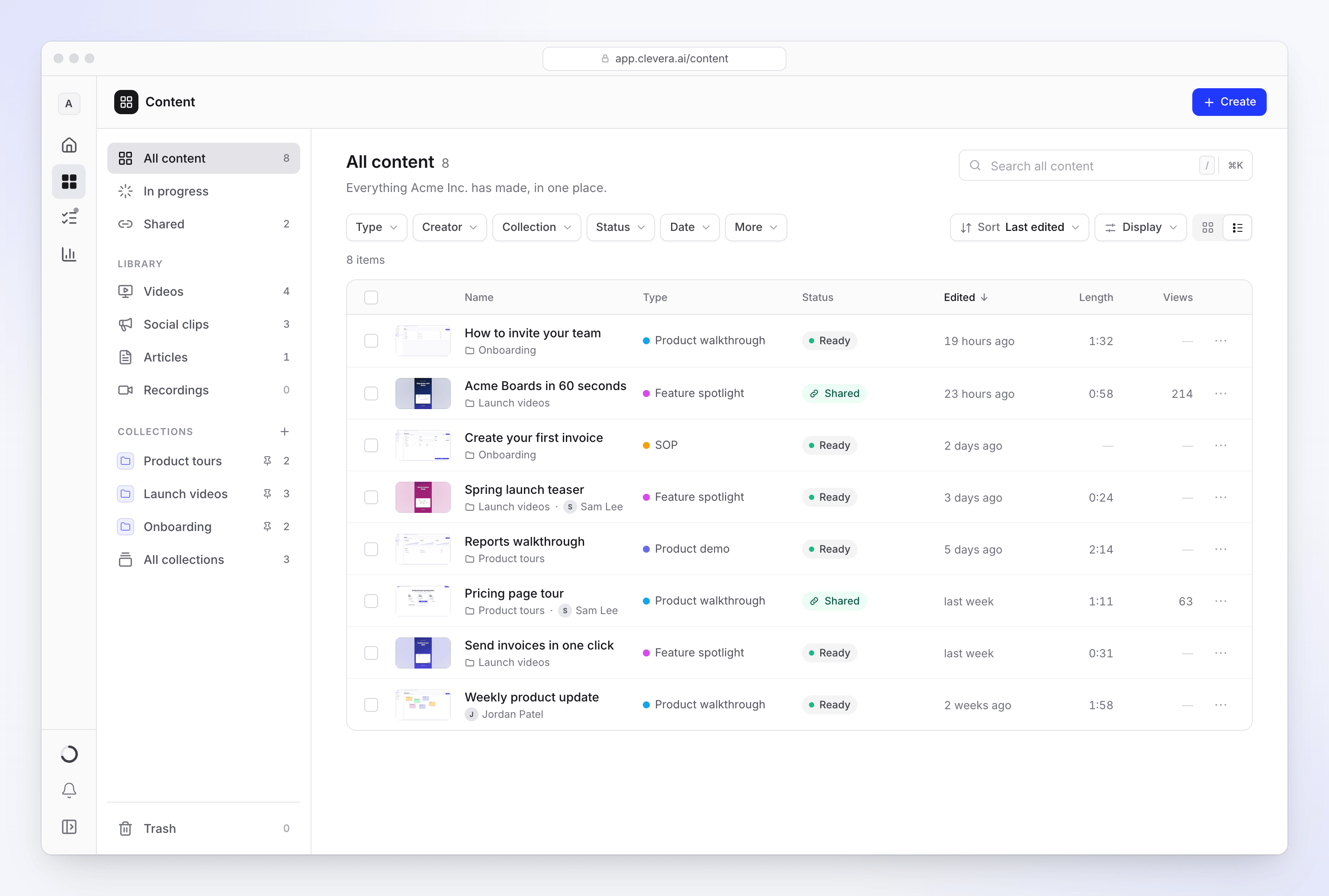
点击侧边栏中的内容。内容在左侧有其专属导航(在手机上,它通过顶部的菜单按钮打开)。在全部内容页面,标题下方的行显示:
- “Acme Inc. 制作的所有内容,尽在一处。”(适用于所有者和管理员)
- “你制作的内容,以及合集与你共享的内容。”(适用于其他所有人)
指向废纸篓、录制内容和合集页面的旧链接仍然有效。它们会打开“内容”中对应的分区。
你可以看到的内容
| 你的角色 | 库显示的内容 |
|---|---|
| 工作区所有者、管理员 | 工作区中的所有内容 |
| 其他所有人 | 你制作的内容,以及你可以打开的合集中的项目 |
未添加你进入的“私有”或“特定人员”合集中的项目不会显示,即使在搜索或筛选计数中也不会出现。队友制作且未放入任何合集的项目也不会显示,但如果他们向你发送了链接,你仍然可以打开它。请参阅在合集和文件夹中整理视频了解合集访问权限的工作原理。
选择一个分区
左侧导航将库拆分为多个分区。大多数行显示项目计数。
| 分区 | 包含内容 |
|---|---|
| 全部内容 | 你可以打开的所有内容 |
| 进行中 | 正在制作的内容、等待你回复的内容以及未能完成的内容。请参阅进行中。 |
| 已分享 | 带有公开链接或嵌入代码的视频和文章 |
| 库 → 视频 | 操作指南视频、产品演示和润色后的录制内容 |
| 库 → 社交短片 | 用于社交媒体、宣传和发布的短视频 |
| 库 → 文章 | 带有截图的指南、标准作业程序 (SOP) 和帖子 |
| 库 → 录制内容 | 你的屏幕录制和上传的视频。请参阅录制内容。 |
| 合集 | 你可以打开的每个合集,已置顶的合集在前,并显示其项目计数。点击一个合集可查看其中的内容。 |
| 全部合集 | 以磁贴形式显示的每个合集。请参阅在合集和文件夹中整理视频。 |
| 废纸篓 | 过去 7 天内移至废纸篓的项目。请参阅删除和恢复视频及文章。 |
若要仅查看你自己的作品,请使用创建者筛选器并选择你自己(标记为“(你)”)。在废纸篓中,所有者和管理员可以使用谁的废纸篓开关:我的或所有人的。
在合集内部,除废纸篓和全部合集外的每个分区仅显示该合集中的项目。废纸篓和全部合集会将你带出当前合集。
搜索
在分区顶部的搜索栏中输入内容,或按 / 跳转至该栏。每个分区都会标明其搜索范围:搜索全部内容、搜索视频、搜索短片、搜索文章、搜索已分享、搜索废纸篓和搜索录制内容。列表会随着你的输入而缩小,匹配的词汇会在标题中高亮显示。
- 搜索匹配标题,包括翻译版本的标题。
- 不区分大小写和重音:输入“cafe”可以找到“Café”。
- 你输入的每个词都必须出现在标题中,顺序不限。
- 按 Esc 键一次可清除搜索,再次按可离开搜索栏。↓ 键可从搜索栏移动到列表中。
若要查看当前分区之外的内容(合集、设置和其他页面),请点击搜索栏末尾的到处或按 ⌘ K(Windows 上为 Ctrl K)。它能带你进入“录制内容”,但不会列出单个录制文件:请打开内容 → 录制内容来查找。请参阅搜索整个工作区。
筛选列表
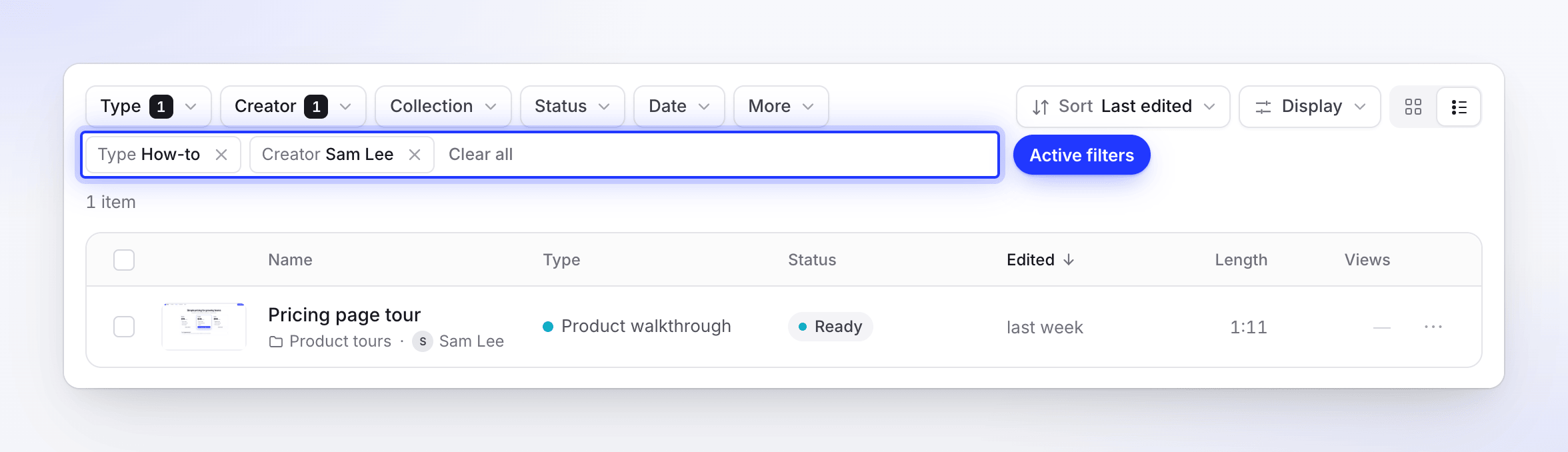
筛选行位于分区标题下方。已启用的筛选器会显示计数,并且每个活动的筛选器也会作为可移除的标签显示在行下方。全部清除可一次性移除所有筛选器。在手机上,筛选器折叠在一个筛选器按钮后。
| 筛选器 | 选项 |
|---|---|
| 类型 | 各个系列及其下属类型:操作指南、产品演示、社交与宣传、文章和润色。每个分区仅列出其所属系列。勾选一个系列以选中其中所有内容,或勾选单个类型。清除类型可重置此项。 |
| 创建者 | 此处制作过内容的每个人,你被标记为“(你)”。仅当列表中至少有两个人的项目时显示。 |
| 合集 | 不在合集中,以及你可以打开的每个合集。在合集内部不显示。 |
| 状态 | 就绪、正在更新、失败、已分享、未共享。在废纸篓中不显示。 |
| 日期 | 选择已编辑或已创建(废纸篓中为已删除),然后选择随时、今天、过去 7 天、过去 30 天或今年 |
| 格式 | 9:16、1:1、16:9。在社交短片中有专属筛选器;在其他分区中位于更多下;在文章中不提供。 |
| 更多 | 时长:30 秒以下、30 秒 – 3 分钟、3 – 10 分钟、10 分钟以上。语言:你的项目所使用的每种语言。格式(社交短片和文章除外)。 |
每个选项都会显示它将匹配的项目数量。同一筛选器内的选项是累加的(就绪或失败);不同的筛选器之间是取交集(就绪且 9:16)。
排序和显示
筛选行末尾的控件可更改列表的显示方式。
排序
打开排序,在排序方式下选择一个选项,然后在顺序下选择方向。
| 排序方式 | 顺序选项 | 默认顺序 |
|---|---|---|
| 最后编辑时间(默认) | 最新优先、最旧优先 | 最新优先 |
| 创建日期 | 最新优先、最旧优先 | 最新优先 |
| 名称 | A → Z、Z → A | A → Z |
| 时长 | 最长优先、最短优先 | 最长优先 |
| 观看次数(30 天) | 最多优先、最少优先 | 最多优先 |
| 类型 | A → Z、Z → A | A → Z |
| 删除日期(仅限废纸篓,替换“观看次数”) | 最新优先、最旧优先 | 最新优先 |
显示
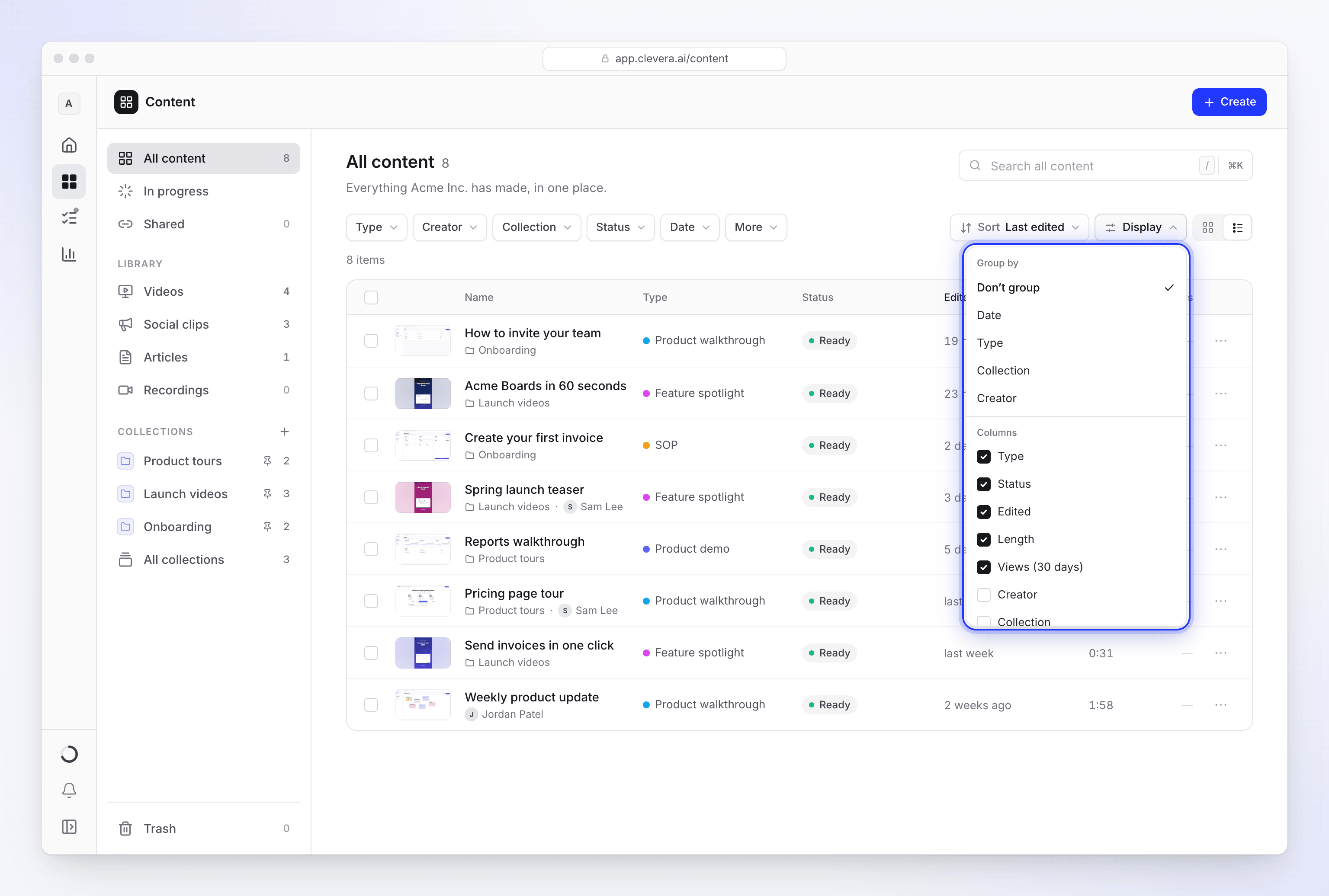
打开显示进行选择:
- 分组方式:不分组、日期、类型、合集或创建者,在包含文件夹的合集内还包括文件夹。日期分组显示为今天、昨天、本周、本月,然后是月份名称。点击分组标题可折叠该组。
- 卡片大小(网格视图):小、中(默认)或大。一行最多可容纳 6 张小卡片、5 张中卡片或 4 张大卡片。
- 列(列表视图):开启类型、状态、创建者、合集、已编辑、已创建、时长、观看次数(30 天)、语言和格式,在包含文件夹的合集内还包括文件夹。列旁边的箭头可将其左右移动。类型、状态、已编辑、时长和观看次数(30 天)默认开启。
网格或列表
行末尾的两个按钮可切换视图:
| 视图 | 适用场景 |
|---|---|
| 网格 | 通过图片浏览。每张卡片显示海报、标题和最后编辑时间。 |
| 列表 | 在你选择的列中比较详细信息。点击列标题可按该列排序。 |
全部内容、已分享和废纸篓默认以列表视图打开;视频和社交短片默认以网格视图打开。
文章始终显示列表,不带海报。在列表中,将指针悬停在某一行上,标题旁边会打开预览卡片。
阅读卡片
- 海报:视频的某一帧,或文章页面的第一部分。悬停时会播放几帧。
- 角落显示时长,标题下方显示最后编辑日期。
- 已分享的项目会显示链接图标以及过去 30 天的观看次数。
- 当两个项目标题相同时,每个项目都会显示一个小细节以示区分:制作人、类型或创建日期。
- 悬停时,顶部角落会显示用于选中的复选框、复制链接按钮(仅限已分享项目)和 ⋯ 菜单。请参阅同时移动、共享或删除多个项目了解菜单功能。
状态
大多数已完成的项目不需要徽章。网格视图仅在处理过程中显示徽章;列表的状态列始终显示它。
| 状态 | 含义 |
|---|---|
| 就绪 | 已完成且未分享 |
| 已分享 | 其分享链接已开启 |
| 正在更新 (已知时会显示百分比) | AI 正在对其进行更改,例如在重新生成之后 |
| 需要你的回答 | AI 提出了一个问题,正在等待你的回复 |
| 失败 | 上次运行未能完成 |
点击 需要你的回答 或 失败 以打开生成页面,你可以在该页面进行回答、重试或清除。请参阅 停止、重试或清除生成内容。
进行中
进行中 列出了你可以跟踪的每一项运行:谁发起的、所处阶段以及进度。首次制作的视频会在此等待,并在就绪后加入库中。该列表会自动更新。
运行分为 运行中和等待中 以及 无法完成。使用 谁的运行 在 所有人的 和 我的 之间切换。
| 状态 | 含义 | 你可以执行的操作 |
|---|---|---|
| 运行中 | “Clevera 正在制作中。” | 打开它,或 取消运行 |
| 已排队 | “一旦有空位就会开始。” | 取消运行。“它尚未开始,因此不会扣除费用。” |
| 需要你的回答 | “Clevera 提出了一个问题,正在等待你的回复。” | 点击 回答 以在不离开页面的情况下进行回复 |
| 无响应 | 运行已停止发送更新 | 打开它,或 取消运行 |
| 失败 | “无法完成。” | 重试、忽略 (为你隐藏它) 或 为所有人丢弃 |
失败的运行会在列表中保留 2 天。当失败运行的额度退还给你时,会显示“未消耗额度”。重试 会使用相同的设置启动新的运行,并像新启动一样扣费。编辑者无法重试,因为他们的角色无法创建新内容。
在集合内,进行中 仅显示将存入该集合的运行。请参阅 停止、重试或清除生成内容。
录制内容
录制内容 列出了你的屏幕录制和上传的视频。成员只能看到自己的录制内容。所有者和管理员可以看到整个工作区的内容,并可以将 谁的录制内容 在 所有人的 和 我的 之间切换。
- 搜索录制内容 可按名称查找录制内容。
- 来源 可按录制位置缩小列表范围。
- 排序 可按 创建日期、时长 或 名称 进行排序。
- 每个录制内容都会显示其使用位置(“在 2 个项目中已使用”),或显示“尚未被使用”。未使用的录制内容会显示删除日期(“未使用 · 10 月 31 日删除”)。
- 上传视频 可添加文件:“MP4,最大 250 MB。”
- ⋯ 菜单包含 从此处创建…、观看、复制链接、下载 和 删除。删除录制内容不会破坏由其制作的视频:“它们拥有素材的独立副本。”
录制内容不会进入内容回收站。请参阅 查找并重复使用你的录制内容。
加载更多
库一次加载 48 个项目,并在你滚动时获取下一批。如果没有自动加载,请点击 加载更多。在末尾你会看到“这就是全部内容”以及总数,点击 回到顶部 可带你回到上方。
键盘快捷键
在内容页面按 ?,或在 显示 菜单底部选择 键盘快捷键,即可查看列表。当你在字段中输入内容时,快捷键不会触发。在 Windows 上,当表格显示 ⌘ 时,请使用 Ctrl。
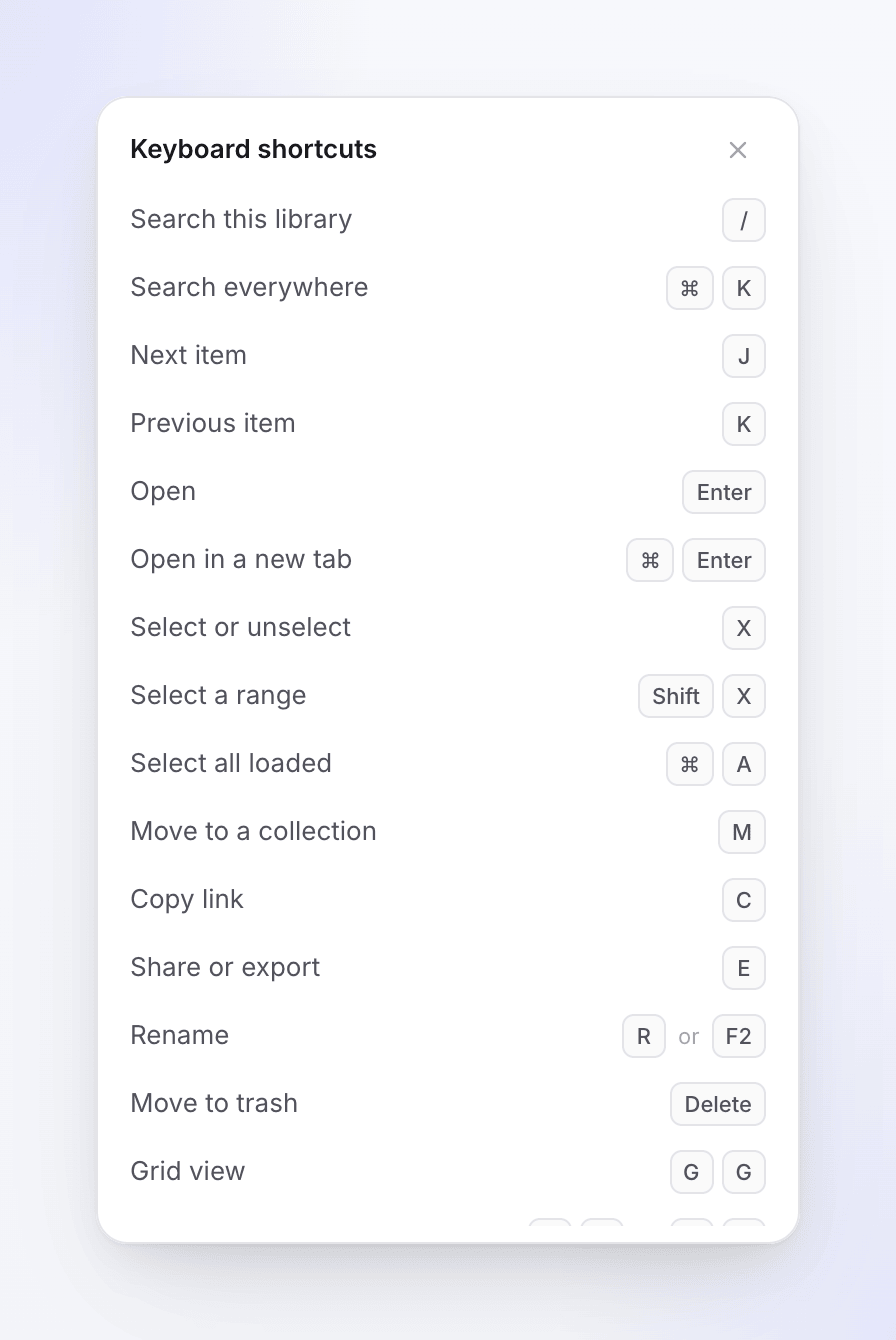
| 按键 | 功能 |
|---|---|
| / | 搜索此部分 |
| ⌘ K | 全局搜索 |
| J / K | 下一个项目 / 上一个项目 |
| 方向键 | 在网格中移动(上下键可跳转一行) |
| Home / End | 第一个 / 最后一个项目 |
| Enter | 打开 |
| ⌘ Enter | 在新标签页中打开 |
| X | 选择或取消选择 |
| Shift X | 选择范围 |
| ⌘ A | 选择所有已加载的项目 |
| M | 移动到集合 |
| C | 复制链接 |
| E | 分享或导出 |
| R 或 F2 | 重命名 |
| Delete 或 Backspace | 移至回收站(在回收站中:永久删除) |
| G 然后 G | 网格视图 |
| G 然后 L (或 G 然后 T) | 列表视图 |
| Esc | 清除选择 |
| ? | 显示快捷键 |
当列表为空时
每个部分都有其对应的空状态,配有简短的动画和后续操作指引。
| 你看到的内容 | 含义 |
|---|---|
| “随时准备就绪” | 此工作区尚未制作任何内容。点击 创建内容。 |
| “暂无视频” | 视频 中没有任何内容。点击 制作视频。 |
| “暂无社交短片” | 社交短片 中没有任何内容。点击 制作社交媒体短片。 |
| “暂无文章” | 文章 中没有任何内容。点击 撰写文章。 |
| “暂无已分享内容” | 没有项目开启了公开链接。 |
| “暂无录制内容” | 你尚未录制或上传任何内容。 |
| “当前没有正在制作的内容” | 进行中 没有运行任务。 |
| “没有项目匹配此筛选条件” | 移除筛选标签,点击 清除筛选条件,或点击 在全站搜索“…”。 |
| “回收站为空” | 过去 7 天内没有删除任何内容。 |
| “无法加载你的内容” | 检查你的网络连接并点击 重试。 |
实用小贴士
- 没有重复操作。 若要制作变体,请使用相同的录制内容或简报开始制作新视频。
- 项目无法移动到其他工作区。 每个项目都属于其制作所在的工作区。若要在其他地方处理,请切换工作区并在该处制作。
- 队友如果找不到某个项目,可能是因为他们无法打开该项目所在的集合,或者该项目根本不在任何集合中。请将其移动到他们可以打开的集合,或请求所有者或管理员授予他们访问权限。