

上传后查找你的录制内容
停止桌面录制后会发生什么:上传窗口、录制内容在 Clevera 中的打开位置、处理过程、60 分钟时长限制,以及上传失败时的处理方法。
Clevera 会在你录制时同步上传录制内容,因此当你点击“停止”时,通常只需发送剩余的一小部分。片刻之后,你的浏览器会打开 Clevera,录制内容已准备好转换为视频或文章。本文介绍了上传窗口、录制内容的显示位置,以及上传失败时的处理方法。
上传的工作原理
- 录制时,屏幕视频和 AI 助手视频会以小块形式发送到 Clevera。在 Mac 上,你的摄像头视频也是这样发送的;在 Windows 上,它会在你点击停止时发送。如果某一块发送失败,Clevera 会重试,短暂的网络中断不会停止录制。
- 当你点击“停止”时,Clevera 会发送剩余部分:最后几块视频、麦克风和系统音频,以及你的点击和按键记录。
- 上传完成后,Clevera 会在你的默认浏览器中打开录制内容。
整个录制过程中你需要保持网络连接。Clevera 无法在离线状态下开始录制。
上传窗口
点击“停止”后,Recording upload(录制上传)窗口会出现在屏幕底部附近,显示百分比、上传速度和进度条。状态栏会经历以下步骤:
- “Getting your recording ready...”(正在准备你的录制内容...)
- “Clevera is preparing your recording...”(Clevera 正在准备你的录制内容...)
- “Reading recording metadata...”(正在读取录制元数据...)
- “Organizing event timeline...”(正在整理事件时间轴...)
- “Uploading companion data...”(正在上传配套数据...)
- “Uploading main video...”(正在上传主视频...),然后是“Uploading recording...”(正在上传录制内容...),同时上传剩余视频
- “Finalising your recording...”(正在完成你的录制内容...)
- “Your recording is ready! Opening Clevera Editor...”(录制内容已就绪!正在打开 Clevera 编辑器...)
窗口会在显示“Your recording is ready!”后几秒钟自动关闭。
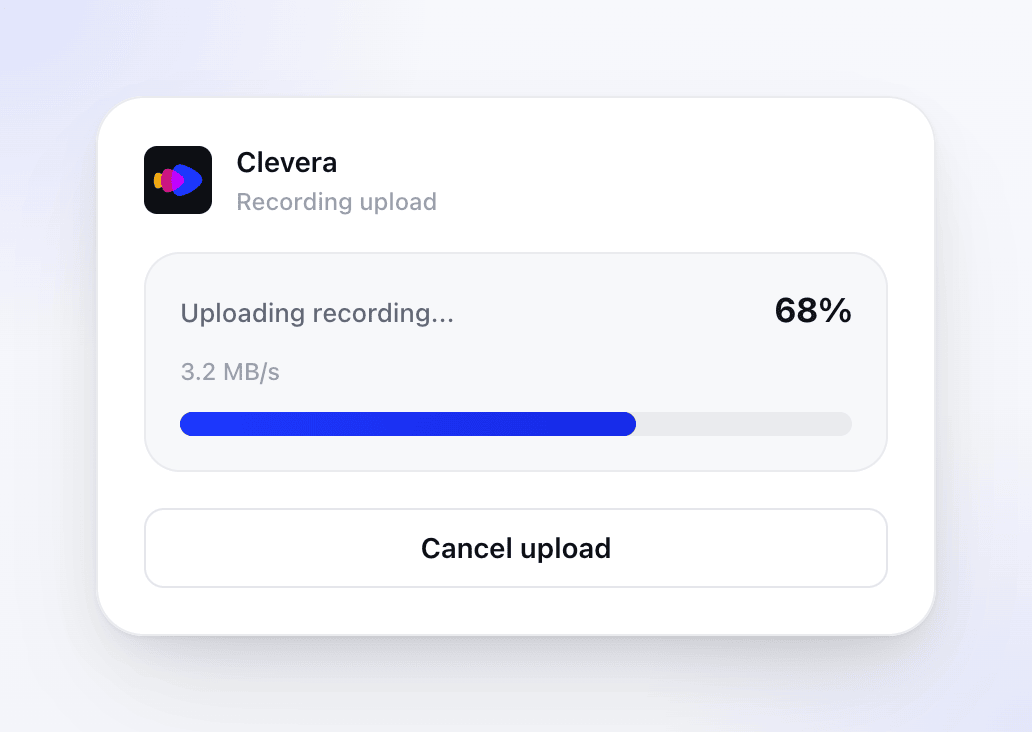
如果网络长时间较慢,会出现 Slow upload detected(检测到上传缓慢)横幅:“Your recording is still uploading, but the network is slower than usual. Clevera will keep working until it finishes.”(你的录制内容仍在上传,但网络比平时慢。Clevera 将继续工作直到完成。)你无需进行任何操作;保持应用打开即可。
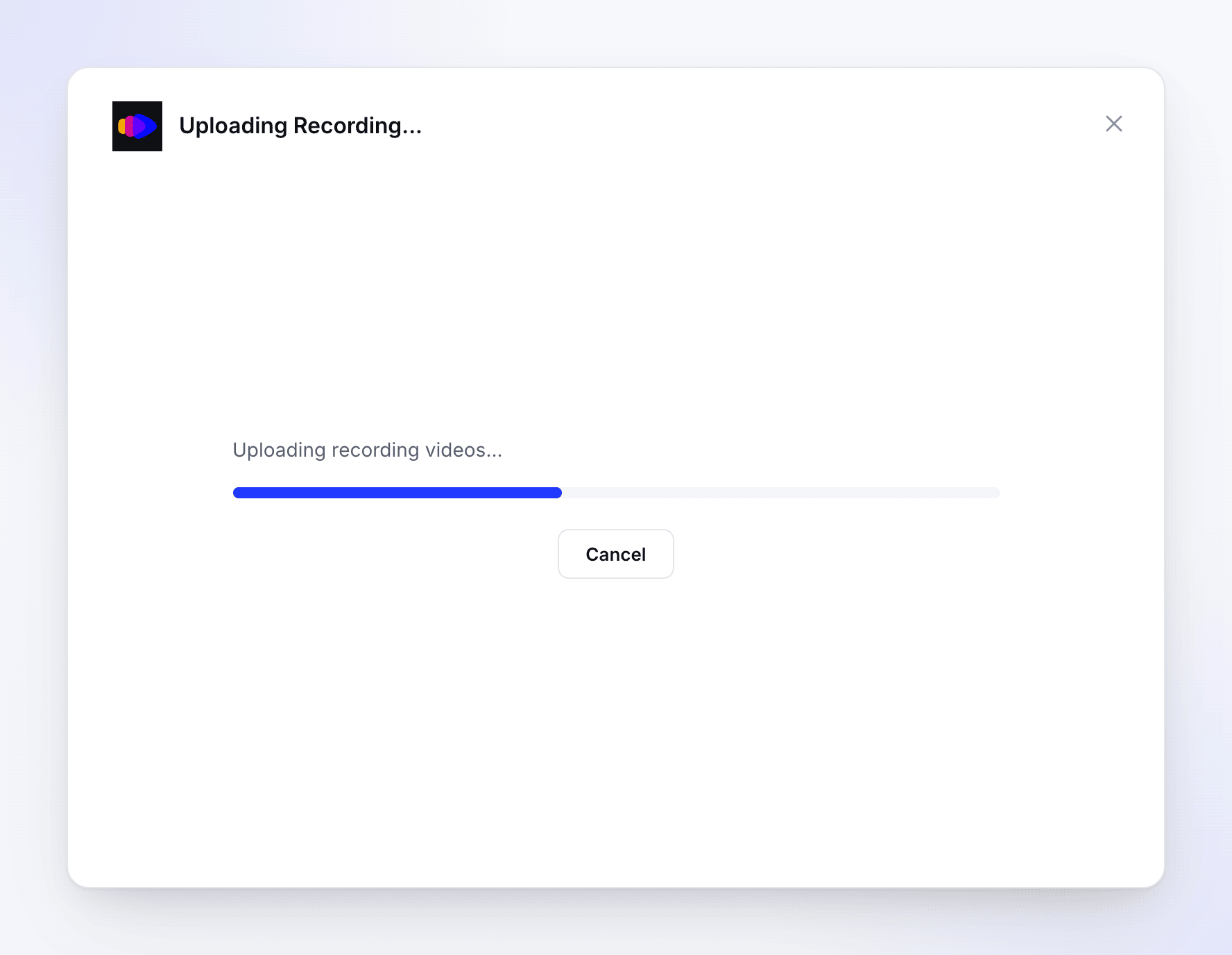
点击“停止”后,会出现一个标题为 Uploading Recording...(正在上传录制内容...)的窗口,显示状态栏和进度条。它不显示百分比或上传速度,也没有上传缓慢警告,因此请给较长的录制内容留出完成时间。取消会停止上传。
完成后,窗口会显示 Upload Complete(上传完成)——“Your recording has been uploaded successfully.”(你的录制内容已成功上传。)——并在浏览器中打开录制内容,约 1.5 秒后关闭。
录制内容的打开位置
上传完成后,你的浏览器会打开你录制时所在工作区的 创建 页面。顶部会显示一个条带,标明录制内容的标题和时长,页面会询问 What do you want to make from this recording?(你想用这段录制内容制作什么?)
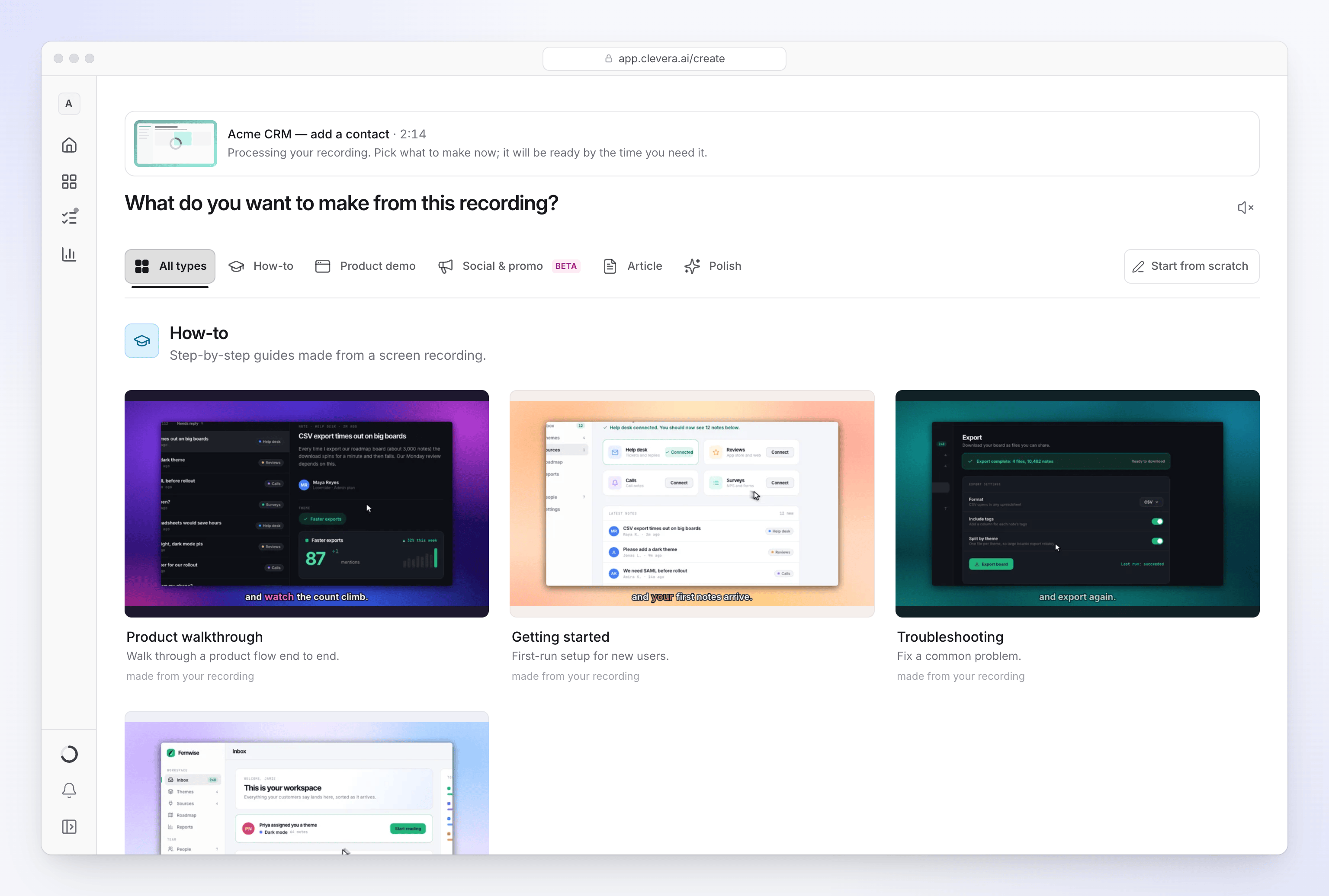
- 当 Clevera 仍在处理录制内容时,条带会显示“Processing your recording. Pick what to make now; it will be ready by the time you need it.”(正在处理你的录制内容。现在选择要制作的内容;当你需要时它就会准备好。)你可以选择视频类型并立即开始撰写简报。
- 处理完成后,点击缩略图或 观看 以播放录制内容。
- 如果处理失败,条带会显示“This recording couldn't be processed. You can still make something without it.”(此录制内容无法处理。你仍然可以在没有它的情况下制作内容。)请重新录制或改用上传视频。
处理通常需要几分钟,较长的录制内容则需要更长时间。在后台,Clevera 会为流畅编辑准备视频、制作缩略图、提取音频并构建用于缩放的光标轨道。
稍后查找录制内容
在你使用期间,录制内容会保留在工作区的库中:
- 在 Compose 中,点击 + 并选择 Choose from library(从库中选择)。按 macOS 或 Windows 筛选以仅查看桌面录制内容。
- 或者打开 内容 并在 库 下选择 录制内容。成员可以看到自己的录制内容;工作区所有者和管理员可以在 Everyone's(所有人的)和 我的 之间切换 Whose recordings(谁的录制内容)。
“录制内容”部分包含:
| 控件 | 功能 |
|---|---|
| Search recordings(搜索录制内容) | 按标题查找录制内容。 |
| 来源 | 仅显示来自特定来源的录制内容,例如 macOS 或 Windows 桌面应用。 |
| 排序方式 | 按 创建日期、时长 或 名称 排序,支持升序或降序。 |
| 网格 / 列表 | 切换视图。列表显示每个录制内容的 Used(已使用)情况(例如“已在 2 个项目中被使用”)。 |
| 上传视频 | 添加最大 250 MB 的 MP4 文件。 |
每个录制内容的 ⋯ 菜单包含 Create from this…(由此创建...)、观看、复制链接、下载 和 删除。你可以删除自己的录制内容;工作区所有者和管理员可以删除任何录制内容。Clevera 会先询问:“Delete "title"?”(删除“标题”?)——“It leaves your recordings.”(它会保留你的录制内容。)
当录制内容不再被任何视频使用且已过去 15 天后,Clevera 也会自动将其删除。未使用的录制内容会显示日期,例如“Unused · deleted Oct 30”(未使用 · 10 月 30 日删除),因此请务必利用你想保留的录制内容进行创作。请参阅 录制内容何时被删除。
录制内容会保存到你开始录制时在网页上选定的工作区。如果你找不到录制内容,请切换工作区。请参阅 登录桌面应用。
限制
| 限制 | 数值 |
|---|---|
| 建议时长 | 30 分钟以内 |
| 录制时长 | 1 秒至 60 分钟 |
| 文件大小 | 每个视频文件最大 5 GB |
| 上传视频而非录制 | MP4,最大 250 MB |
如果上传失败
状态会变为“We hit a snag while preparing your recap”(我们在准备你的回顾时遇到了问题),并且 Upload needs your attention(上传需要你的关注)面板会显示错误和建议:
- 切换到不同的 Wi-Fi 或蜂窝网络
- 切换你的 VPN 或 DNS 设置(关闭后再开启)
- 检查是否有任何活动的防火墙阻止了 Clevera
- 如果你在企业网络中,请尝试使用热点
- 检查是否有足够的磁盘空间用于存放临时文件

修复你能解决的问题,然后点击 Retry upload(重试上传)。Clevera 会从你电脑上的临时文件中重新发送录制内容。你可以根据需要多次重试。
其他消息:
| 消息 | 处理方法 |
|---|---|
| “Failed to complete recording: …”(无法完成录制:...)——“The recording was captured but couldn't be processed. Please try again.”(录制已捕获但无法处理。请重试。) | 点击 Retry upload(重试上传)。如果再次失败,请重新录制。 |
| “Microphone audio file is empty or incomplete …”(麦克风音频文件为空或不完整...) | 麦克风在录制过程中停止输出声音。请检查麦克风并重新录制。 |
| “File operation failed: …”(文件操作失败:...) | 清理磁盘空间并重试。 |
窗口会变为 Upload Failed(上传失败)——“Something went wrong during the upload.”(上传过程中出错了。)——下方显示错误信息和两个按钮:
- Try Recording Again(再次尝试录制)会重新发送相同的录制内容。你无需再次录制。你可以根据需要多次点击它。
- 关闭 会放弃上传。录制内容将无法到达 Clevera。

错误文本可能会提示“tap Retry on this screen”(在此屏幕上点击重试)或引导你前往 Settings > Submit Logs(设置 > 提交日志)。按钮名称为 Try Recording Again(再次尝试录制),你可以通过托盘图标或 更多 → 提交日志 发送日志。
| 消息 | 操作方法 |
|---|---|
| “上传中断 — 这通常是网络或 VPN 问题。…… 您的录制内容已保存在本地,直到上传成功。” | 检查您的连接,暂时关闭 VPN,然后点击 Try Recording Again。请保持 Clevera 开启:录制内容仅在您关闭窗口或退出程序前保留。 |
| “Clevera 在此录制中未检测到足够的交互……” | 录制过程中没有点击、按键、滚动或拖拽操作。请重新录制并至少点击一次。 |
| “Clevera 需要权限才能完成此录制。” | 打开 更多 → 权限,允许缺失的权限并重新录制。 |
| “我们无法完成此录制。请尝试重新录制。” | 点击 Try Recording Again。如果再次失败,请重新录制并提交您的日志。 |
如需更多帮助,请参阅 我的录制内容未上传。