

将文章发布到 ClickUp
连接 ClickUp,并将 Clevera 文章发布为您所选工作区中的 ClickUp Docs。了解 Clevera 可使用哪些工作区、截图和标注的显示方式、更新如何重写同一文档,以及常见错误。
将 Clevera 文章作为 ClickUp Doc 发布到您的某个 ClickUp 工作区中。该文档将整篇文章作为一个页面保存,并包含指向其截图和视频的链接。
开始之前
- 在 Clevera 中: 工作区需处于 Pro 或 自定义 计划,且您必须是所有者或管理员才能连接 ClickUp。连接后,任何可以编辑文章的人都可以发布文章。请参阅 将文章发布到您的其他工具。
- 在 ClickUp 中: 任何包含 Docs 的计划均可。您的 ClickUp 账户必须有权在您发布到的工作区中创建 Docs。文档将以连接 ClickUp 的用户的身份创建。
- 文章: 请先生成文章。发布操作仅发送文章本身。若要包含视频,请将其置于文章内;请参阅 在文章中显示视频。
连接 ClickUp
从“集成”开始
在 Clevera 中,点击侧边栏中的工作区名称,选择 集成,找到 ClickUp 并点击 连接。
选择工作区
ClickUp 会询问 Clevera 可以使用您的哪些工作区。选择您想要发布到的每一个工作区并进行授权。
回到 Clevera
您将返回到“集成”页面,并看到“ClickUp 已成功连接到 Acme Inc.!”(您授权的第一个工作区)。您选择的每个工作区在发布时均可用。
连接不会过期。若要稍后添加工作区,请打开 ClickUp 连接上的 ⋯ 菜单,选择 重新连接,然后在 ClickUp 的屏幕上进行选择。
将文章发布到 ClickUp
打开“发布”选项卡
在编辑器中,点击 分享 → 发布,然后点击 准备发布 下方的 ClickUp 磁贴。
选择工作区
在 发布位置 下方,列表会显示您已授权的工作区。文档将在该工作区的 Docs 中创建,而不是在特定的空间、文件夹或列表中。如有需要,之后可以在 ClickUp 中移动它。
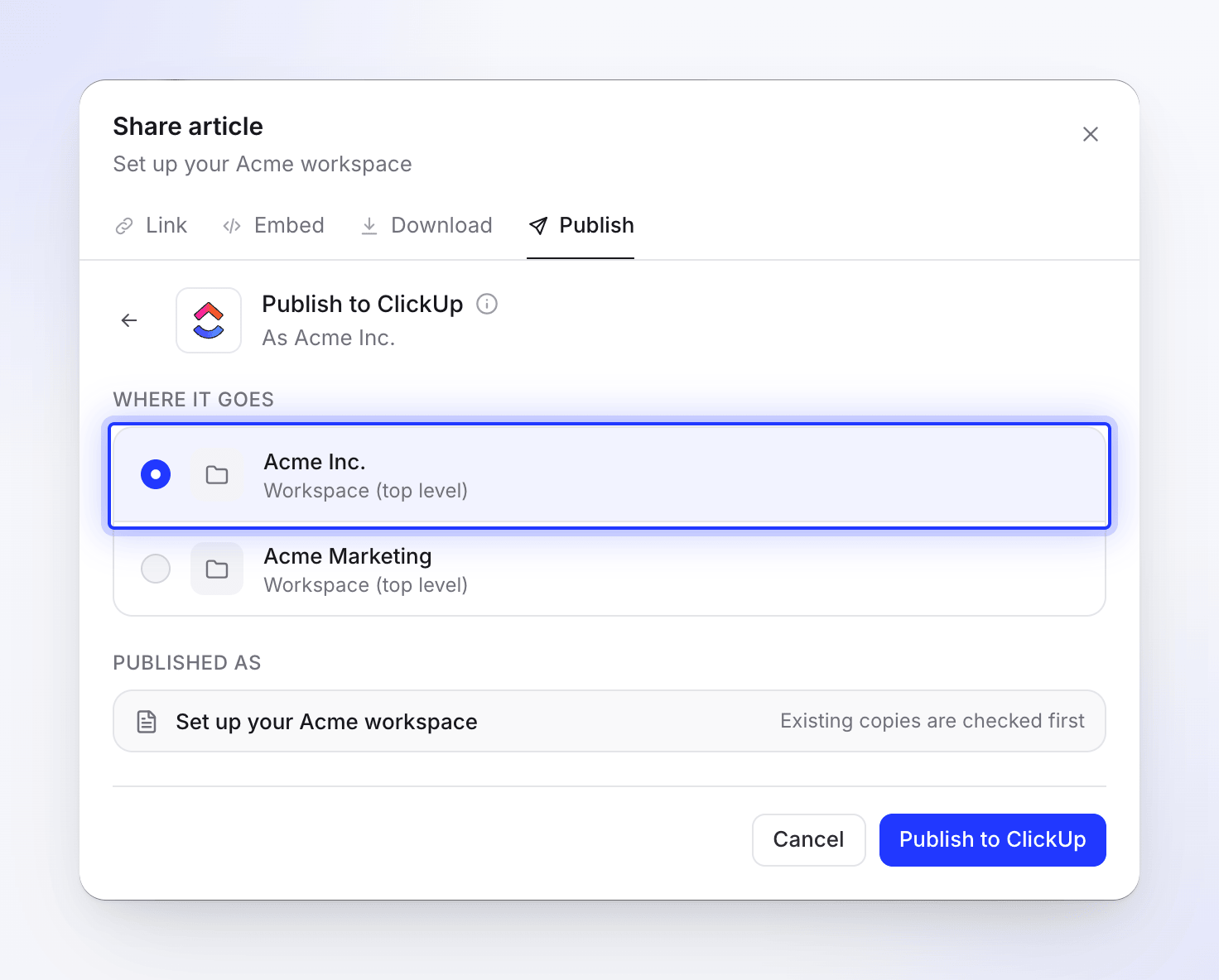
发布
点击 发布到 ClickUp。Clevera 会先查找是否存在现有副本;如果工作区中已存在同名文档,请选择处理方式(请参阅 更新您已发布的文档)。完成后,您会看到“已发布到 ClickUp”。点击 在 ClickUp 中打开 即可查看文档。
您可以在发布过程中关闭“分享”窗口;完成后会有通知提醒您。
文档外观
文档及其页面的名称与文章名称相同。页面仅包含文章内容:文章来源的视频不会被添加。
| 在 Clevera 中 | 在 ClickUp 中 |
|---|---|
| 标题、段落 | 标题(最高 4 级)和文本 |
| 粗体、斜体、删除线、行内代码、链接 | 保留 |
| 高亮、上标、下标 | 纯文本 |
| 项目符号和编号列表 | 列表 |
| 核对清单 | 以 ☐ 或 ☑️ 开头的行 |
| 引用 | 引用 |
| 代码块 | 无颜色高亮的纯代码块;代码标题变为上方的一行粗体字 |
| 分隔线 | 分隔线 |
| 表格 | 包含每个单元格文本的表格 |
| 标注 | 以图标开头且标注标题为粗体的引用:信息 ℹ️、提示 💡、警告 ⚠️、注意 📝、成功 ✅、危险 🚨 |
| 编号步骤 | 编号列表:每个步骤的标题为粗体,内容嵌套在其下方 |
| 选项卡 | 每个选项卡的标签为粗体,后跟其内容 |
| 可折叠部分 | 标题为粗体,后跟内容,始终处于展开状态 |
| 卡片 | 带有描述的链接列表;卡片图标会被忽略 |
| 公式 | 其 TeX 文本 |
| 截图 | 每个截图对应一个 🖼️ 链接,下方附带标题 |
| 文章中的视频和嵌入内容 | 一个带有视频标题的 ▶ 链接。仅当 Clevera 视频的分享链接开启时,才会包含该视频。 |
上传到文章中的视频文件将保持为指向 Clevera 的链接,该链接会在一段时间后过期;请重新发布以更新链接。
更新您已发布的文档
发布是单向的。当您在 Clevera 中编辑文章时,文档不会自动更新,且在 ClickUp 中所做的编辑也不会同步回 Clevera。编辑文章后,请将其再次发布到同一工作区。Clevera 会找到同名文档(不区分大小写)并显示“此文章已存在于 ClickUp 中”。
- 更新现有文章 会使用新版本重写 Clevera 上次编写的页面(或文档的第一页)。文档将保留其地址。在该页面上 ClickUp 中所做的更改将被覆盖;文档中的其他页面不受影响。点击 在 ClickUp 中更新。
- 创建新文章 会在您输入的 新标题 下创建一个新的文档(Clevera 会建议如“设置账单 (2)”之类的标题)。点击 创建新文章。
断开连接
在 Clevera 中,打开 集成,点击 ClickUp,然后点击 断开连接 并确认。Clevera 将删除其存储的访问权限,而您已发布的文档将保留在 ClickUp 中。
故障排除
| 您看到的内容 | 操作建议 |
|---|---|
| “未找到 ClickUp 工作区。请确保您至少拥有一个工作区的访问权限。” | 您未在 ClickUp 屏幕上选择工作区。请重新连接并选择一个。 |
| “连接失败:……”或“连接到 ClickUp 失败:……” | 您在 ClickUp 屏幕上取消了操作或被拒绝。请重新连接。 |
| “未收到来自 ClickUp 的访问令牌。”或“连接到 ClickUp 失败。请重试。” | 请重新连接。 |
| 列表中缺少某个工作区 | 连接时未对其进行授权。请选择 重新连接 并进行选择。 |
| “无法加载您的 ClickUp 工作区。请重试。” | 点击 重试。如果问题依旧,请重新连接 ClickUp。 |
| “请选择一个要发布到的工作区。” | 请先选择一个工作区。 |
| “文章内容为空或无效。” | 文章尚无内容。请打开并检查文章,然后发布。 |
| 来自 ClickUp 的权限相关消息 | 您的 ClickUp 账户无法在该工作区中创建文档。请咨询 ClickUp 管理员。 |
| “ClickUp 拒绝了连接。请重新连接 ClickUp。” | Clevera 的访问权限在 ClickUp 中已被移除。点击 重新连接。 |
| “要替换的 ClickUp 文档不存在。” | 您尝试更新的文档已被删除。请选择 创建新文章。 |
| “发布到 ClickUp 失败。请重试。”或“在 ClickUp 中更新文档失败。请重试。” | 点击 重试。如果持续失败,请重新连接。 |