

获取帮助并使用 Clevera 助手进行创作
Clevera 助手可以回答问题、制作和修改视频、短片、文章、文档站点和 Autopilot 任务,并为您提供支持。了解如何打开它、它的功能、您需要确认的内容、记忆、历史记录、限制和费用。
Clevera 助手是您在 Clevera 中进行对话的 AI。您可以询问它某项功能的工作原理、咨询关于您自己的视频和文章的问题,或者告诉它需要制作或修改的内容。它会通过可点击的卡片询问所需信息,并在制作任何内容之前向您展示包含价格的卡片。在您点击 开始 之前,不会进行任何制作,也不会消耗任何点数。
该助手取代了圆形的客服气泡和编辑器的 助手。这是一个涵盖所有内容的统一对话窗口:制作新视频、短片、文章、文档站点和 Autopilot 任务,修改您已有的内容,以及联系我们的支持团队。
开始之前
- 工作区中的每个人都可以与助手聊天,适用于所有套餐。聊天是免费的。
- 它在您的角色权限内工作。 它只能执行您自己在 Clevera 中可以执行的操作。例如,编辑者可以提问并修改现有的视频和文章,但不能开始新的项目;助手会在其第一次回复中说明这一点,并提供您可以执行的操作。请参阅 了解工作区、角色和创作者席位。
- 您套餐的限制仍然适用于 您开始的工作,与您自己开始时相同。
打开助手
| 位置 | 方法 |
|---|---|
| 登录后的任何页面 | 点击右下角的动画 Clevera 角色(“询问我任何问题”),或在 Mac 上按 ⌘ J,在 Windows 上按 Ctrl J。 |
| 主页 | 在框中输入(“询问我任何问题,或描述要制作的内容”)并按 Enter。代理将以你的文本作为新聊天的第一条消息打开并开始工作。按 / 可跳转到该框。 |
| 视频、剪辑和文章编辑器 | 点击顶部栏中的 Ask AI(或按 ⌘ J / Ctrl J)。代理将在编辑器的右侧栏中打开。请参阅 让代理更改你的视频或剪辑。 |
| Autopilot | 在 What should Autopilot do? 中输入,点击 New task、配方卡片、建议上的 Plan it,或任务上的 Change。代理将打开该任务的设置页面。请参阅 设置并运行 Autopilot 任务。 |
角落按钮不会出现在“使用 AI 录制”会话的实时页面上,编辑器会改用 询问 AI。角落按钮上的圆点表示我们的支持团队已回复;当有“开始”卡片等待您处理时,悬停在该按钮上会显示“有一个计划正在等待您的开始”。
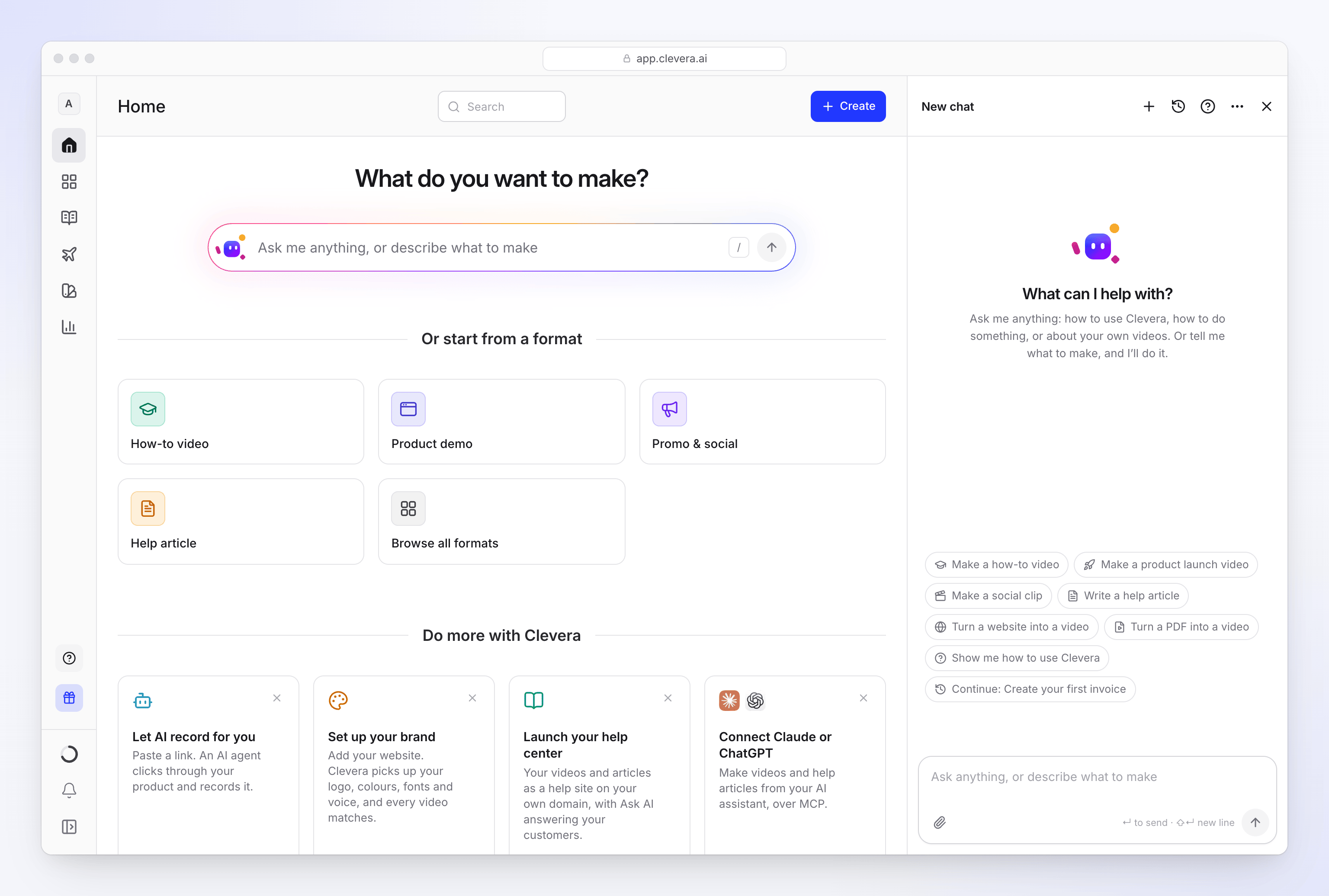
空对话会显示“我能提供什么帮助?”并显示针对您当前页面的建议,例如 制作操作指南视频、制作社交媒体短片、将网站转换为视频 或 向我展示如何使用 Clevera。点击其中一个即可发送。继续: 标题 会重新打开一个“开始”卡片仍在等待的对话。
助手知道您所在的页面。在视频页面上,“此视频”指的就是该视频;在录制页面上,它会提供基于该录制的指南、演示、短片或文章。
提出问题
询问关于 Clevera 的问题(“点数是如何运作的?”、“我可以使用自己的域名作为文档站点吗?”)或关于您自己内容的问题(“我上一个视频说了什么?”、“本月入职视频获得了多少次观看?”)。
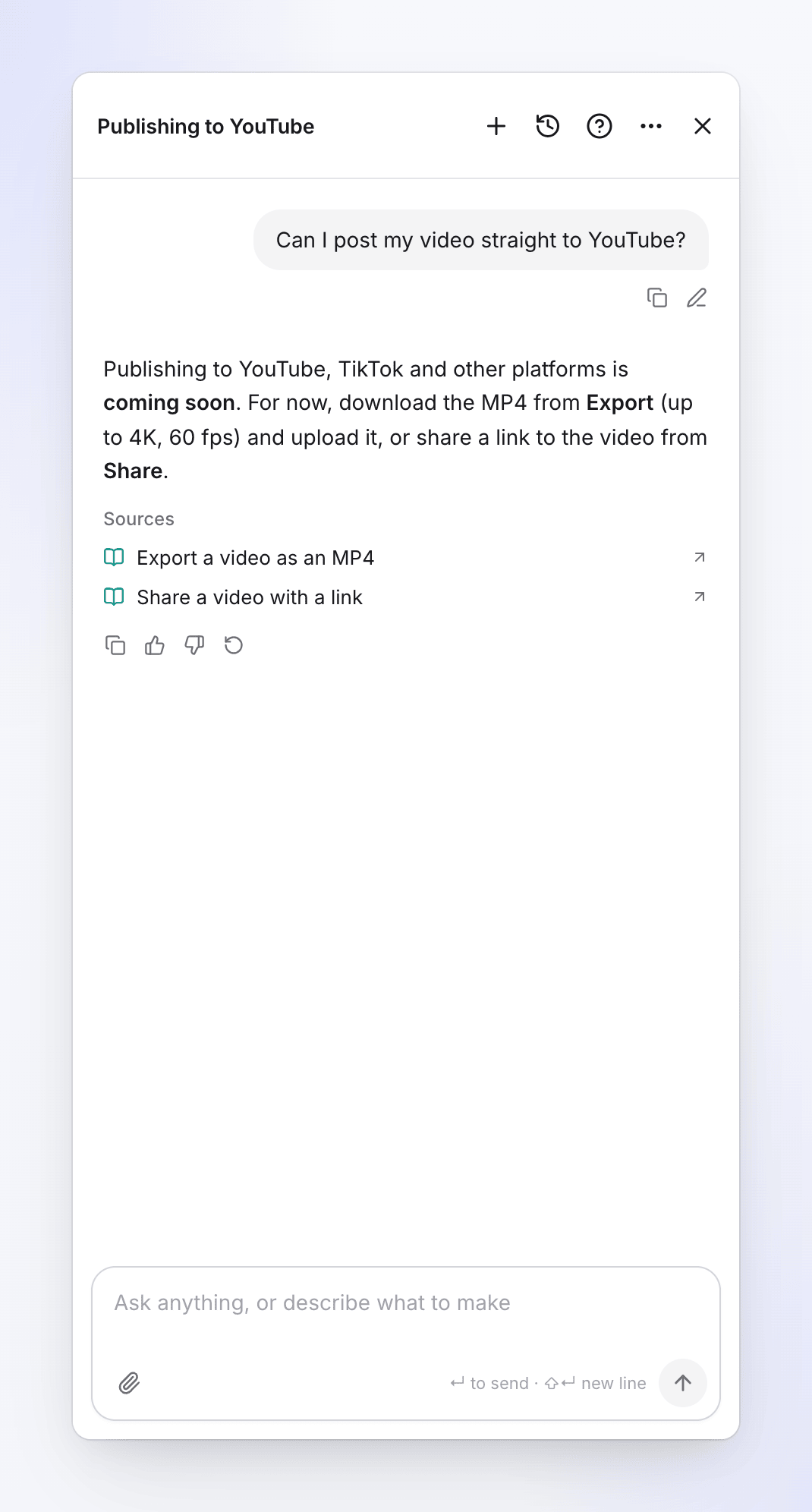
- 产品问题 的回答来自此帮助中心。它使用的文章列在 来源 下。
- 关于您内容的问题 的回答来自您在工作区中可见的内容:录制、视频、文章、转录、Autopilot 任务、文档站点、品牌、分析和您套餐的点数。助手绝不会编造标题、数字或链接。
制作新内容
说出您的需求
用一句话描述它,使用任何语言:“为新客户制作一个关于创建第一张发票的操作指南”或“为我们的新定价页面制作一个 20 秒的广告”。助手会根据您希望视频呈现的感觉(冷静且有旁白,或快速且以音乐为主)来选择类型,而不是根据“演示”或“导览”等词汇。当请求符合两种类型时,它会询问您想要哪种感觉。
回答卡片
助手会以卡片形式 一次询问一个问题:使用哪个录制、报价的前提、语言。点击选项或按其数字键(1–9)。有些卡片允许您选择多个,然后点击 继续。其他… 允许您输入自己的答案。对于大型选择(模板、风格、录制、品牌、声音、语言),浏览全部 会打开与“创建”页面相同的选择器。要稍后更改答案,请点击旁边的 更改。
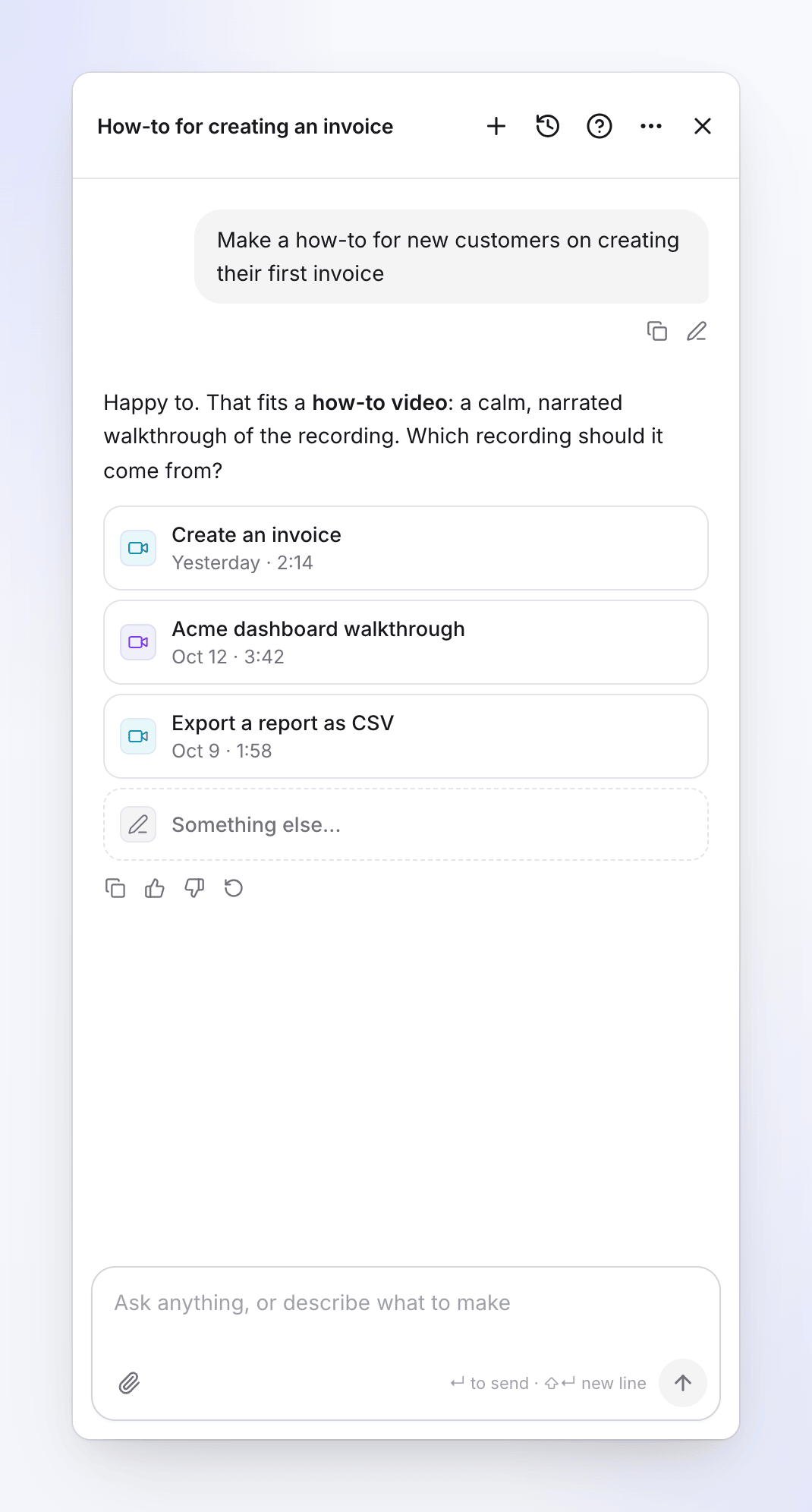
点击一个选项或按其数字。 它会跳过从您的消息、页面、库以及它对您的记忆中已经知道的信息。当有默认选项时,它不会询问风格:它会使用您通常的选择,然后是工作区的默认模板、风格和品牌。它只要求您输入只有您知道的内容,例如报价条款。
检查“开始”卡片
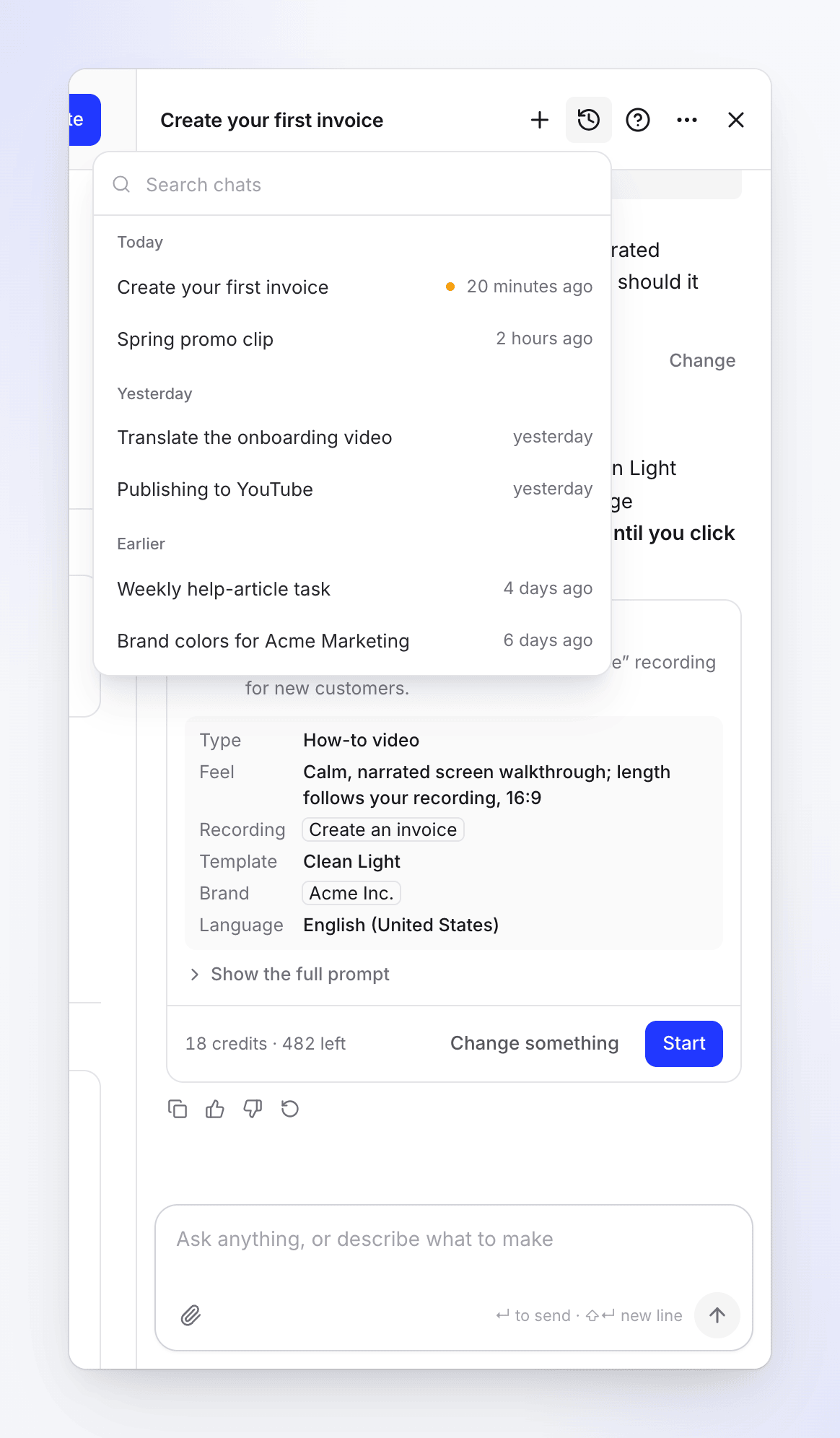
助手会编写一份详细的简报,并显示一张包含以下内容的卡片:
- 标题和一行摘要
- 决定其内容的要素(视情况而定):类型及其感觉、录制、网站、模板或风格、品牌、语言、格式、长度、质量、配音
- 显示完整提示词:AI 将据此工作的简报
- 费用,例如“18 点数 · 剩余 482”
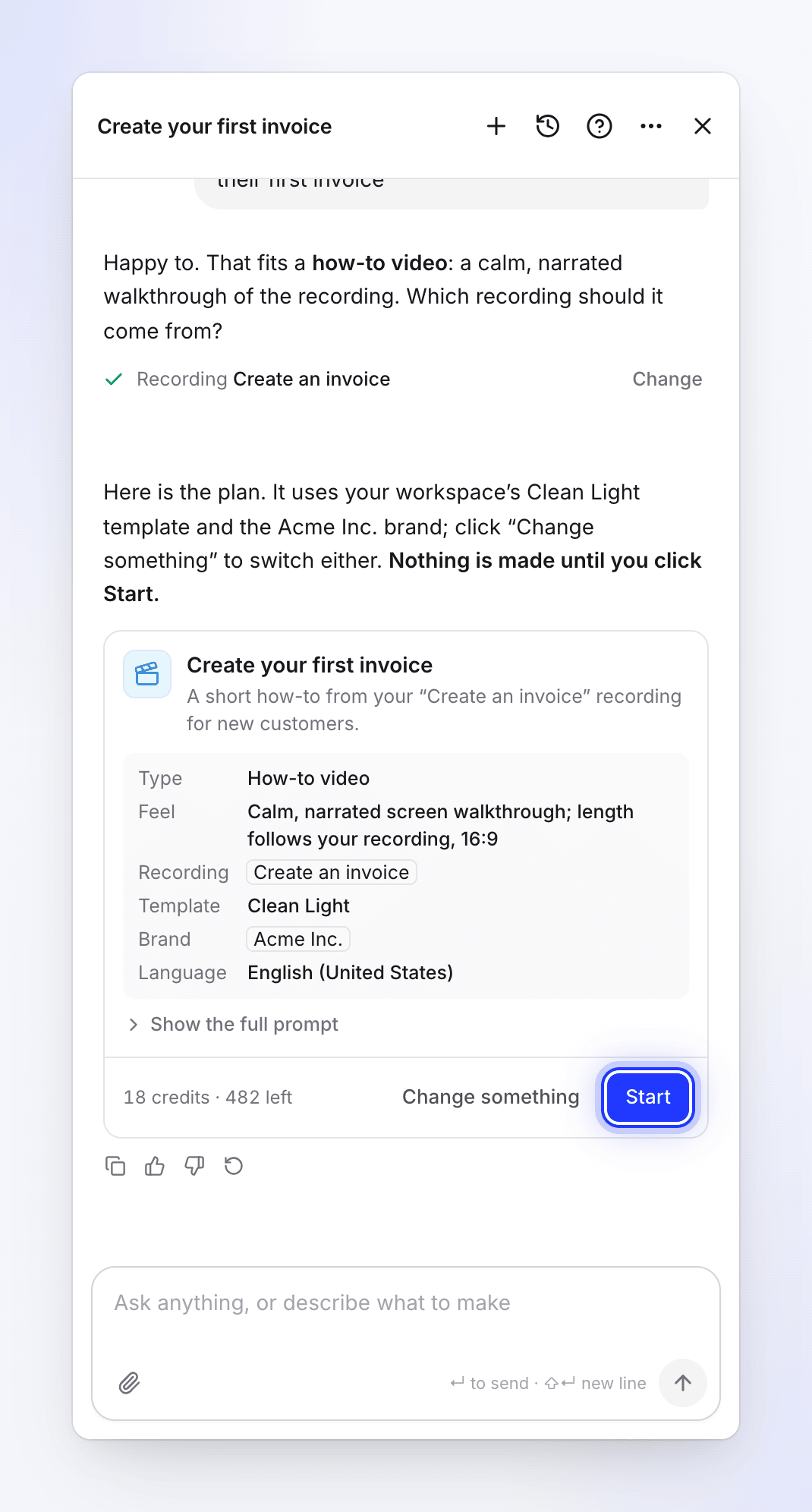
在您点击“开始”之前,不会制作任何内容。 要更改任何内容,请点击 更改内容 并说明要更改的内容,或直接输入。助手会显示一张新卡片。
点击“开始”
点击 开始。卡片会显示 已开始,随后进度卡片会跟踪该任务。您可以继续聊天、关闭面板或离开页面;工作会继续进行。完成后,点击 打开。当您从该卡片打开新视频时,编辑器会在同一个对话中打开,并以“您想更改什么吗?”结束。
助手可以设置的内容
| 你想要 | 所需内容 | Start 的作用 |
|---|---|---|
| 操作视频、产品演示、清理或润色后的录制内容 | 库中的录制内容(它会提供你最近的录制内容) | 制作视频,就像 Compose 中的 Generate 一样 |
| 社交剪辑 | 网站链接、录制内容、图片、视频或 PDF,或者只是书面简报,加上其所基于的事实(优惠、发布) | 制作剪辑 |
| 文章 | 录制内容 | 撰写文章 |
| 文档站点 | 名称、地址以及用于构建它的集合 | 创建站点(无额度消耗) |
| Autopilot 任务 | 用你自己的话描述它应该做什么以及何时执行,或者使用配方 | 无 Start 卡片:一个你需要检查的设置卡片,然后点击 Create task。规划是免费的;你可以在任务页面上查看并运行每个计划。请参阅 设置并运行 Autopilot 任务。 |
如果您需要先上传或录制某些内容,助手会链接到正确的页面(您的文件,或“使用 AI 录制”的 创建 页面),然后您可以回到对话中。发布到 YouTube、TikTok 和其他平台的功能即将推出;在此之前,请导出视频或分享链接。
修改现有内容
要求对视频、短片或文章进行更改(“缩短片头”、“调低音乐音量”、“校对这篇文章”)。助手将其交给该项目自己的编辑 AI,该 AI 详细了解该项目,并向您展示其答案。小的更改会立即通过 撤销此更改 卡片生效;大的更改会先显示带有消耗点数的计划。完整详情:让助手修改您的视频或短片 和 让助手修改您的文章。
当您要求的视频类型不同时(例如,从冷静的操作指南变为快速的竖屏宣传片),助手会说明这一点,并改为从同一个录制中提供正确类型的新视频。
设置并运行 Autopilot 任务
Autopilot 任务是 Clevera 为你执行的工作,可以是一次性的,也可以是每次发生特定事件时执行:构建帮助中心、在发布后更新视频、为每段新视频撰写文章。代理是设置任务的唯一途径。你的工作区必须开启 Autopilot,且你的角色必须具备启动任务的权限(所有者、管理员和内容创作者)。请参阅 了解 Autopilot。
设置任务
说明应该发生什么以及何时发生(“每次我们发布时,更新显示变更内容的视频”),或者选择一个配方。代理会决定你是想要现在执行(它会以通常方式制作)、创建一个任务(循环执行、跟随事件或大型任务,例如为整个应用编写文档),还是两者兼有(它会立即制作一个,然后设置任务)。
对于任务,它会显示一张设置卡片:“这是设置。检查一下并点击 Continue。”卡片列出了配方以及它从你的话中提取的事实,例如 When。简短的设置直接在卡片上填写;较长的设置会显示一个带有 Fill in the details 的摘要,点击可打开完整表单。点击 Continue:Clevera 会检查设置并显示预览(运行时间、审批、单次运行的典型成本)。然后点击 Create task。卡片会显示 Task created 以及 Open the task。完整演练:启动 Autopilot 任务。
有些事情始终需要你点击,代理无法代劳:你的产品是否需要登录、是否允许 AI 在你的应用中保存更改、导入权限,以及当计划就绪时 Repeat 如何执行。它绝不会在聊天中询问密码:卡片上的 Add a sign-in… 会打开一个安全表单。
- 配方总是优先。 当配方涵盖了你的要求时,即使带有额外愿望(“……并提及版本号”),代理也会使用该配方并将愿望放入其指令中。你自己的任务仅适用于配方未涵盖的内容。
- 已经设置好了? 如果任务已经执行了你的要求,代理不会显示卡片。它会命名该任务并提议更改它,而不是创建第二个任务。
- 需要帮助中心? 适用于帮助中心的配方会显示“此项首先需要一个帮助中心”,并在同一聊天中提供 Build my help center。
- 每次都执行? 在它制作了一次可以循环执行的内容后,代理可能会询问是否每次都执行。
更改、暂停或运行任务
点击任务页面上的 更改,或者直接提出要求(例如“改为在周五发送周报任务”、“始终使用英式英语”)。对于重复任务,智能体可以更改其运行时间、每次执行的操作、预算,或者是否在运行前等待你的审核。对于触发式任务(如每次发布、变更日志页面、每个新视频),它可以更改每次执行的操作或预算:“触发条件无法更改;若要更改,我可以为你设置一个新任务。”无论哪种情况,它还可以暂停任务或立即运行。智能体可以更改:
| 内容 | 方法 |
|---|---|
| 循环或触发任务的指令、输入和预算;对于 Repeat,还包括其时间表、单次运行制作的项目数量及其审批 | 一张 Change the task 卡片会显示每次更改的前后对比。点击 Apply 后生效。 |
| 暂停循环或触发任务 | 立即生效,无卡片。已计划或正在运行的任务将继续。 |
| 恢复任务 | 显示带有 Resume 的卡片。下一次检查从现在开始计算。 |
| 立即运行 | 显示带有 Run now 的卡片。时间表会立即安排一次运行;发布或新视频任务会立即检查,仅在有新内容时才进行安排。如果运行仍在进行中或 Repeat 的月度预算已用尽,则会拒绝。 |
| 再次规划(更改后或停止后) | 显示带有 Plan again 的卡片。 |
| 取消任务 | 显示带有 Cancel task 的卡片。 |
计划本身是在任务页面上查看和运行的,而不是在聊天中:代理会为你提供链接。当任务在没有登录的情况下探索你的应用并在登录页面停止时,告诉代理“公共页面没问题”或指定一个已保存的登录信息,它会重新规划。
当你没有说明指的是哪个任务且有多个符合条件时,代理会先询问。请参阅 更改或暂停 Autopilot 任务。
询问关于你的任务
询问“这里自动化了什么?”、“为什么这篇文章变了?”或“哪些任务正在等待审核?”。代理会根据你工作区的任务进行回答并提供链接。
尚不支持的功能
代理会用一句话说明,并提供最接近的可行方案:
- 发布到 Slack、Notion、YouTube 或社交媒体,或发送电子邮件。你的团队中的每个人都已经可以看到团队范围内集合中的内容。
- 社交剪辑和博客任务。
- 按时间表制作新视频(“每周,录制……”)。录制和探索仅运行一次,或在每次发布时通过 Record a video for every new feature 运行。
- 你自己的任务:编辑或剪切现有视频。为此,它提供 Update my videos when the product changes 或 Edit a batch of videos at once。
- 更改任务创建后的触发条件(时间表、存储库或新视频):请设置一个新任务并删除旧任务。
您确认的操作
有些操作绝不会仅从聊天中运行。助手会显示一张卡片,准确说明将要更改的内容,并且仅在您点击其按钮时才会运行:
| 操作 | 按钮 |
|---|---|
| 发布文档站点或更新日志条目,将页面标记为就绪 | Publish, Mark ready |
| 回滚文档站点,移除页面,删除更新日志条目 | Roll back, Remove, Delete |
| 更改站点的设置、外观或导航,添加重定向 | Apply, Add redirect |
| 更改实时文章或已发布的更新日志条目 | Apply |
| 从网站创建品牌,或更改品牌的详细信息或默认设置 | Create brand, Apply |
| 从网址添加文件 | Add file |
| 取消作业或 Autopilot 任务 | Cancel job, Cancel task |
| 更改 Autopilot 任务的设置 | Apply |
| 恢复 Autopilot 任务,立即运行,或再次规划 | Resume, Run now, Plan again |
| 开启、更改或关闭 Autopilot 任务的 Repeat | Confirm, Turn off |
| 撤销更改,或继续执行计划或翻译 | Undo, Go ahead |
重复任务的卡片会显示它是否 自动运行:“否:每次运行均需等待审核”,或“是:它会从预算中扣除费用而无需询问,但通过阅读器搜索进行写入的运行除外,这些运行需要等待你的审核”。
免费且可逆的操作直接运行:重命名项目、创建集合、将项目移动到集合或文件夹、起草文档站点文章、开始 MP4 导出以及暂停 Autopilot 任务。代理无法删除视频、文章或录制内容。
聊天中的文件
将文件拖放到面板上、粘贴文件,或点击回形针图标(添加文件:“添加图像、MP4 或 PDF”)。它们会保存到你的工作区文件中,以便新视频或剪辑可以使用它们。
| 限制 | |
|---|---|
| 类型 | PNG、JPEG 或 WebP 图像,MP4 视频,PDF |
| 大小 | 图像最大 8 MB,MP4 最大 100 MB,PDF 最大 40 MB |
| 每条消息 | 最多 6 个文件(“单条消息最多可包含 6 个文件。”) |
代理会查看你附加的图像和简短 PDF,并能回答相关问题。它不会观看视频。
聊天与历史记录
- New chat(标题中的 +,也在 ⋯ 中)开始一个新的聊天:“开始新聊天?”/“此聊天将保留在你的聊天历史记录中。”
- History(时钟图标)在 Today、Yesterday 和 Earlier 下列出你的聊天记录,并提供 Search chats 功能。等待 Start 的聊天会显示一个点。你可以从行中重命名或删除聊天。删除时会询问“删除此聊天?”:聊天将被永久删除,但它启动的工作会保留在你的库中。
- 聊天以其第一个计划命名;你可以重命名它。
- 在编辑器中,聊天与该项目绑定,因此重新打开编辑器会将其带回。正常访问时会打开一个空的“我们应该处理什么?”;之前的聊天在 History 中。
- 创建了 Autopilot 任务的聊天与该任务绑定:当计划就绪或需要你时,Clevera 会在那里发布消息。
- 聊天对你个人私有,按工作区划分。
在每条回复下方:复制、良好、不佳(带有可选的“哪里出了问题?”)和重试。在你的最后一条消息下方:编辑,用于修改消息并获取新答案。当代理工作时,它采取的步骤会显示在“思考中”下方,且发送会变为停止。
停靠或浮动
代理默认以停靠方式打开:右侧的一个全高面板,会将页面推开。拖动其左边缘可调整大小。当窗口过窄时,它会覆盖在页面上方。在 ⋯ 中:
| 选项 | 功能 |
|---|---|
| 浮动聊天 / 停靠到侧边 | 在停靠面板和浮动框之间切换。Clevera 会记住你在当前浏览器中的选择。 |
| 调高 / 调小 | 仅限浮动框:将其高度调整为窗口高度或恢复原状。 |
关闭 (×) 可隐藏面板;聊天内容会被保留。在手机上,代理会全屏打开。
代理记住的内容
代理会记住有助于下次操作的内容,从而减少询问次数:你的常用风格、品牌、语言或长度,以及关于工作区的事实(如你的受众)。当它保存你所说的内容时,聊天中会出现一行“已记住:…”并带有撤销和管理选项。当它从之前的聊天中得出结论时,会显示“Clevera 学习了 N 件事”,并带有查看选项。
- 你的记忆:账户设置 → 记忆(“Clevera 记住的内容”)。添加、编辑、固定或删除项目,下载它们,忘记所有内容,或关闭记忆功能。
- 工作区记忆:工作区设置中的记忆选项卡(“Clevera 对此工作区的了解”),供所有人的代理使用。所有者和管理员可以添加、编辑和关闭它;其他成员可以查看它。
你也可以说“记住我们的受众是财务团队”或“忘记我常用的长度”。记忆永远不会改变代理被允许执行的操作。
联系支持
点击联系支持(代理标题栏中的 ?)可在同一面板中打开支持聊天。我们的 AI 支持助手会先回答,并在需要时转交给我们的团队。← 按钮可带你回到代理界面。? 上的圆点表示我们的团队已回复。请参阅 联系支持。
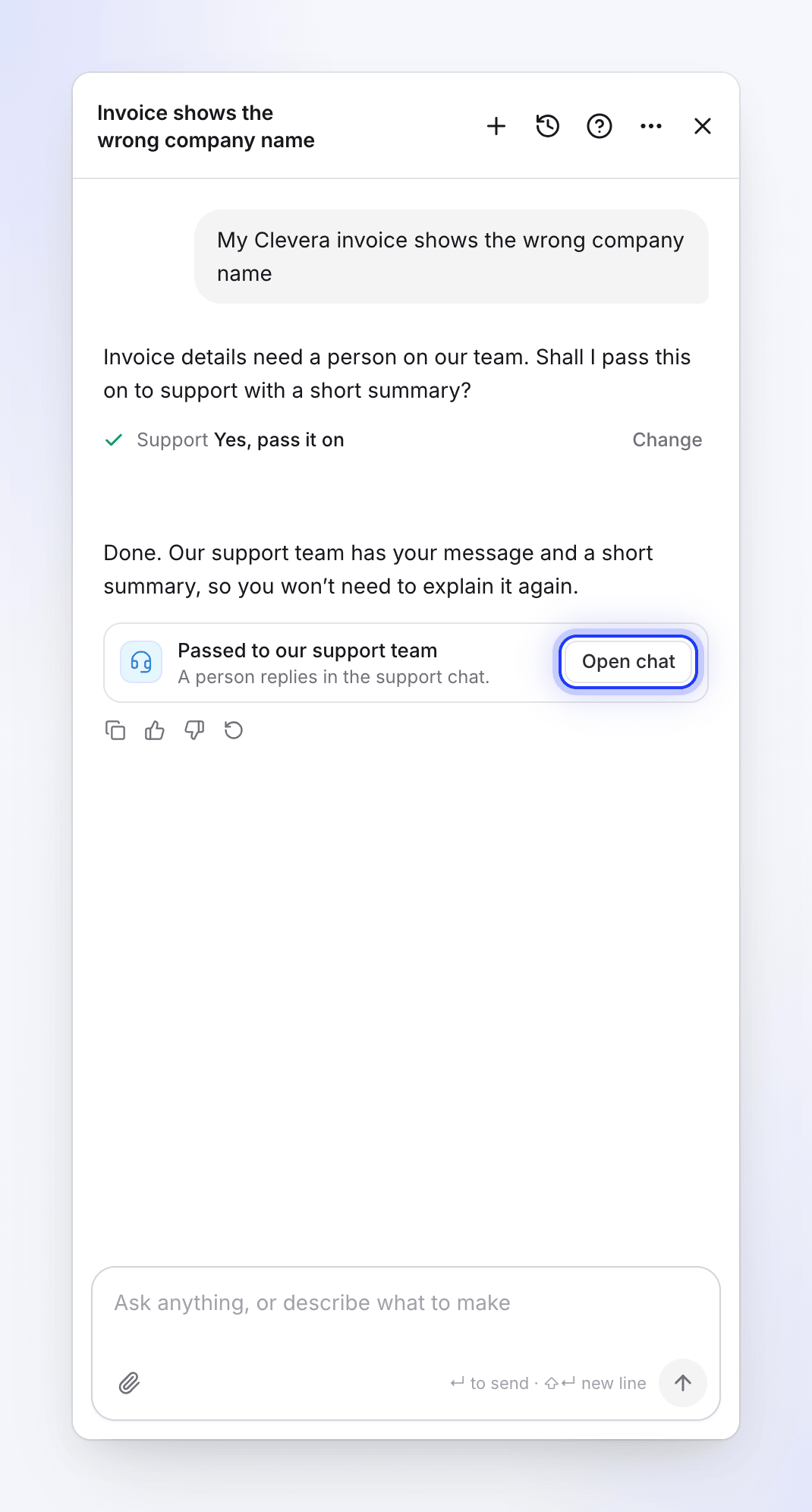
当代理无法自行解决问题(例如账单问题或错误)时,它会先通过“是/否”卡片询问你。如果你同意,它会将你的消息连同简短摘要一起发送给我们的团队,这样你就无需重复说明。卡片会显示已转交至我们的支持团队:“人工将在支持聊天中回复。”点击打开聊天以跟进。
语言
你可以使用任何语言进行书写。代理会以你书写的语言进行回复,包括其卡片和“开始”卡片上的摘要。除非你选择其他语言,否则制作的新视频或文章将使用你书写的语言。按钮将保留你 Clevera 显示语言的标签。
限制与费用
| 聊天、提问、卡片和引用 | 免费,适用于所有套餐 |
| 设置 Autopilot 任务并进行规划 | 免费。当您运行计划时,或通过 Repeat 在其月度预算内运行时,会消耗积分。 |
| 您启动的工作 | 卡片上显示的积分,在工作使用时扣除,与您自行启动时相同。请参阅 生成前阅读积分估算。 |
| 对现有项目的更改 | 小幅编辑在每日限额内免费;请参阅 查看并确认更改计划。 |
| 日常使用 | 每人及每个工作区有每日限额。达到限额时:“您已达到今日 Clevera 智能体的使用限额。限额将于 UTC 时间午夜重置 — 在此期间,您可以联系我们的团队成员。” |
| 消息 | 每分钟 20 条;每条最多 8,000 个字符;每人每次只能回复一条 |
| 启动卡片 | 24 小时内有效。如果在出现 15 分钟后才启动,工作将重新定价;如果现在价格更高,则不会启动。 |
| 长对话 | 显示最新的 120 条消息(“不显示更早的消息”)。 |
故障排除
| 屏幕显示 | 操作方法 |
|---|---|
| 消息下方显示 未发送 和 重试 | 您的消息未送达 Clevera。点击 重试。 |
| 显示“仍在处理…”以及 停止 和 重试 | 回复耗时较长。请等待,或点击 重试。 |
| “您已离线。请在恢复连接后发送。” | 检查您的网络连接。 |
| “无法启动。”或卡片上的其他提示,并带有 重试 | 阅读该行提示(例如,积分不足),修复问题,然后点击 重试。 |
| “此计划已过期。” | 卡片已超过 24 小时。点击 制定新计划。 |
| “自提出以来价格已更改(现为 N 积分)。请再次询问智能体以查看新价格。” | 再次询问以获取新卡片。 |
| “此任务无法以该方式启动。请在“时间”下选择一个选项。” | 在 Autopilot 设置卡片上,在 时间 下选择一个选项,然后再次点击 继续。 |
| “此任务已创建。” | 设置卡片已被使用。通过 打开任务 打开该任务。 |
| “您已达到今日 Clevera 智能体的使用限额…” | 等待至 UTC 时间午夜,或使用 联系支持。 |
| “Clevera 智能体目前非常繁忙。请稍后再试…” | 过一会儿再试。 |
| 智能体提示您的角色无法执行某项操作 | 请咨询工作区所有者或管理员,或请求更改您的角色。 |