

一次性移动、分享或删除多个项目
在“内容”页面选择多个视频、剪辑或文章,即可一次性将它们移动到合集或文件夹、复制其链接,或移至废纸篓。涵盖批量操作栏、⋯ 项目菜单、500 个项目的限制以及权限说明。
在内容中,你可以选择多个视频、剪辑和文章,并一次性将它们移动到合集、复制其链接或删除它们。每个项目还有一个用于执行单次操作的 ⋯ 菜单。
选择项目
选取第一个项目
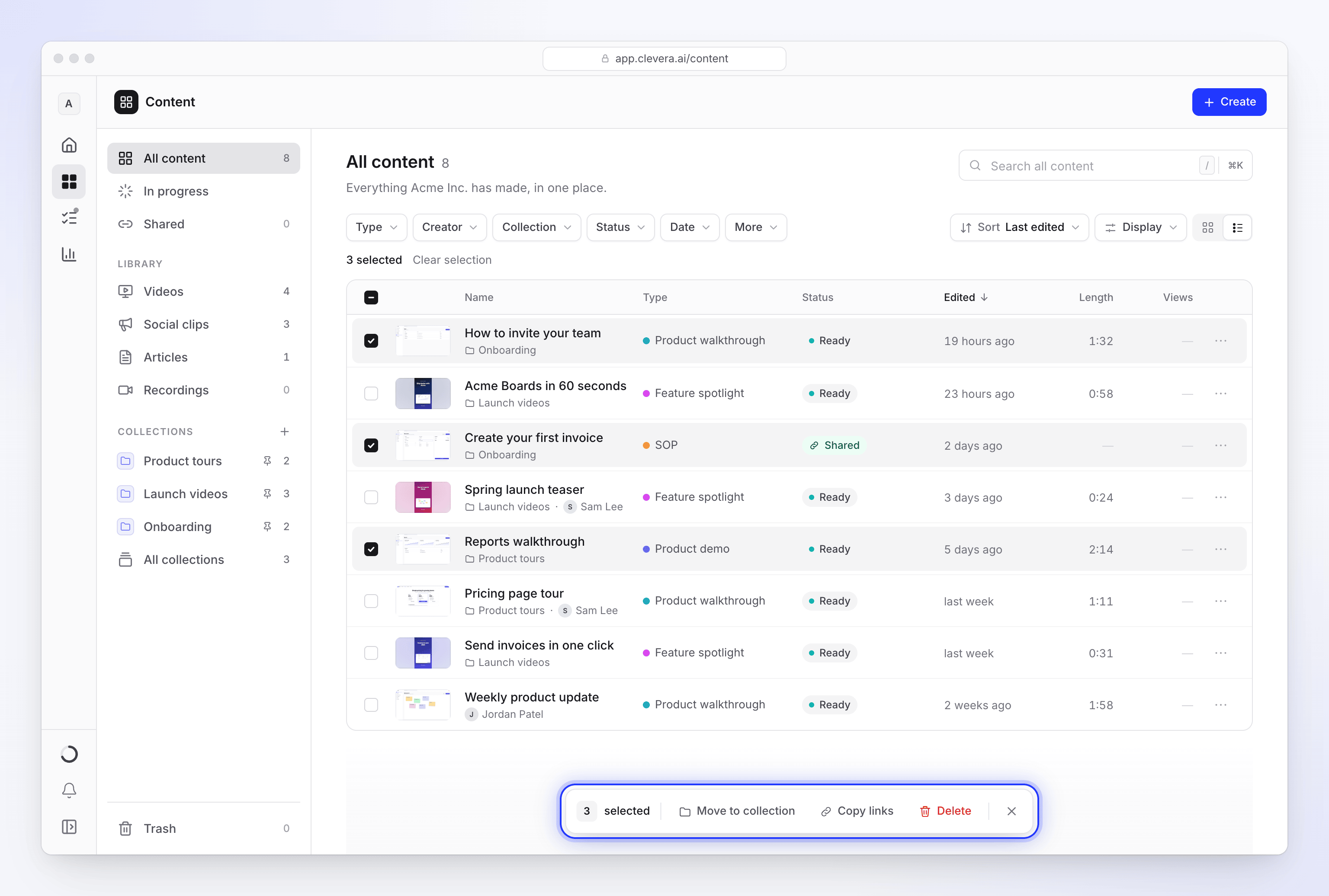
将鼠标悬停在卡片上,并勾选其左上角的复选框。在列表视图中,勾选行首的方框。页面底部会出现一个显示已选数量的栏。
添加更多项目
在已选中任何项目的情况下,点击卡片会将其选中,而不是打开它。若要选择连续的一系列项目,请按住 Shift 键并点击最后一个项目:两者之间的所有项目都将处于相同状态。
全选
按 ⌘ A(Windows 上为 Ctrl A)或勾选列表标题中的方框,即可选择所有已加载的项目。如果列表中的项目多于已加载的数量,列表上方会出现显示总数的全选。点击它即可选择当前所在部分及筛选条件下匹配的所有项目,最多 500 个。
对所选内容执行操作
使用页面底部的栏(请参阅 批量操作栏)。按 Esc 键或点击清除选择即可重新开始。
在手机或平板电脑上,长按卡片即可将其选中。
使用键盘选择
| 按键 | 功能 |
|---|---|
| J / K 或方向键 | 在项目间移动 |
| X | 选中或取消选中当前聚焦的项目 |
| Shift X | 选中从你上次选取的项目到当前聚焦项目之间的所有内容 |
| ⌘ A | 全选已加载的项目(再次按下可取消选择) |
| M | 将所选内容移动到合集 |
| Delete 或 Backspace | 将所选内容移至废纸篓 |
| Esc | 清除选择 |
完整列表请参阅 查找、筛选和排序你的内容。
批量操作栏
该栏会显示已选项目的数量,随后按以下顺序显示操作:
| 操作 | 功能 |
|---|---|
| 移动到文件夹 | 将项目放入文件夹。仅适用于拥有文件夹的合集内。请参阅 文件夹。 |
| 移动到合集 | 打开移动到合集。选择一个合集,或从收藏中移除,然后点击移动 3 个项目(按钮名称会显示数量;对于单个项目,它显示为移动到此处)。 |
| 移除 | 仅在合集内有效:将项目从合集中取出。 |
| 复制链接 | 复制每个所选项目的分享链接,每行一个。当至少有一个所选项目已分享时显示。 |
| 删除 | 确认后将项目移至废纸篓 |
| × (清除选择) | 取消所有选择 |
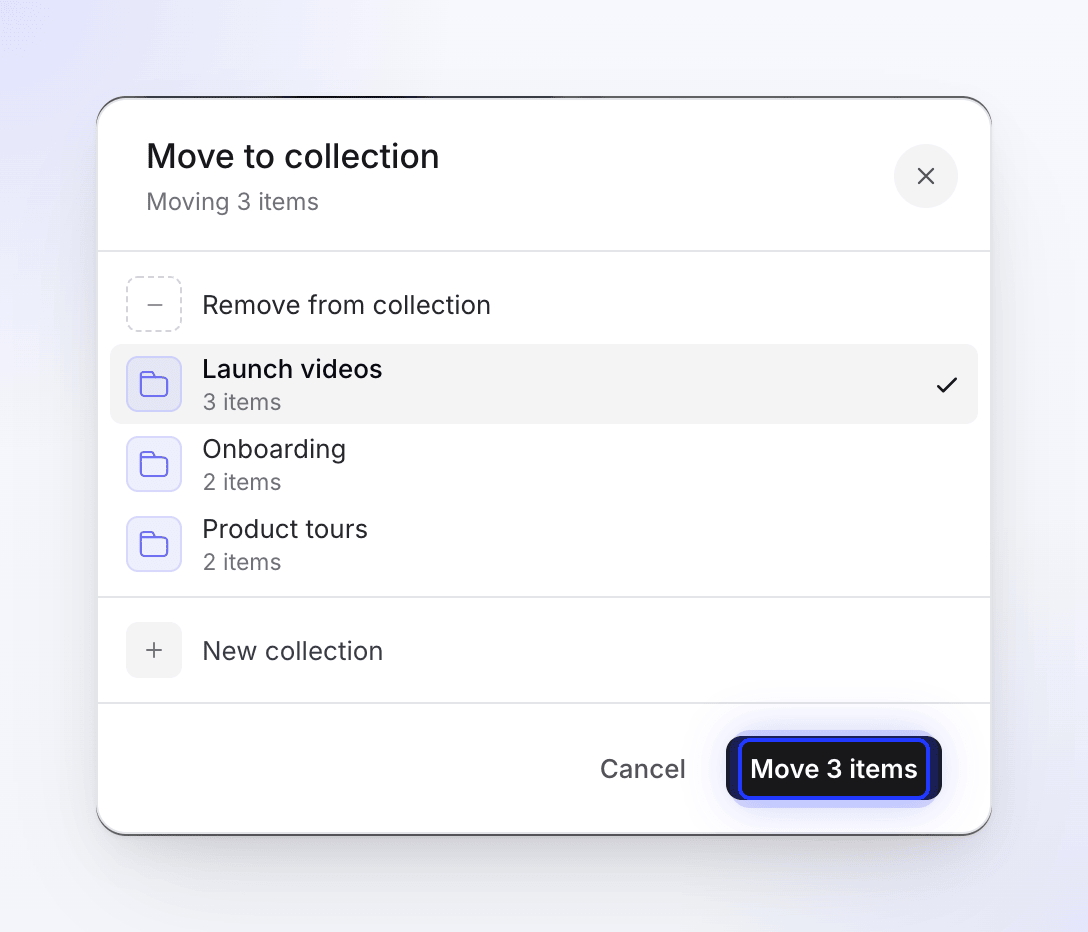
在废纸篓部分,该栏会改为提供恢复和永久删除选项。永久删除会在后台运行:页面会显示“正在删除 3 个项目…”,任何无法删除的项目将返回废纸篓。请参阅 删除并恢复视频和文章。
你也可以将一张卡片或一组选中的卡片拖动到侧边栏(在内容下方)中固定的合集上,以将其移动到该处。
确认删除
删除会先询问:“将 3 个项目移至废纸篓吗?”并提示“3 个项目将进入废纸篓。你可以在 7 天内从那里恢复它们。”点击移至废纸篓。
操作完成后
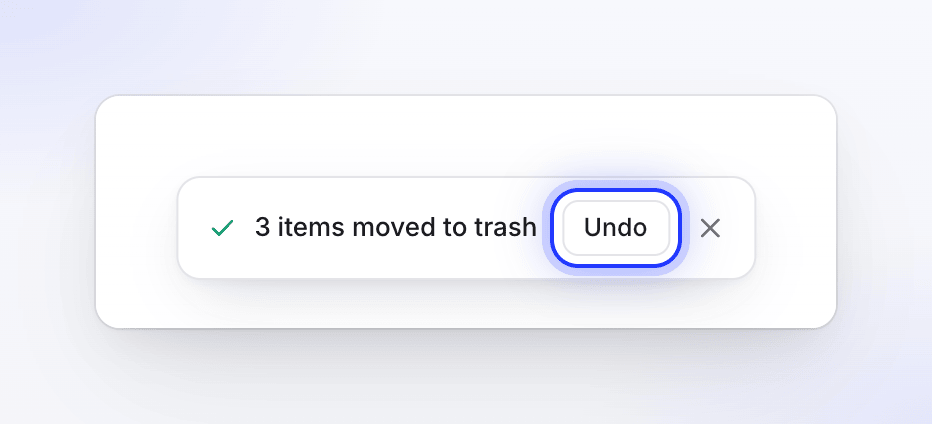
当操作完成时,该栏会显示几秒钟的操作结果,例如“3 个项目已移动到 Q3 发布”。移动到废纸篓后,点击撤销即可将所有内容还原。
如果某些项目无法更改,该行会说明原因:
| 消息部分 | 含义 |
|---|---|
| “1 个已存在” | 该项目已在该合集中 |
| “2 个不允许” | 你没有权限更改这些项目(请参阅 谁可以做什么) |
| “1 个无法更改” | 该项目出现错误。请重试。 |
| “仅限前 500 个” | 你选择了超过 500 个项目。请对剩余项目再次执行操作。 |
| “2 个链接已复制 · 1 个尚未分享” | 没有分享链接的项目会被排除在复制链接之外 |
其他项目仍会完成更改:单个无法移动的项目不会阻止其余项目的操作。
项目菜单
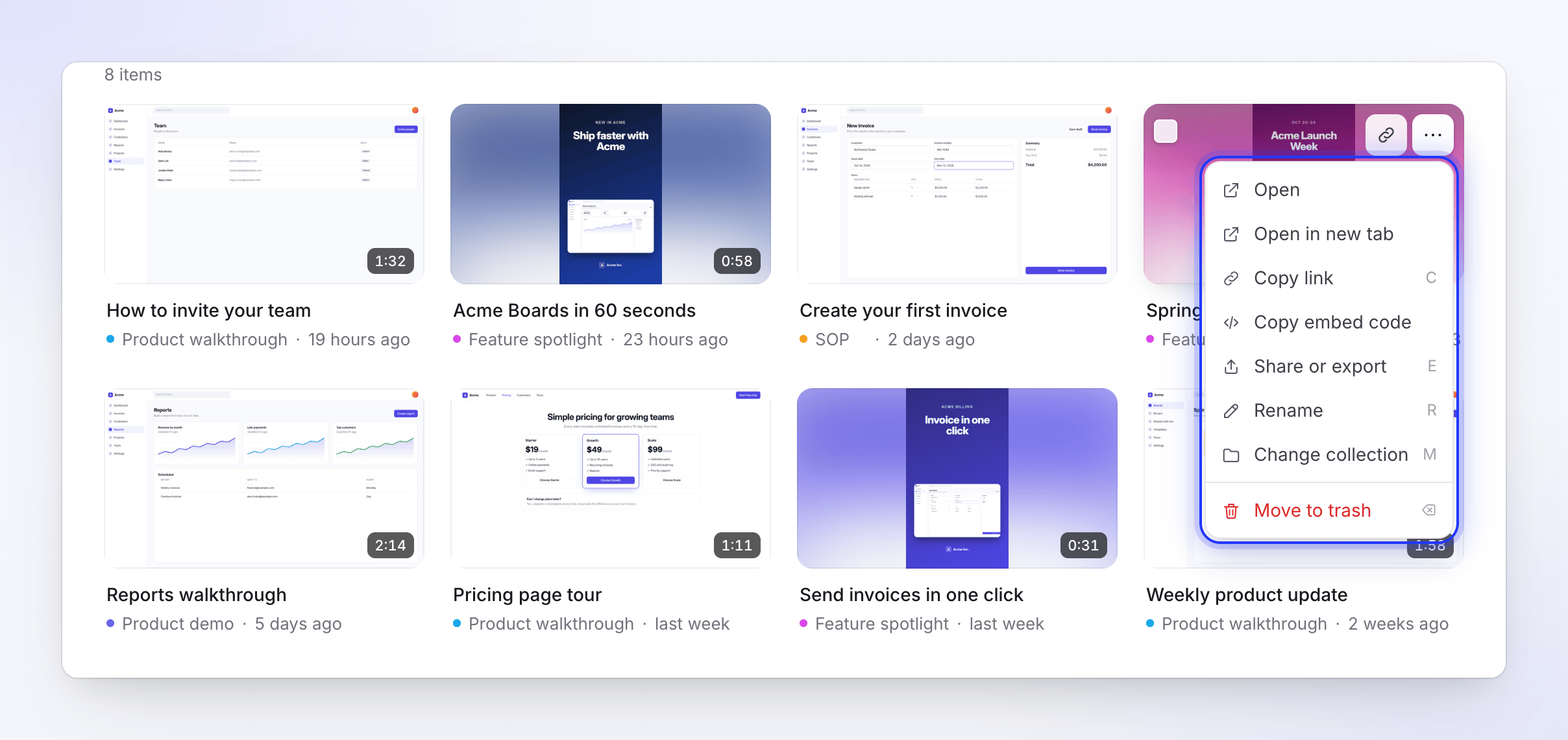
每个项目都有一个 ⋯ 菜单(在网格视图中悬停时显示,在列表视图中位于行尾)。它仅显示你被允许对该项目执行的操作。
| 菜单项 | 功能 | 快捷键 |
|---|---|---|
| 打开 | 打开编辑器 | Enter |
| 在新标签页中打开 | 在新的浏览器标签页中打开编辑器 | ⌘ Enter |
| 复制链接 | 复制分享链接。仅适用于已分享的项目。 | C |
| 复制嵌入代码 | 复制用于在网站上嵌入的代码。仅适用于已分享的项目。 | |
| 分享或导出 (分享用于文章) | 打开项目的分享窗口 | E |
| 重命名 | 更改标题 | R |
| 移动到文件夹… | 仅在拥有文件夹的合集内有效 | |
| 添加到收藏集 / 更改合集 | 打开移动到合集 | M |
| 移至废纸篓 | 立即将其移至废纸篓,并提供撤销选项 | Delete |
在废纸篓部分,菜单中包含恢复和永久删除。
没有重复操作,且项目无法移动到其他工作区。
谁可以做什么
你可以对项目执行的操作取决于你的工作区角色以及项目的合集。请参阅 角色和创建者席位 以及 合集访问权限。
| 操作 | 谁可以执行 |
|---|---|
| 移动到合集或移出合集 | 项目创建者、工作区所有者和管理员。你移动到的合集必须是你拥有添加权限的合集。 |
| 重命名、分享 | 任何人(针对自己创建的项目或在拥有编辑权限的合集内)。工作区所有者和管理员可对任何项目执行。 |
| 移至废纸篓、恢复、永久删除 | 工作区所有者和管理员可对任何项目执行。内容创建者可对自己创建的项目或在拥有完全访问权限(管理员)的合集内执行。团队范围内的合集,所有人都有完全访问权限。编辑者无法删除。 |
你无权更改的项目会被跳过,并计为“不允许”。
故障排除
| 你看到 | 怎么做 |
|---|---|
| “这些项目尚未分享。” | 没有所选项目拥有分享链接。请先分享它们。请参阅 通过链接分享视频。 |
| “先分享它以获取链接。” | 复制链接需要项目已分享。 |
| “该合集不可用。” | 该合集已被删除,或者你不再拥有添加权限。请选择另一个。 |
| “操作失败。没有任何更改。” | 检查你的网络连接并重试。 |
| “无法复制到剪贴板。” | 你的浏览器阻止了剪贴板访问。请允许访问并重试。 |
| 项目菜单中缺少添加到收藏集 | 你不是该项目的创建者。请联系其创建者、工作区所有者或管理员进行移动。 |