

使用新截图刷新你的文章
“刷新文章”功能会重新录制你的应用,并将新的截图和最新的文字内容放入你现有的帮助文章中,且保持原位:标题、地址和链接均不变。该方案免费;每篇文章在运行前都会显示其消耗的额度。
刷新文章是自动驾驶的一项功能,它能让帮助中心现有的文章与你当前的应用保持同步。Clevera 会重新录制你的应用,将新的截图放入每篇文章中,并原地修正不再匹配的名称:保留相同的标题、地址、标题层级和链接。当你从其他工具导入帮助中心后,或者当你的应用界面在文章编写后发生了变化时,请使用此功能。
刷新还是保持现状?
| 你的需求 | 使用方式 |
|---|---|
| 为现有文章获取新截图和最新文字,例如在导入后立即执行 | 刷新文章(本文) |
| 批量修改多篇文章的文字(如新名称、术语、语气),无需新截图 | 一次性编辑多篇文章 |
| 每次发布时自动修复:Clevera 读取版本更新或更新日志并找出受影响的内容 | 在我们发布时保持帮助中心更新 |
| 从你的应用构建全新的帮助中心 | 从我的应用构建帮助中心 |
在我们发布时保持帮助中心更新功能会对变更做出反应。刷新文章则会检查你选择的每一篇文章,无论是否有任何发布。
开始之前
- 自动驾驶功能(适用于 Pro 和 Custom 套餐),且拥有可以创建内容并向帮助中心添加页面的角色:所有者、管理员和内容创作者。请参阅获取自动驾驶权限。
- 包含文章的帮助中心。 一个任务对应一个帮助中心。
- 你的应用地址和登录信息。 新的截图来自对你应用的录制,因此需要提供地址。选择一个已保存的应用登录信息,或者说明你的应用无需登录。请参阅保存应用登录信息。
你无需先运行探索我的应用。Clevera 会将每篇文章的步骤与它所了解的应用信息进行匹配,并在必要时自动学习你的应用。请参阅计划如何学习你的应用。
启动方式
| 位置 | 操作方式 |
|---|---|
| 自动驾驶 | 点击刷新文章方案卡片,或在**Autopilot 应该做什么?**中输入你的需求,例如“更新我导入的文章以匹配当前的应用”。 |
| 帮助中心的页面 | 勾选文章,然后点击选择栏中的通过任务刷新。 |
| 内容 | 选择文章,然后点击底部栏中的通过任务刷新。选择中的视频将被忽略。 |
| Clevera 智能助手(询问 AI) | 用你自己的话提出要求,例如“用新截图刷新我的帮助文章”。 |
从“页面”或“内容”进入时,设置卡片会打开并自动填入你的选择。所有文章必须位于同一个帮助中心内。

刷新你的文章
选择文章
通过上述任一方式打开设置卡片,点击填写详情。在文章选项卡中,选择帮助中心和哪些文章:你所选的文章、某些部分(每个部分显示其文章数量),或整个帮助中心。
说明其他需要更改的内容以及保持不变的内容
在更改内容中,添加你想要额外更改的任何内容,例如新的产品名称。对于不想触及的部分或文章,请保持原样。请参阅设置表单。
添加你的应用
在你的应用中,输入应用地址并选择 AI 的登录方式。点击继续。
检查预估并创建任务
卡片会显示任务涵盖的文章数量以及预估额度,例如“约 34 个额度,最多 90 个”。点击创建任务。规划会立即开始且是免费的。
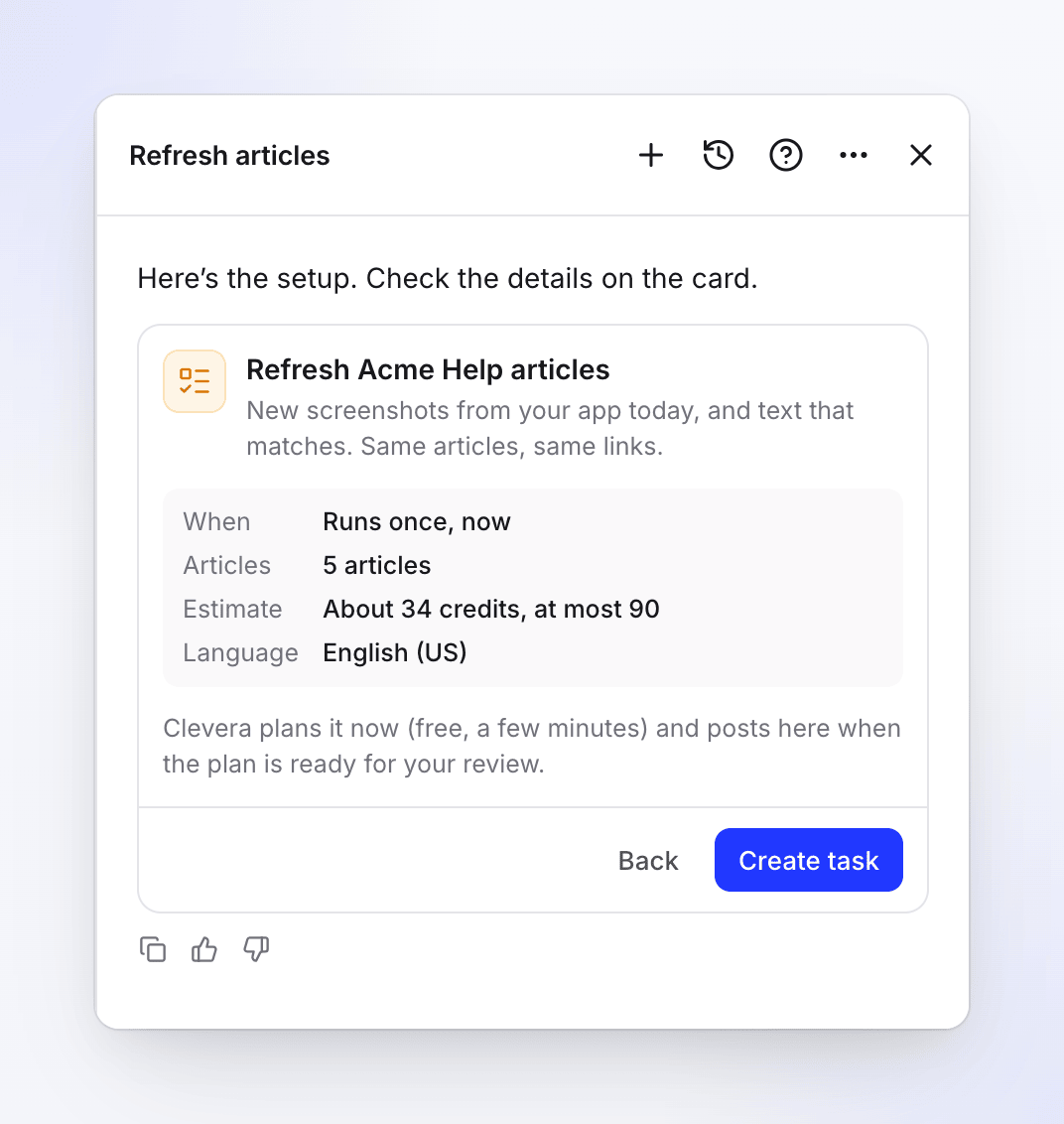
预估额度会计算排除掉不需要更改的文章后剩余的文章数量。 等待计划生成
如果 Clevera 需要先学习你的应用,计划生成的时间会更长:最长约 2 小时,期间你可以离开该页面。之后,它会完整阅读每篇文章,整理图片,将步骤转化为录制计划,并确定每篇文章的需求。计划准备就绪后,你会收到通知。
审查计划
计划会按行显示每一项更改及其对应的额度。取消勾选你不想要的内容,或点击请求修改。
运行任务
点击运行。Clevera 会录制每个流程一次,替换新截图并更新文字。完成后,检查几个页面并发布你的帮助中心。
设置表单
| 步骤 | 字段 | 功能 |
|---|---|---|
| 文章 | 帮助中心 | 要刷新的帮助中心。“一个任务刷新一个帮助中心。” |
| 哪些文章 | 你选择的 12 篇文章(当你从“页面”或“内容”进入时)、部分版块(勾选版块;每个版块都会显示其文章数量),或整个帮助中心(182 篇文章)。“大型帮助中心会分批进行,每批最多 40 篇文章,依次处理。” | |
| 要更改的内容 | 还有其他需要更改的内容吗(可选) | 最多 2,000 个字符,例如“将‘账户’改为‘工作区’”。它会应用于刷新所编辑的文章;未显示该行的文章不会进行此项编辑。 |
| 保持这些部分原样(可选) | 仅适用于整个帮助中心:勾选要跳过的版块。 | |
| 保持标题包含以下内容的文章原样(可选) | 每行一个短语,例如“发布说明”。标题中包含该短语的任何文章都将被跳过。 | |
| 你的应用 | 应用地址 | 必填。“新的截图来自对你应用的录制。删除、发送、发布、支付或邀请等步骤会在最后一次点击前停止。” |
| 登录 | 已保存的应用登录信息,或我的产品无需登录。 |
点击继续后的审查页面会显示表单中的帮助中心、文章、同时更改、保持不变的内容、你的应用、发布中和额度,以及卡片上的时间、文章、预估和语言。
计划如何学习你的应用
为了确定文章的哪些步骤可以被录制以及哪些名称发生了变化,Clevera 需要了解你的应用:它的页面、按钮以及它们当前的名称。
| Clevera 对你的应用了解程度 | 规划执行的操作 |
|---|---|
| 尚未了解 | 首先浏览你的应用:“Clevera 尚未学习 app.example.com,因此它会先进行浏览。它仅执行查看操作:不会对你的应用进行任何更改。此过程最多可能需要 2 小时,你可以离开此页面。” |
| 7 天前已了解 | 再次浏览,以确保规划与你当前的应用保持一致 |
| 过去 7 天内通过此配方或 探索我的应用 已了解 | 直接使用并跳转到你的文章 |
浏览是计划生成的一部分,且是免费的。它只会打开页面和菜单;不会在你的应用中保存任何内容。
Clevera 无法总是访问应用的每个部分:例如你的套餐未包含的功能,或需要连接账户才能访问的页面。关于此类部分的文章不会被录制。请参阅计划显示的内容中的“Clevera 尚未学习的应用部分”。
计划显示的内容

| 行 | 含义 | 是否勾选 |
|---|---|---|
| 录制新截图: 文章标题 | Clevera 使用“AI 录制”录制你应用的一个流程:“拍摄本文中在你应用内发生的步骤,用于生成新截图。”不会制作视频,也不会生成新文章:录制仅作为截图来源。教授相同步骤且使用相同示例值的文章共享一个录制(“2 篇文章共用一个录制:……”)。显示大纲会列出步骤。 | 是 |
| 文章标题,新截图 (3): 原因 | 文章的截图将被该录制中的帧替换,文字也会被修正。它在录制完成后执行。当只有部分图片显示你的应用时,该行会说明:“一张其他截图保持原样:它显示的是其他网站、登录页面或 Clevera 尚未学习的应用部分。” | 是 |
| 文章标题,仅文字:无需替换截图。 | 文章中的某个名称在你的应用中发生了变化,且文章没有需要重新拍摄的截图。不进行录制。 | 是 |
| 文章标题,仅文字:截图显示了 Clevera 尚未学习的应用部分,因此保持原样。 | 文章中的名称已修正,但图片显示的是 Clevera 无法访问的应用部分。名称已修正;图片保持不变。 | 是 |
| 移除: 文章标题 | 文章所描述的内容在你的应用中已不存在。其页面将从帮助中心移除,其地址将指向保持不变的最接近文章或其所属版块。文章会保留在你的库中。 | 否:“未勾选:请先检查。” |
更改名称的行会显示旧名称和新名称,例如“客户”和“账户”。只有 Clevera 观察到在你的应用中发生变化的名称才会被更改。
录制行的大纲显示了 AI 将执行的操作,并使用了你文章中的示例:如果文章创建了一个名为“春季活动”且预算为 5000 的项目,录制时会输入这些内容,以便新截图与周围的文字相匹配。文章中以旧名称称呼的按钮会列出其当前名称,并在旁边标注旧名称,例如“添加账户”(原为“添加客户”)。其他网站上的步骤和登录操作会被忽略。
有些文章不会显示在行中:
- 无需更改的文章。 摘要会统计:“一篇文章无需更改:没有需要替换的应用截图,且文字内容与 Clevera 学习到的应用信息一致。”
- 关于 Clevera 尚未学习的应用部分且名称未更改的文章。 “一篇文章显示了 Clevera 尚未学习的应用部分,因此保持原样。”若要刷新该文章,请在该部分运行探索我的应用,然后在此任务上点击请求修改以重新生成计划。
有些行开始时未勾选:
- 应用中涉及删除、发送、发布、支付、邀请或连接内容的步骤。 “未勾选:文章显示了涉及删除、发送、发布、支付、邀请或连接内容的步骤。录制会在该点击前停止。”如果你勾选它,文章将获得该步骤之前的截图,且 AI 永远不会按下该控件。
- 已被其他任务更改的文章。 “一篇文章已被其他任务更改,因此未勾选。”
计划顶部的摘要进行了总结,例如“29 篇文章将从 27 个录制中获得新截图。5 篇文章无需更改:没有需要替换的应用截图,且文字内容与 Clevera 学习到的应用信息一致。”
更改的内容与保持不变的内容
| 更改内容 | 保持不变 |
|---|---|
| 应用截图:每一张都在原位置被替换为录制中显示相同步骤的时刻 | 标题、地址、每个标题的文字、日期和链接 |
| 标注截图(带有方框、箭头或标记):同样被替换,并在下一步点击的控件上带有圆圈 | 图表、徽标、照片、GIF 和其他网站的图片 |
| 不再适用于新截图的说明文字或替代文本 | 依然完全适用的说明文字,以及未被替换的图片的每条说明文字 |
| 应用中显示名称已更改的内容(重命名的按钮、页面或菜单) | 文章的结构和顺序:不会从头重写,也不会添加或删除任何步骤、版块或图片 |
| 示例值(当录制必须输入或选择不同的值时) | 录制中未显示的内容 |
Clevera 通过查看录制内容来选择每张新截图。当录制中没有显示某个步骤的时刻时,该步骤将保留其旧图片,运行结果会说明:“‘邀请你的团队’:一张截图保留了旧图片(录制中没有显示与之匹配的内容)。”
文字会跟随录制内容。句子仅在录制内容或 Clevera 观察到名称变化的地方进行修正,以反映你应用的差异。录制中未执行的步骤将保持原样。
每项文章更改都会保存为新版本。对已完成的行使用 撤销 可以将文章恢复到之前的状态,包括文字和图片。已删除的页面可以从帮助中心的 页面 中添加回来。
当录制无法执行所有步骤时
你的账户可能缺少文章中展示的某些内容:更高的套餐、已连接的账户,或诸如待审批工时表之类的数据。录制过程会尽可能执行步骤,而该文章会被标记出来,以便你进行检查。
| 情况 | 你看到的内容 | 文章获得的结果 |
|---|---|---|
| 录制过程拍摄了部分步骤 | 在录制行上:“录制就绪:已拍摄 6 个步骤中的 5 个” | 已拍摄步骤的新截图;其余部分保留原有图片 |
| 某个步骤无法在你的应用中执行 | 在文章行上,显示该步骤及原因,例如:录制过程无法执行某个步骤(点击“新建规则”):无法访问工作流,因为它需要商业版套餐。文章的该部分保持原样,供你检查。 | 该部分保持原样。请阅读并决定它是否仍然适用。 |
| 你的应用显示了升级页面,而本应显示文章的屏幕 | “你的应用显示了升级页面,而本应显示此文章的屏幕:在你的套餐中可能无法使用。请检查:其图片保持原样。” | 其图片保持不变 |
| 录制失败 | 在录制行上,显示该步骤及原因:“步骤 2 无法在应用中执行:……”。在文章行上:“其录制未完成,因此该文章保持原样。请重试录制,然后再试此行。” | 无任何更改,且不扣除文章行额度 |
| 你取消勾选了录制但运行了文章行 | ““邀请你的团队”:没有新的录制,因此其图片保持原样,仅更新其文字。” | 仅更改名称 |
| 文字编辑本会删除步骤、标题、图片或命名按钮 | “已放入新截图,但文字编辑本会删除步骤、标题、图片或命名按钮,因此文字保持原样。” | 新截图;文字保持不变 |
如果运行结束时存在失败的行,系统会说明已完成和未完成的步骤数量。
发布与语言
- 不会逐页自动上线。 在开启自动发布的在线帮助中心,运行的第一行会暂停自动发布:“Acme帮助中心的自动发布已暂停,正在刷新你的文章。检查完毕后发布站点;在“发布”中重新开启自动发布。”检查几页后,进行 发布。如果没有自动发布,内容也不会自动发布。
- 仅更新帮助中心的主要语言。 其他语言将保留旧版本,直到你再次翻译它们。请参阅 为文档站点添加语言。
大型帮助中心
一个任务最多可规划 40 篇文章,按帮助中心自身的顺序排列。如果文章更多,计划会显示“下一部分包含 152 篇文章,将在你运行此部分后进行规划。”当你运行此部分时,Clevera 会启动下一部分,例如命名为 刷新 Acme 帮助文章(第 2 部分),并将其列入你的审核计划。每个部分都有自己的计划和额度。你的应用只需学习一次:后续部分会重复使用。
录制过程会依次运行,因此包含 40 篇文章的部分大约需要 2 小时才能运行完毕。
费用
| 部分 | 额度 |
|---|---|
| 规划(学习你的应用、阅读、整理图片、匹配) | 免费 |
| 每个录制行 | 在行上显示为一个范围;短流程通常使用的额度低于下限 |
| 每个文章行 | 在行上显示,1–5;文字内容本身已正确的文章免费 |
| 下架行 | 免费 |
在创建任务之前,卡片会显示范围内文章的 预估 费用,这是在你排除某些内容之后的结果:“约X额度,最多Y”。“约”假设每两篇文章对应一次录制;“最多”指每篇文章都有自己的录制。你将根据每行实际使用的额度进行扣费。请参阅 阅读Autopilot任务收据。
故障排除
| 你看到的内容 | 含义 | 操作方法 |
|---|---|---|
| “此任务没有应用地址,因此 Clevera 无法将你的文章与你的应用匹配。请请求修改并添加地址。” | 任务启动时未提供应用地址 | 点击 请求修改 并添加地址 |
| “这些文章位于多个帮助中心。一个任务仅涵盖一个帮助中心:请选择一个帮助中心的文章,或为每个帮助中心启动一个任务。” | 你的选择跨越了两个帮助中心 | 选择一个帮助中心的文章,或分别为每个中心启动任务 |
| “其中一些文章不在帮助中心内。此任务仅适用于帮助中心的文章。” | 所选文章不在任何帮助中心内 | 先将其添加到帮助中心,或将其排除在外 |
| “此处没有可供你刷新的文章。请检查你忽略的内容,或选择其他文章。” | 你忽略的内容涵盖了所有文章,或者你无法编辑这些文章 | 减少忽略的版块或标题,或选择其他文章 |
| “请至少选择此帮助中心的一个版块。” | 部分版块 中没有勾选任何内容 | 勾选一个版块 |
| “添加你的应用地址。” / “使用 AI 可以打开的公共 https:// 地址。” | 缺少应用地址或无法打开 | 输入完整的公共地址,例如 https://app.example.com |
| “选择登录方式,或说明你的产品不需要登录。” | 未回答登录问题 | 选择一种登录方式,或点击 我的产品不需要登录 |
| “其录制未完成,因此该文章保持原样。请重试录制,然后再试此行。” | 该文章所依赖的录制失败 | 阅读录制行上的原因,重试录制,然后重试文章行 |
| “自规划以来已更改:有人在计划制定后编辑了此文章,因此它保持原样。请请求修改以重新规划。” | 有人在计划制定后编辑了文章 | 点击 请求修改 以重新规划 |
| “无法检查一篇文章。请请求修改以重新检查。” | 规划过程无法读取某篇文章 | 点击 请求修改 |
| “下一部分尚无法规划。请为剩余部分再次启动刷新文章任务。” | 大型帮助中心的下一部分未启动 | 为剩余的文章再次启动该方案 |
| “此处没有需要刷新的内容。” | 无需操作 | 无需修复 |