

录制屏幕或显示
使用 Clevera 桌面应用录制整个显示:包括录制器、倒计时、录制栏、60 分钟时长限制、点击“停止”后会发生什么,以及如何解决导致录制无法开始的问题。
Clevera 桌面应用可以录制整个显示、单个窗口、屏幕的一部分,或者在 Mac 上录制连接的 iPhone 或 iPad。本文将引导你了解从录制器到上传的整个显示录制过程,并涵盖时长限制以及你可能会看到的提示信息。若要录制单个窗口或区域,请参阅 录制窗口或区域。
开始之前
- 安装桌面应用、登录并完成设置。在 Mac 上,这包括录制权限。
- 保持在线。Clevera 需要互联网连接才能开始录制。如果之后连接中断,上传会暂停,并在你恢复在线后继续。
- 你需要具备可录制的角色:工作区所有者、管理员和内容创作者可以录制。编辑者无法开始录制。请参阅 角色和创作者席位。
- 关闭你不想出现在视频中的任何内容,例如私人标签页或聊天窗口。
录制器
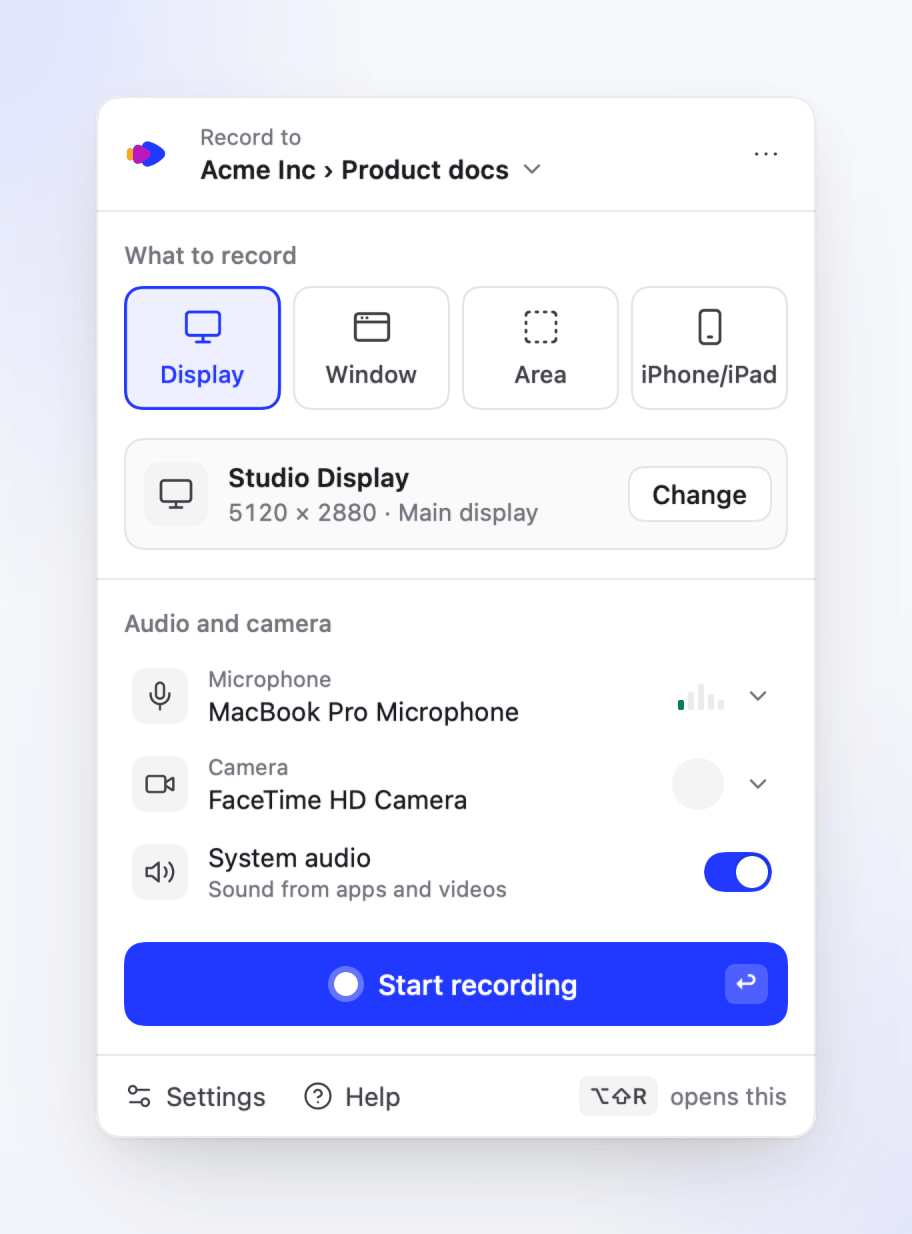
录制器是设置每次录制的面板。通过 Clevera 图标打开它:
点击菜单栏中的 Clevera 图标,或在任何应用中按 ⌥⇧R。每次 Clevera 启动时,录制器也会自动打开。
点击通知区域中的 Clevera 图标,或任务栏上的 Clevera 按钮。你也可以右键点击任务栏按钮并选择 新建录制。Windows 没有打开录制器的快捷键。
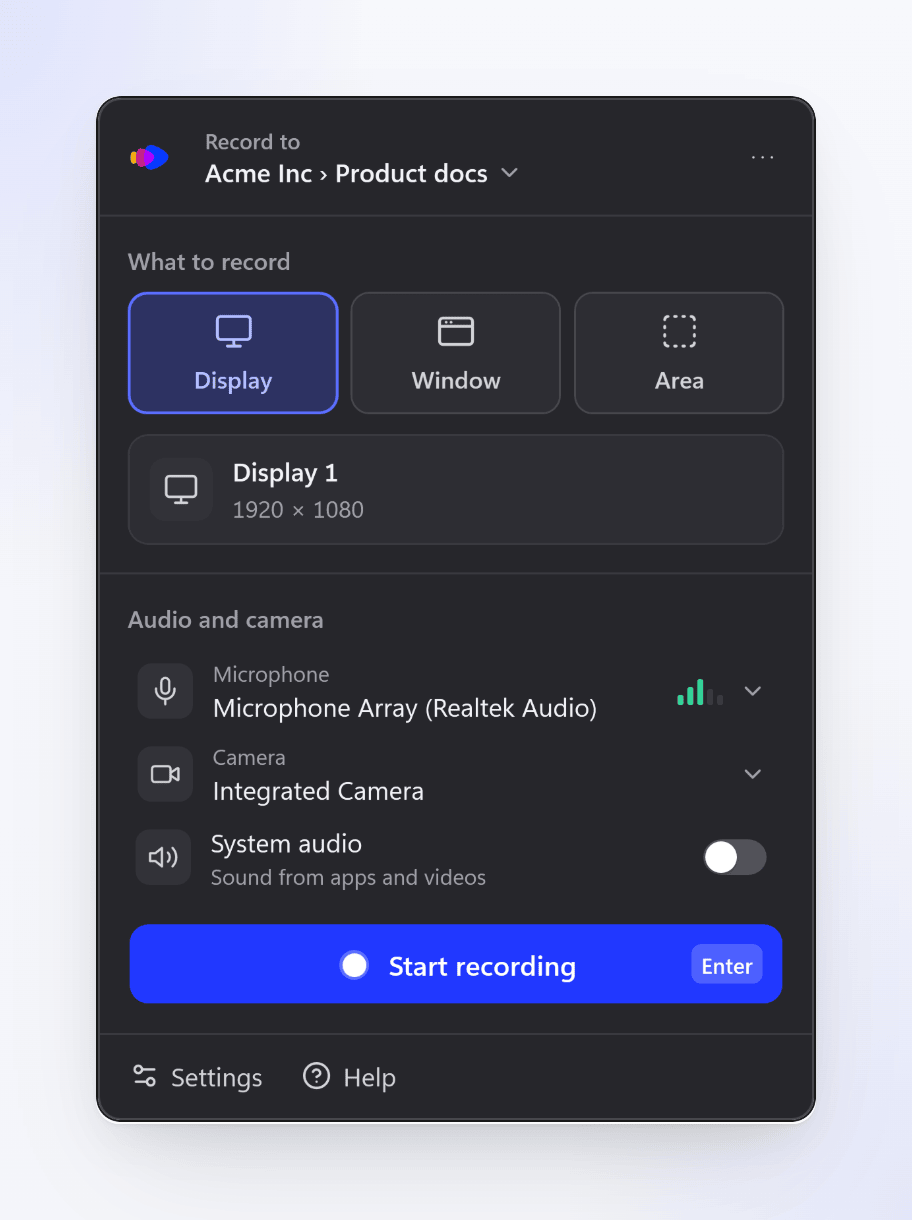
从上到下:
| 部分 | 功能 |
|---|---|
| 录制到 | 录制内容上传到的工作区(及集合)。无法录制的工作区会显示为灰色。 |
| 录制内容 | 显示、窗口、区域的磁贴,以及 Mac 上的 iPhone/iPad。 |
| 源卡片 | 显示将要录制的内容,例如显示的名称和尺寸,有选择时显示更改。 |
| 音频和摄像头 | 麦克风、摄像头和系统音频。请参阅 添加麦克风、摄像头或系统音频。 |
| 开始录制 | 开始倒计时。在 Mac 上按 ↩,在 Windows 上按 Enter。 |
| 页脚 | 设置和帮助。在 Mac 上,它还会提醒你 ⌥⇧R 可打开录制器。 |
录制器永远不会出现在你的录制内容中。按 ⎋ (Mac) 或 Esc (Windows),或点击其外部即可关闭。Clevera 会记住你下次的选择:录制内容、显示、窗口或区域、麦克风、摄像头、系统音频和工作区。
录制显示
打开录制器并选择“显示”
点击显示,或在 Mac 上按 ⌘1,在 Windows 上按 Ctrl+1。源卡片会显示显示的名称和尺寸。
如果有多个显示器,卡片会说明哪一个是主显示器(例如“2560 × 1440 · 主显示”)。点击更改以选择另一个。在 Windows 上,你在列表中指向的显示器会在屏幕上以名称轮廓标出,以便你区分它们。
检查工作区、音频和摄像头
确保录制到显示正确的工作区。如果需要,请开启麦克风、摄像头或系统音频。
点击“开始录制”
录制器关闭并开始倒计时(请参阅 倒计时)。显示周围会闪烁蓝色轮廓,以便你看到将要录制的内容。
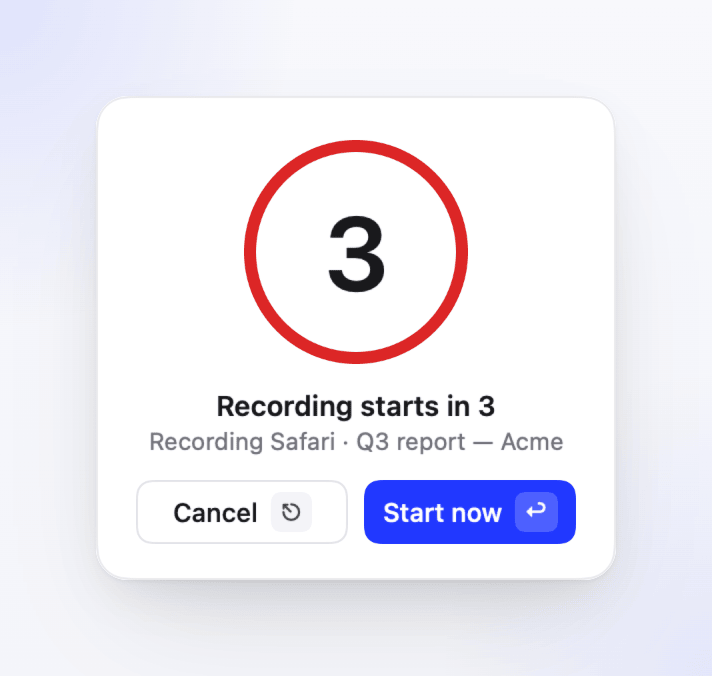
“取消”会在录制开始前停止。“立即开始”会跳过剩余的倒计时。 执行任务
倒计时结束后,录制开始,录制栏会出现在所录显示器的底部,带有红点和计时器。使用它来暂停、重新开始、删除或停止。请参阅 暂停、重新开始或取消录制。
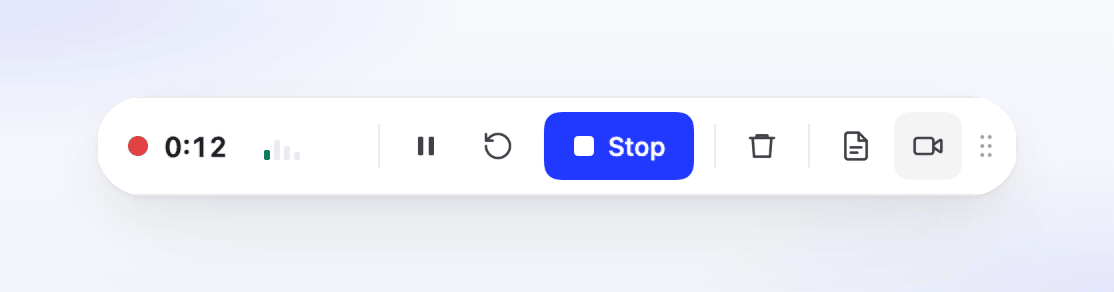
录制栏永远不会出现在视频中。 点击“停止”
点击录制栏上的停止,或在 Mac 上按 ⌥⇧S,在 Windows 上按 Ctrl+Alt+Shift+Enter。录制栏会显示正在保存…,然后屏幕右上角会出现上传卡片。
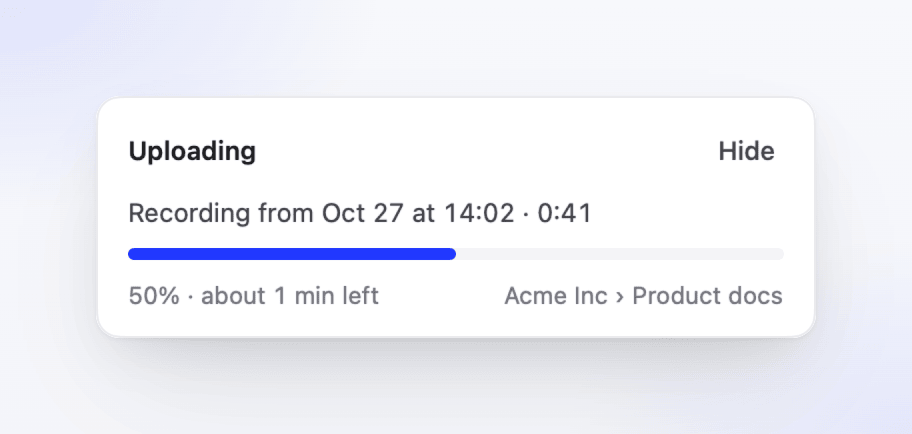
点击“隐藏”以收起卡片。上传将继续进行。 选择制作内容
当卡片显示已上传时,你的浏览器会打开附带录制内容的创建页面:“你想用这段录制内容制作什么?”请参阅 上传后查找你的录制内容。
Clevera 如何选择显示
- Clevera 会录制你上次使用的显示器。
- 如果该显示器不再连接,它会使用另一个,卡片会显示,例如“你上次使用的显示器未连接。正在使用 Studio Display。”
- 在 Mac 上,首次使用时,它会选择指针所在的显示器。
倒计时
倒计时让你有时间准备。录制内容中间会出现一张卡片,例如“录制将在 3 秒后开始”,并带有说明“正在录制 Studio Display”。
| 按钮 | Mac | Windows | 功能 |
|---|---|---|---|
| 取消 | ⎋ | Esc | 在录制开始前停止并返回录制器。你的选择保持不变。 |
| 立即开始 | ↩ | Enter | 跳过剩余的倒计时。 |
在设置 → 录制 → 倒计时中更改其时长:关闭、3 秒、5 秒或10 秒。默认设置在 Mac 上为3 秒,在 Windows 上为关闭。如果你在旧版本中有 7 秒倒计时,现在它将变为 10 秒。
当倒计时为关闭时,只有蓝色轮廓会闪烁,录制会立即开始。如果开始需要超过一秒,卡片会显示“正在开始录制…”,5 秒后显示“这比平时花费的时间更长。”并带有取消按钮。
如果录制无法开始,卡片会显示无法开始录制,并附带原因和“未录制任何内容。请重试,或复制详细信息以寻求支持。”点击重试,或点击复制详细信息发送给支持团队。
若要在录制开始和停止时听到声音,请开启设置 → 常规 → 在录制开始和停止时播放声音。默认情况下它是关闭的。
Clevera 会在录制开始时播放声音。若要关闭它,请取消勾选设置 → 常规 → 在录制开始时播放声音。
限制
| 限制 | 发生的情况 |
|---|---|
| 60 分钟录制时长 | 在 55:00 时,录制栏显示“剩余 5 分钟。录制将在 60:00 停止并上传。”,计时器倒计时(“剩余 4:59”)。在 60:00 时,Clevera 会停止并上传。上传卡片会注明“在 60 分钟限制处停止。” |
| 少于 2.5 秒 | 你在最初 2.5 秒内停止的录制会被丢弃,不会上传任何内容。你会看到“录制时间太短,无法保存。”暂停的时间不计入。 |
| 少于 5 GB 可用空间 | 录制器会警告“仅剩 3 GB 可用空间。”和“长录制内容可能无法保存。”你仍然可以录制。 |
| 少于 1 GB 可用空间 | 开始录制被禁用:“请释放空间以进行录制。” |
| 录制时少于 2 GB 可用空间 | 录制栏显示“你的磁盘空间即将用尽”和“请尽快停止以保留此录制内容”,并带有停止并上传。 |
| 录制时少于 500 MB 可用空间 | Clevera 会停止并保留录制内容:“由于你的磁盘空间即将用尽,我们已停止录制。你的录制内容已保存。” |
60 分钟是在录制栏的计时器上计算的。对于长时间的会话,请将工作拆分为多个录制内容。
从 Web 应用开始
你也可以从浏览器中的 Clevera 开始:
- 在创建或撰写页面,选择录制屏幕。
- 浏览器会请求打开 Clevera。请允许它。
- 从 Clevera 桌面应用继续窗口会提示你“切换到 Clevera 应用并点击开始录制。”它包含一个简短的指南视频。
- 录制器会打开,并已在录制到下方选定该工作区(及集合)。点击开始录制。
在你点击应用中的开始录制之前,不会进行任何录制。如果浏览器提示被关闭,请点击打开 Clevera 应用。如果你还没有该应用(“没看到它?请先下载并安装 Clevera 应用。”),请点击下载 Mac 版或下载 Windows 版,然后点击知道了。
故障排除
当有内容阻止录制时,录制器会在开始录制下方显示横幅和原因。
| 消息 | 操作方法 |
|---|---|
| "You’re offline." / "Connect to the internet to record." | 请连接到互联网。离线状态下无法开始录制。 |
| "Screen Recording is off" (Mac) | 点击 Open System Settings,并在 Screen Recording 下开启 Clevera。请参阅 授予 Clevera 录制所需的权限。 |
| "Accessibility is off" or "Input Monitoring is off" (Mac) | 在 System Settings → Privacy & Security 中为该权限开启 Clevera。 |
| "Screen capture is off" (Windows) | 点击 Open Windows Settings 并允许桌面应用进行屏幕捕获,然后返回即可。 |
| "Clevera can’t follow your clicks right now." (Windows) | 退出并重新打开 Clevera。 |
| "Clevera needs an update to record." | 更新会自动安装。点击 Show update 查看进度。请参阅 更新桌面应用。 |
| "Only … free." / "Free up space to record." | 请至少释放 1 GB 的磁盘空间。 |
| "You can’t record in Acme Inc. Choose another workspace." | 在 Record to 下选择另一个工作区,或联系管理员获取录制权限。 |
| "A recording is already running." | 请先完成当前的录制。 |
| "That display isn’t connected any more. Choose another one." | 重新连接显示器,或选择另一个显示器并重新开始。 |
| "Clevera is still finishing the previous recording. Try again in a moment." (Windows) | 请稍等片刻,然后重新开始。 |
如果你从网页端开始录制并看到 "Your role in "Acme Inc" is Editor, which doesn’t include recording permissions…",说明你在该工作区中的角色无法进行录制。请联系所有者或管理员进行更改。
更多信息,请参阅 Clevera 无法录制我的屏幕 和 我的录制内容未上传。