

为你的品牌使用视频模板
视频模板可以设定操作指南、产品演示和 Polish 视频的背景、音乐、文本样式、转场、片头卡片、标题卡片以及 Logo 展示。你可以为每个视频选择一个模板,创建自己的模板,并为你的工作区设置默认模板。
视频模板是你通过录屏制作视频时的品牌工具包。它能设定素材周围的一切:背景、音乐、文本样式、转场,以及片头卡片、标题卡片和 Logo 展示。每个操作指南、产品演示和 Polish 视频都会使用一个模板,因此无论团队中有多少人制作视频,你的视频看起来都风格统一。
模板适用于 操作指南、产品演示、清理 和 已添加分享样式 视频。文章和社交短片不使用模板:社交短片采用的是 外观。
为视频选择模板
打开模板胶囊
在操作指南、产品演示或 Polish 视频的“创建”页面上,点击方框下方的 模板 胶囊。它会显示该视频将使用的模板名称。随后会打开 模板 窗口:“视频的背景、音乐、片头卡片和标题卡片。”
查找模板
全部、内置 和 你的团队 标签页可用于筛选列表;只有当标签页中包含模板时才会显示。如果模板超过 6 个,请使用 搜索模板。
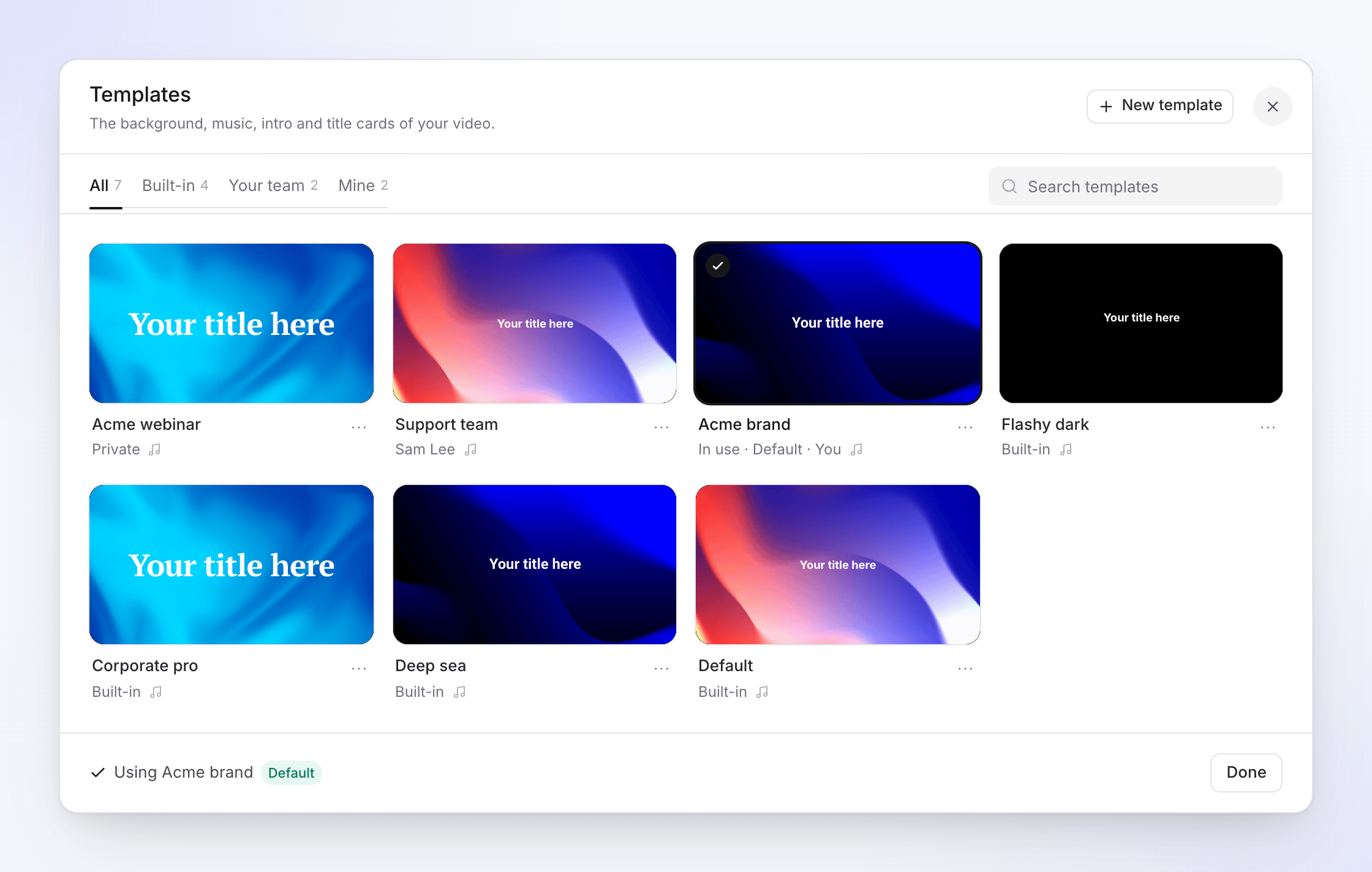
选择前先预览
打开模板的 ⋯ 菜单并选择 查看详情 以查看其设置。
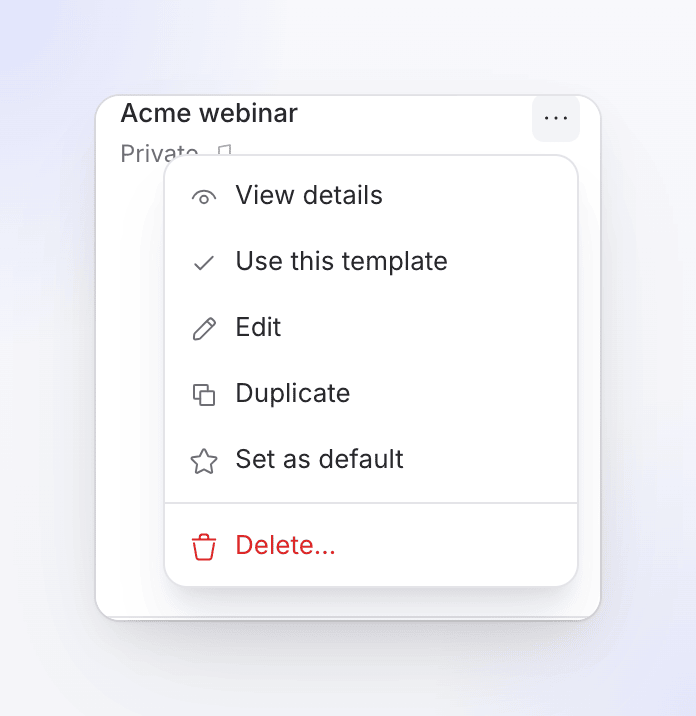
编辑和删除选项会出现在你团队自己的模板上。 使用模板
点击 使用此模板。页脚会显示“正在使用 {name}”;点击 完成。
新视频会默认使用你工作区针对该类视频设置的默认模板;如果没有设置默认模板,则使用列表中的第一个模板。
创建你自己的模板
开始创建模板
在 模板 窗口中,点击 新建模板。若要基于内置模板进行创建,请打开它并点击 复制以编辑:内置模板无法更改,但可以更改其副本。
命名并选择谁可以使用
在 常规 中,为其输入一个 名称,例如“产品演示 — 深色主题”(最多 120 个字符)。在 谁可以使用 下,选择 工作区中的所有人(队友可以查看、编辑和使用它)或 仅我可见(对队友隐藏)。
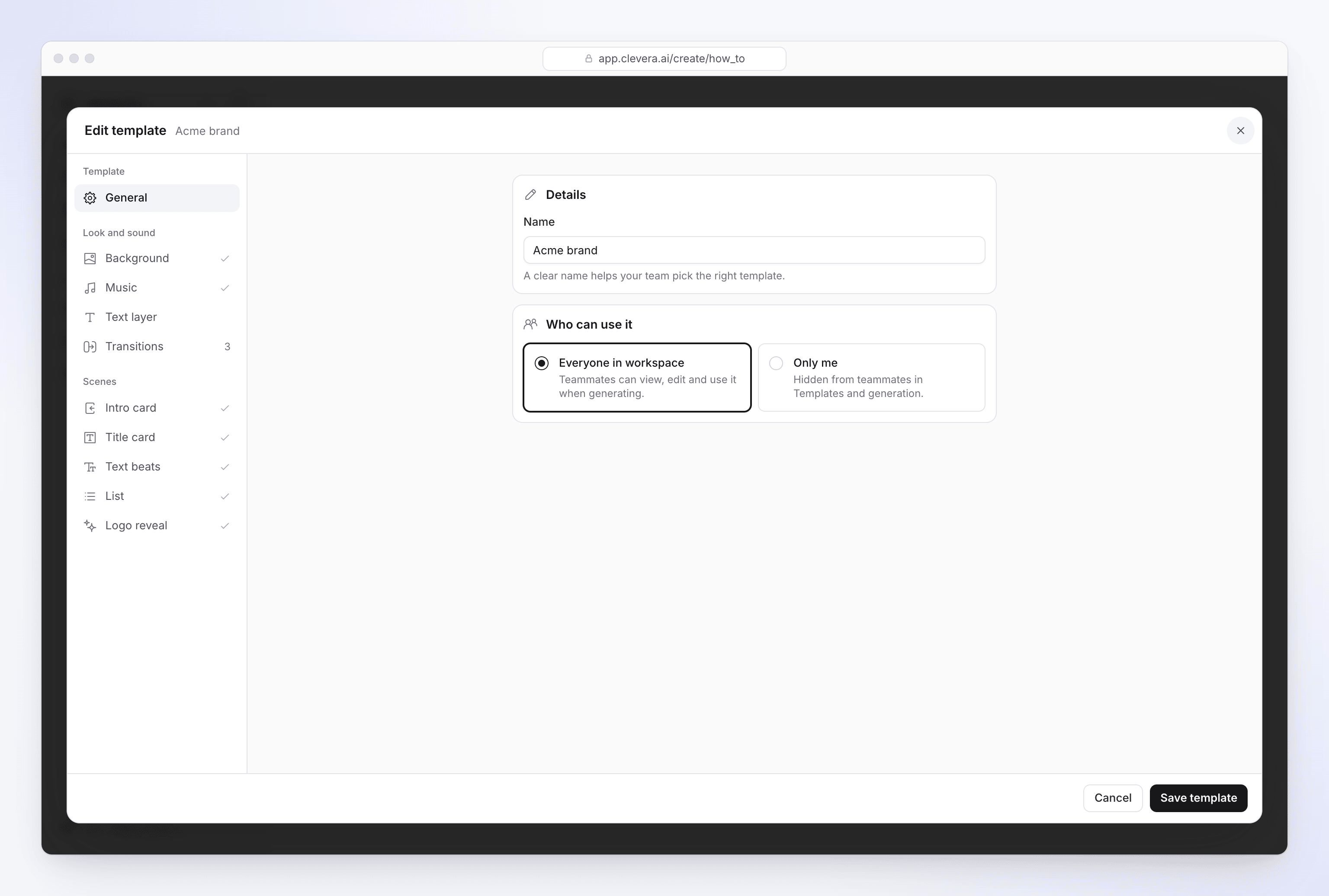
设置外观与声音
依次设置 背景、音乐、文本图层 和 转场。请参阅 模板控制的内容。
设计场景
在 场景 下,点击你想要设置的每个场景的 设计:片头卡片、标题卡片、文本节拍、列表 和 Logo 展示。未设置的场景会显示“此模板中未设置”,且不会添加到视频中。
保存模板
点击 保存模板。你正在制作的视频将自动选用这个新建或复制的模板。
离开时若有更改,系统会询问“放弃更改吗?”;选择 继续编辑 以返回。
模板控制的内容
编辑器将其部分归类为 模板、外观与声音 和 场景。部分旁边的勾选标记表示该项已在此模板中设置。
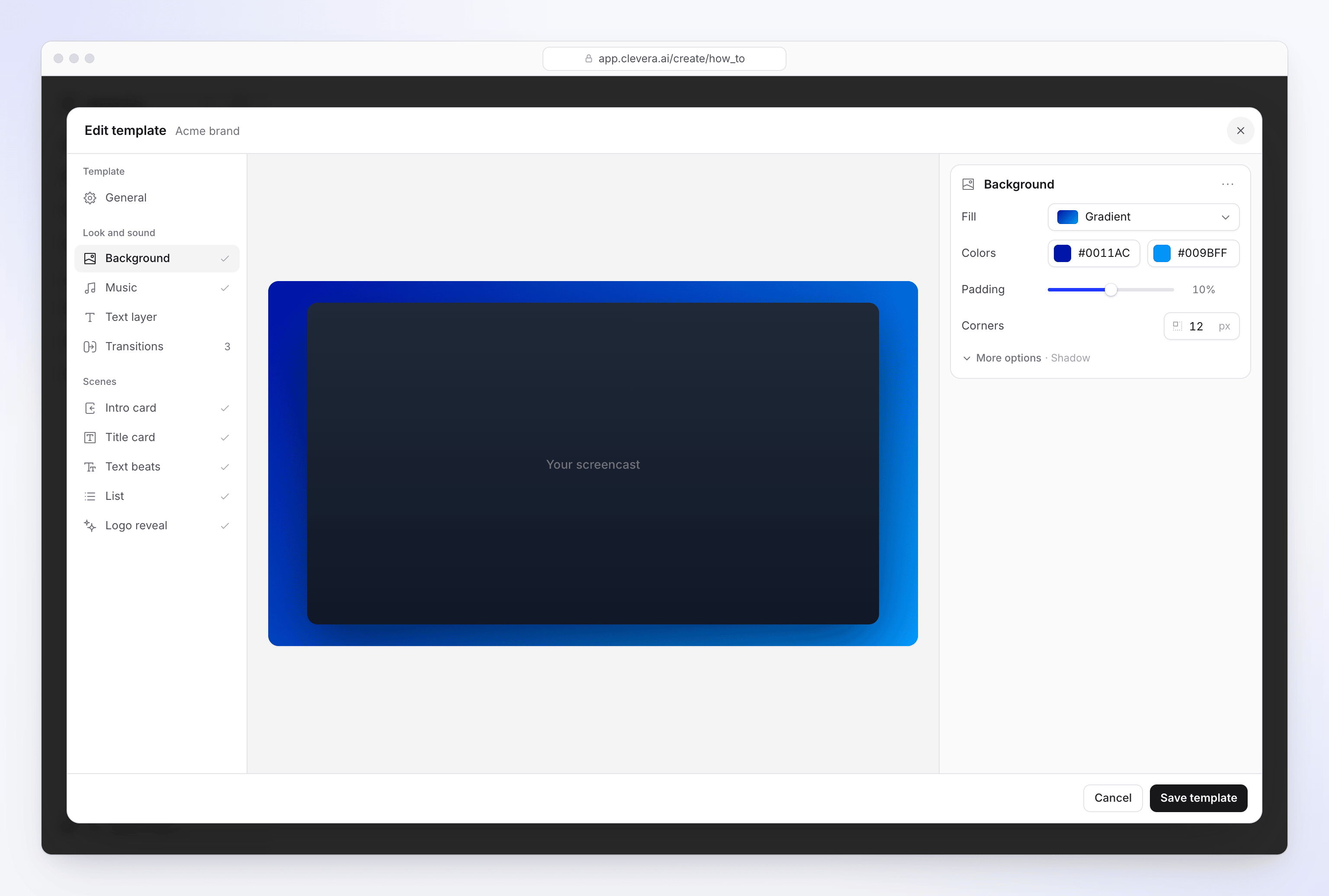
| 部分 | 设置内容 | 默认值与限制 |
|---|---|---|
| 常规 | 名称和 谁可以使用。 | 工作区中的所有人 |
| 背景 | 录屏背后的 填充:按类别分类的 壁纸、颜色(纯色或渐变),或 使用你自己的图片。此外还有 内边距、圆角、阴影 和 模糊(柔化壁纸或图片)。 | 内边距 10% (0–20%),圆角 12 px,阴影 70%,模糊 0 |
| 音乐 | 来自 Clevera 音乐库的曲目,通过 选择音乐(按情绪搜索和筛选)进行选择,以及其 音量。关闭即可取消音乐。 | 音量 50% |
| 文本图层 | 添加到视频中的文本图层的默认样式:字体、框、轮廓、阴影、边框以及文本出现的方式。 | — |
| 转场 | 一个或多个转场。AI 会在场景切换时交替使用它们。 | 添加前为空 |
| 片头卡片 | 在第一步之前打开视频,显示视频标题。 | — |
| 标题卡片 | 步骤之间的全屏卡片,用于章节标题。 | — |
| 文本节拍 | 每次出现一个节拍的文字。 | — |
| 列表 | 逐一显示的列表项。 | — |
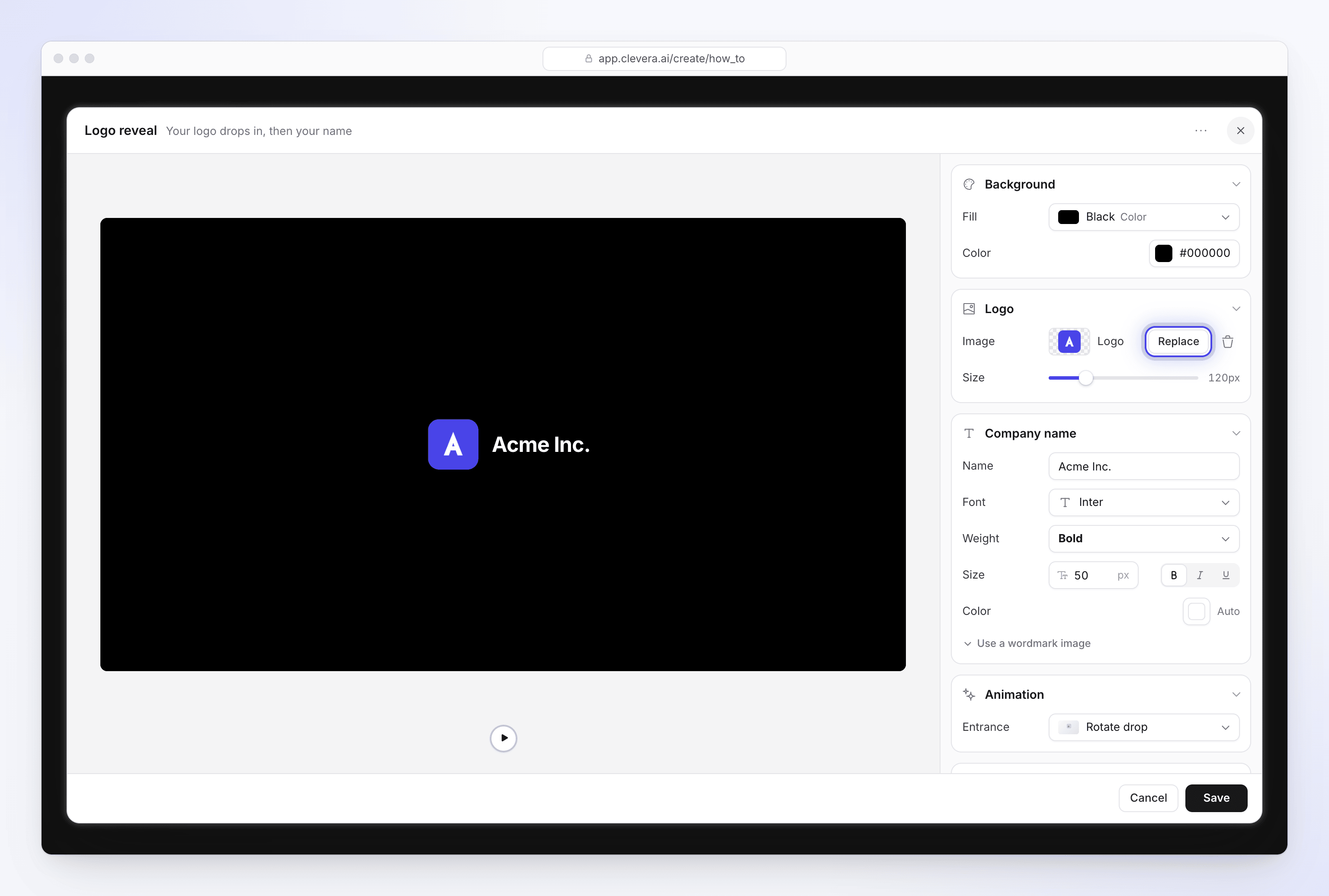
| Logo 展示 | 你的 Logo 落下,然后显示公司名称。 | 入场方式 旋转下落 或 直接掉落;Logo 大小 120 px |
没有单独的品牌颜色或字体设置:你需要在每个元素(背景、文本图层、卡片和 Logo 展示名称)上分别设置字体和颜色。
Clevera 的音乐和壁纸均为免版税或 AI 生成,并已获得在你的视频中进行商业用途的许可。
添加你的 Logo
Logo 位于 Logo 展示 场景中。点击 Logo 展示 上的 设计,然后在 徽标 下选择 选择 Logo。透明的 Logo 图标效果最好。输入你的 公司名称 并设置其字体、字重、大小和颜色,或者开启 使用字标图片 来上传你的字标,这样自定义的 Logo 字体就能保持设计的原样。如果没有 Logo 图片,该场景无法保存:“选择 Logo 图片以保存”。
为你的工作区设置默认模板
打开模板的 ⋯ 菜单并选择 设为默认。默认设置适用于整个工作区以及该类型的视频:在制作操作指南时设置的默认模板仅适用于操作指南,不适用于产品演示或 Polish 视频。选择 移除默认设置 即可清除。任何成员都可以使用内置模板或你自己的模板来设置默认值。
权限说明
| 操作 | 谁可以执行 |
|---|---|
| 使用模板 | 工作区中的任何人(针对内置模板和共享给“工作区中的所有人”的模板) |
| 创建模板 | 任何工作区成员 |
| 编辑、复制或删除团队模板 | 任何能看到该模板的成员 |
| 更改 谁可以使用 | 仅限模板创建者 |
| 编辑内置模板 | 无人可以;请改为复制它 |
所有套餐均可免费创建和使用模板。
删除模板
打开其 ⋯ 菜单并选择 删除…,然后点击 删除模板。已经使用该模板制作的视频将保持原有外观;新视频将无法再使用它。此操作无法撤销。如果该模板是默认模板,默认设置将被清除,之前使用该模板的视频将切换为列表中的第一个剩余模板。
故障排除
| 消息 | 操作建议 |
|---|---|
| “选择一个模板。” | 点击 模板 胶囊并选择一个。 |
| “创建一个模板以继续。” | 你的工作区没有此类视频可用的模板。点击 新建模板。 |
| “此类型尚无可用视频模板。” | 联系支持团队。 |
| “仅限模板创建者可以更改谁可以使用它。” | 请模板创建者更改权限,或复制该模板。 |
| “请为你的模板命名。” | 在 常规 中填写 名称。 |