

转移工作区所有权
将 Clevera 工作区移交给其他成员:了解谁可以执行此操作、具体步骤、对你和新所有者产生的影响(账单、席位、角色),以及你可能会遇到的错误消息。
更新于 阅读需 2 分钟
所有者可以将工作区移交给其他成员。新所有者将获得完全控制权,包括账单和删除工作区的权限;你将留在团队中,通常担任管理员。内容、收藏、套餐和积分将保持原样。
开始之前
- 只有所有者可以进行转移。 管理员和其他角色看不到此选项。
- 新所有者必须已经是团队成员。 如果你是唯一成员,页面会显示“请先邀请他人:所有权只能转移给该团队的成员”。请参阅 邀请团队成员。
- 检查你的创建者席位:如果新所有者是编辑者,请注意所有者始终会占用一个创建者席位(请参阅 席位)。
- 准备好你的密码。 你需要用它来确认转移。如果你是通过 Google 或单点登录 (SSO) 注册且从未设置过密码,则需要输入工作区的名称。
转移所有权
打开危险区域
打开侧边栏顶部的工作区菜单,选择 团队设置,然后选择 危险区域。在 转移所有权 下方显示:“将其他成员设为所有者。你将留在团队中,通常担任管理员,并失去仅限所有者的权限,例如更改账单和删除团队。”
开始转移
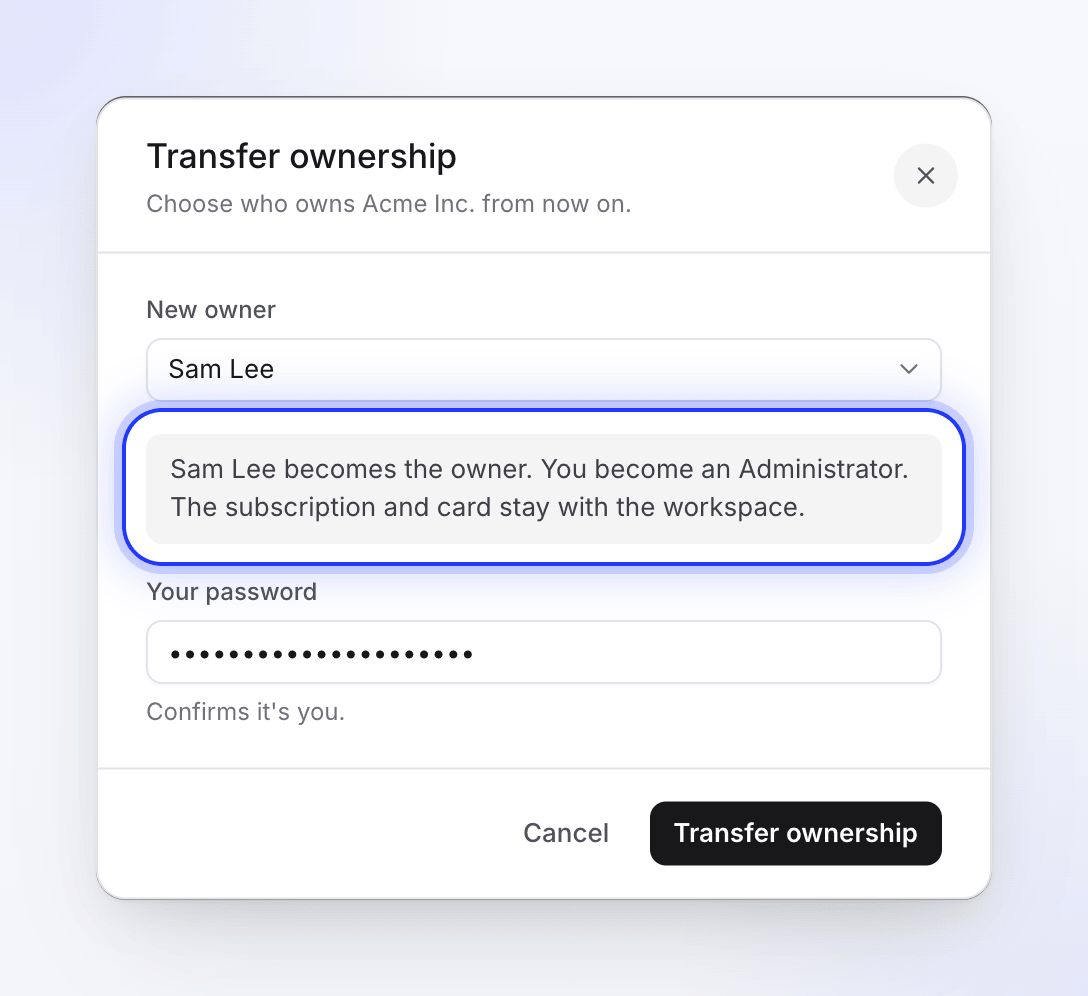
点击 转移…。系统会打开 转移所有权 对话框:“选择从现在起谁拥有 Acme Inc.。”
选择新所有者
在 新所有者 下选择一名成员。对话框会告知你之后将拥有的角色:
情况 对话框显示内容 有空余的创建者席位,或新所有者已占用一个席位 “Sam Lee 成为所有者。你成为管理员。订阅和银行卡将保留在工作区中。” 新所有者是编辑者且没有空余的创建者席位 “Sam Lee 成为所有者并占用一个创建者席位。由于没有空余的创建者席位,你将成为编辑者(免费)。订阅和银行卡将保留在工作区中。” 确认身份
输入 你的密码(“确认这是你本人。”)并点击 转移所有权。如果你是通过 Google 或 SSO 注册的,该字段将显示为 输入 Acme Inc. 以确认:请准确输入工作区的名称。你将看到“团队所有权转移成功。”如果你变成了编辑者,消息会显示为“团队所有权已转移。你现在是编辑者,因此团队将保持在创建者席位限制内。”
变动内容
| 之前 | 之后 | |
|---|---|---|
| 你的角色 | 所有者 | 管理员,或在没有空余创建者席位时为编辑者(请参阅 席位) |
| 新所有者的角色 | 原角色 | 所有者 |
| 更改套餐、席位、付款方式、购买积分 | 你 | 新所有者 |
| 再次转移所有权、删除工作区 | 你 | 新所有者 |
| 内容、收藏、文件夹 | 未变动 | 未变动 |
| 套餐、订阅、积分和已购买的积分包 | 属于工作区 | 仍属于工作区;由新所有者管理 |
新所有者会收到通知,并且此工作区将成为他们下次打开 Clevera 时看到的工作区。
席位
所有者始终占用一个创建者席位。如果新所有者之前是管理员或内容创建者,他们将保留原有的席位,而你将以管理员身份保留你的席位。
如果新所有者之前是编辑者,他们现在需要一个创建者席位:
- 有空余的创建者席位: 他们将占用该席位,你将继续担任管理员。
- 没有空余的创建者席位: 他们将占用所有者的席位,而你将成为编辑者(免费)。席位数量将保持在你的套餐限制内。
待处理(尚未过期)的创建者角色邀请在此处计为已用席位。若要保持管理员身份,请在转移前增加席位或撤销未使用的创建者邀请。新所有者也可以在有空余席位后更改你的角色。请参阅 创建者席位。
可以撤销吗?
你无法自行撤销。只有新所有者可以通过相同的方式将所有权转回给你。
故障排除
| 你看到的内容 | 含义 |
|---|---|
| “请先邀请他人:所有权只能转移给该团队的成员。” | 你是唯一成员。请先邀请未来的所有者。 |
| “提供的密码不正确。” | 请重新输入密码。 |
| “准确输入显示的团队名称以确认。” | 仅限 Google 或 SSO 账号:请准确输入字段标签中显示的工作区名称。 |
| “请选择要转移所有权的用户。” | 选择一名 新所有者。 |
| “该用户不是团队成员。” | 他们已离开或被移除。请重新邀请他们。 |
| “你不能将所有权转移给自己。” | 请选择其他人。 |
| “你没有权限转移团队所有权。只有团队所有者可以转移所有权。” | 请联系当前所有者进行操作。 |
| 转移后我变成了编辑者 | 新所有者之前是编辑者且没有空余的创建者席位。请要求新所有者增加席位并更改你的角色。 |