

将文章发布到你的其他工具
将 Notion、Confluence、Google Docs、ClickUp、GitBook、ReadMe、Help Scout 和 Git 托管平台连接到你的工作区,然后将任何 Clevera 文章发布到这些工具中。了解谁可以连接和发布、重新发布的工作原理,以及图像、视频和格式的同步方式。
集成功能可以将完成的 Clevera 文章发送到你团队已经在使用的工具中:如 Wiki、文档网站、知识库或代码仓库。只需为工作区连接一次工具,即可通过编辑器中的 分享 按钮将任何文章发布到该工具。
开始之前
- 计划: 集成功能属于 专业版 和 自定义 计划。在免费版和入门版中,集成页面会显示“集成功能包含在专业版中”以及 升级至专业版 按钮,编辑器中的 发布 选项卡会显示“发布到你的工具包含在专业版中”以及 升级 按钮。
- 谁可以连接: 只有工作区所有者和管理员可以连接或断开工具。其他人会看到“只有团队所有者和管理员可以连接或断开集成。你仍然可以从编辑器发布到已连接的工具。”
- 谁可以发布: 任何可以编辑该文章的人。只能查看文章的人会看到“你可以查看此项目但无法发布它。请询问可以编辑它的人。”
- 内容: 你发布的内容是 文章。文章来源的视频不会被添加到页面中。视频只有在你将其作为视频块放入文章内时,才会同步到其他工具(请参阅 图像和视频的同步方式)。
你可以连接的工具
| 工具 | Clevera 在其中创建的内容 | 你的选择 | 连接方式 |
|---|---|---|---|
| Notion | 页面 | 工作区顶层、页面或数据库 | 使用 Notion 登录 |
| Confluence | 空间顶部的页面 | 空间 | 使用 Confluence 登录 |
| Google Docs | “我的云端硬盘”中的新 Google 文档 | 无(始终为“我的云端硬盘”) | 使用 Google Docs 登录 |
| ClickUp | 文档 | 工作区 | 使用 ClickUp 登录 |
| GitBook | 空间顶部的页面 | 空间 | 访问密钥 |
| ReadMe | 指南 | 指南类别 | API 密钥 |
| Help Scout | Docs 文章 | Docs 站点,然后是集合 | Docs API 密钥 |
| GitHub, GitLab, Bitbucket | Markdown 文件及其截图(单次提交) | 账户、仓库和文件夹 | 登录 |
| WordPress | 不推送内容:你通过区块或小工具将 Clevera 视频和文章放入文章中 | 通过 WordPress 插件设置 | WordPress 插件 |
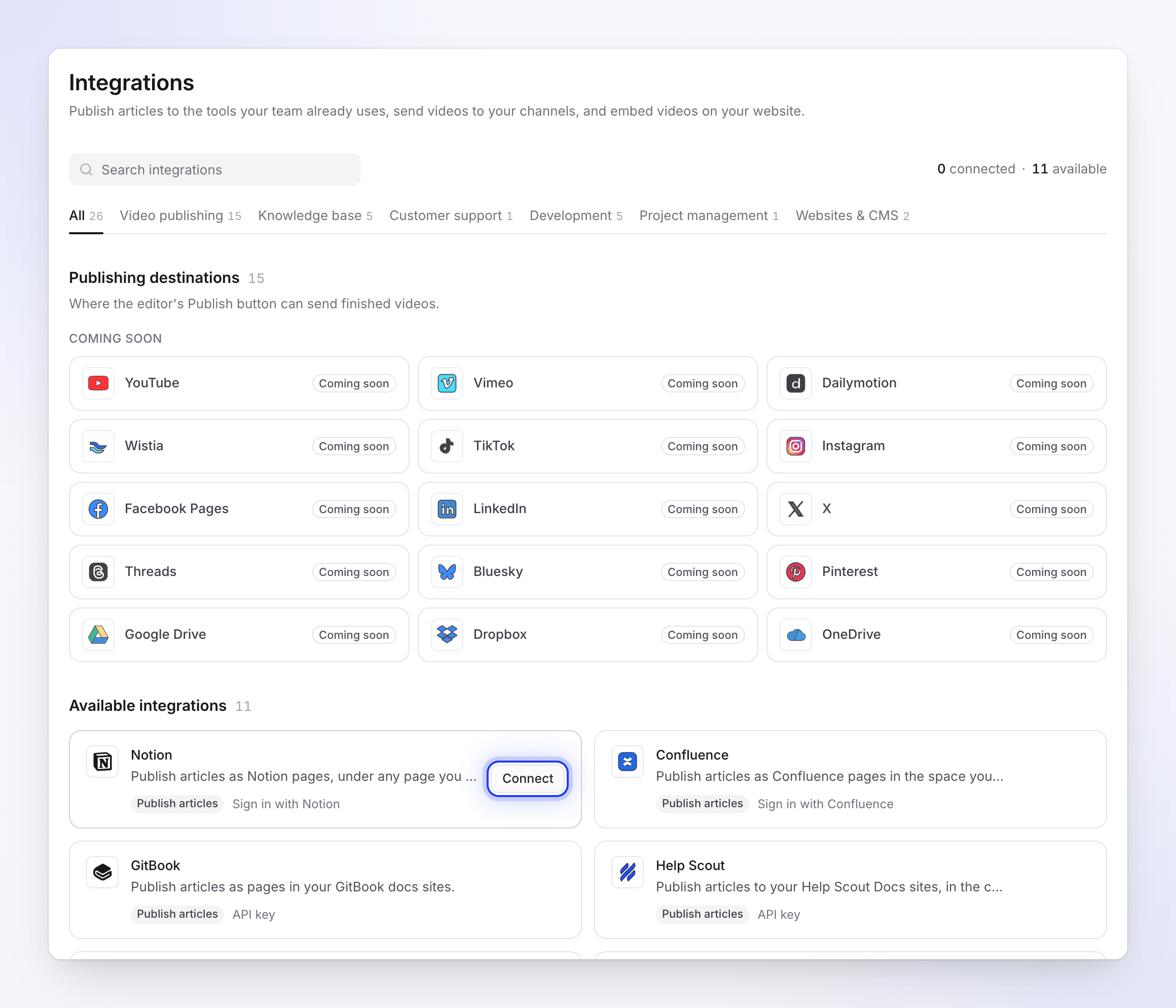
每个连接都属于工作区,而不是执行连接的人。每个工作区每个工具只能有一个连接(WordPress 每个站点可有一个)。使用其他账户再次连接将替换旧的连接。
连接工具
打开集成页面
点击侧边栏顶部的工作区名称,然后选择 集成。页面首先列出 已连接 的工具,然后是 可用集成。你可以按类别(知识库、客户支持、开发、项目管理、网站与 CMS)进行搜索或筛选。
点击连接
每张卡片都会显示该工具的功能(发布文章、嵌入视频、嵌入文章)以及连接方式:使用…登录、API 密钥 或 …插件。当你指向卡片时,连接 按钮会出现。
- 登录 类工具会将你跳转到工具自身的权限屏幕,其中应用名称为 Clevera。批准后,你将返回集成页面,并看到“Notion 已成功连接到 Acme Inc.!”(显示你的工具和账户)。
- API 密钥 类工具会打开 连接…:粘贴密钥,点击 检查密钥,选择要发布到的站点,然后点击 连接。例如,你会看到“Help Scout 已连接”。
- WordPress 会显示 设置,其中包含在 WordPress 内部执行的步骤。
检查连接
该工具将移动到 已连接 列表,显示其账户名称、状态徽章以及类似“尚未发布任何内容”或“2 小时前发布 · 4 篇文章”的行。
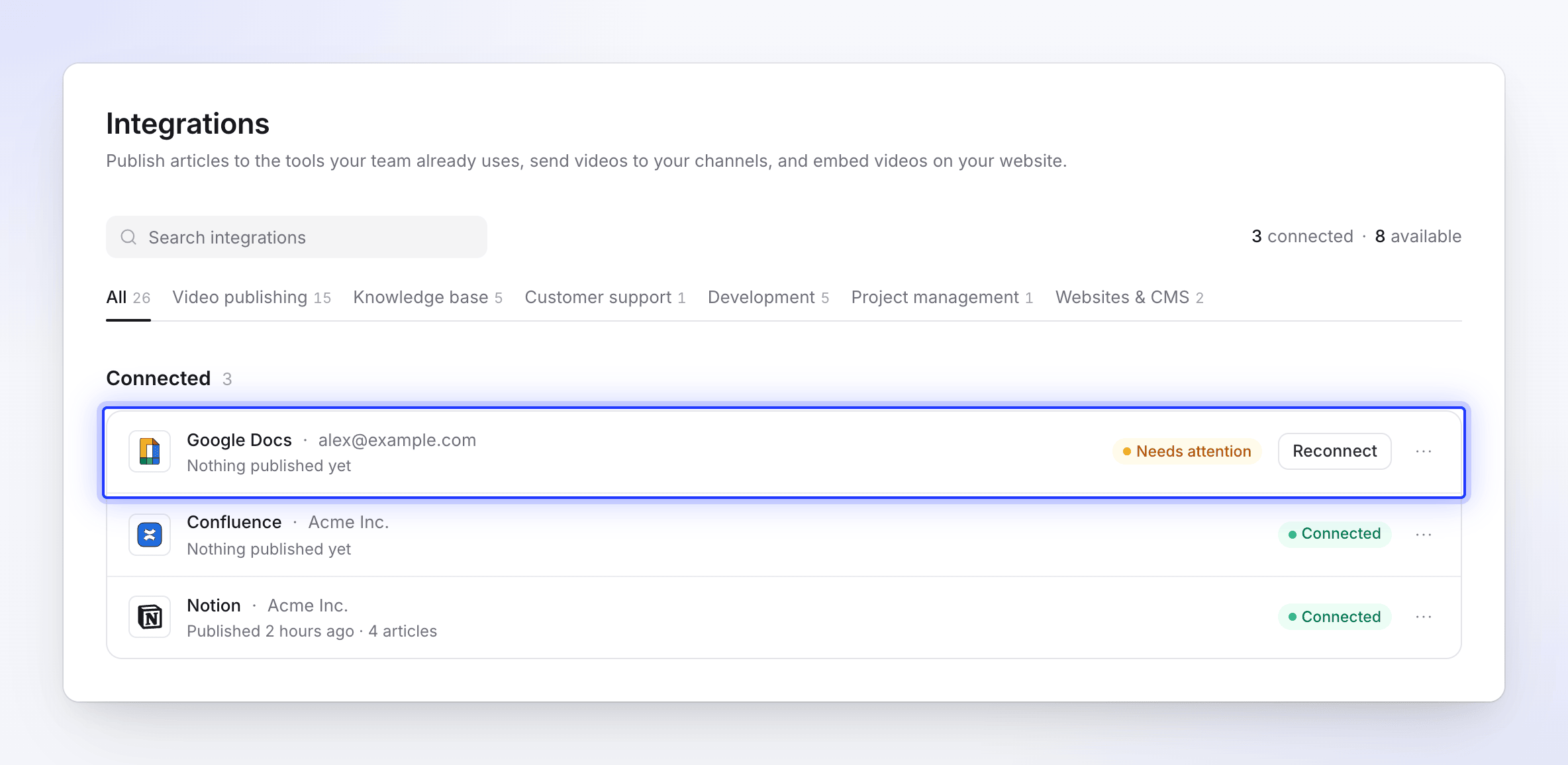
需要注意的连接会在其行中显示重新连接。
发布文章
打开发布选项卡
打开文章(或包含文章的视频),然后点击 分享 → 发布。在 发布文章 下,工具会以磁贴形式分为两组显示:
- 准备发布: 已连接的工具。磁贴显示“已连接 · Acme Inc.”(已连接的账户),或者如果该文章已发布到此处,则显示“2 小时前发布”。
- 连接以发布: 标记为 未连接 或 需要重新连接 的工具。点击其中一个将打开集成页面。
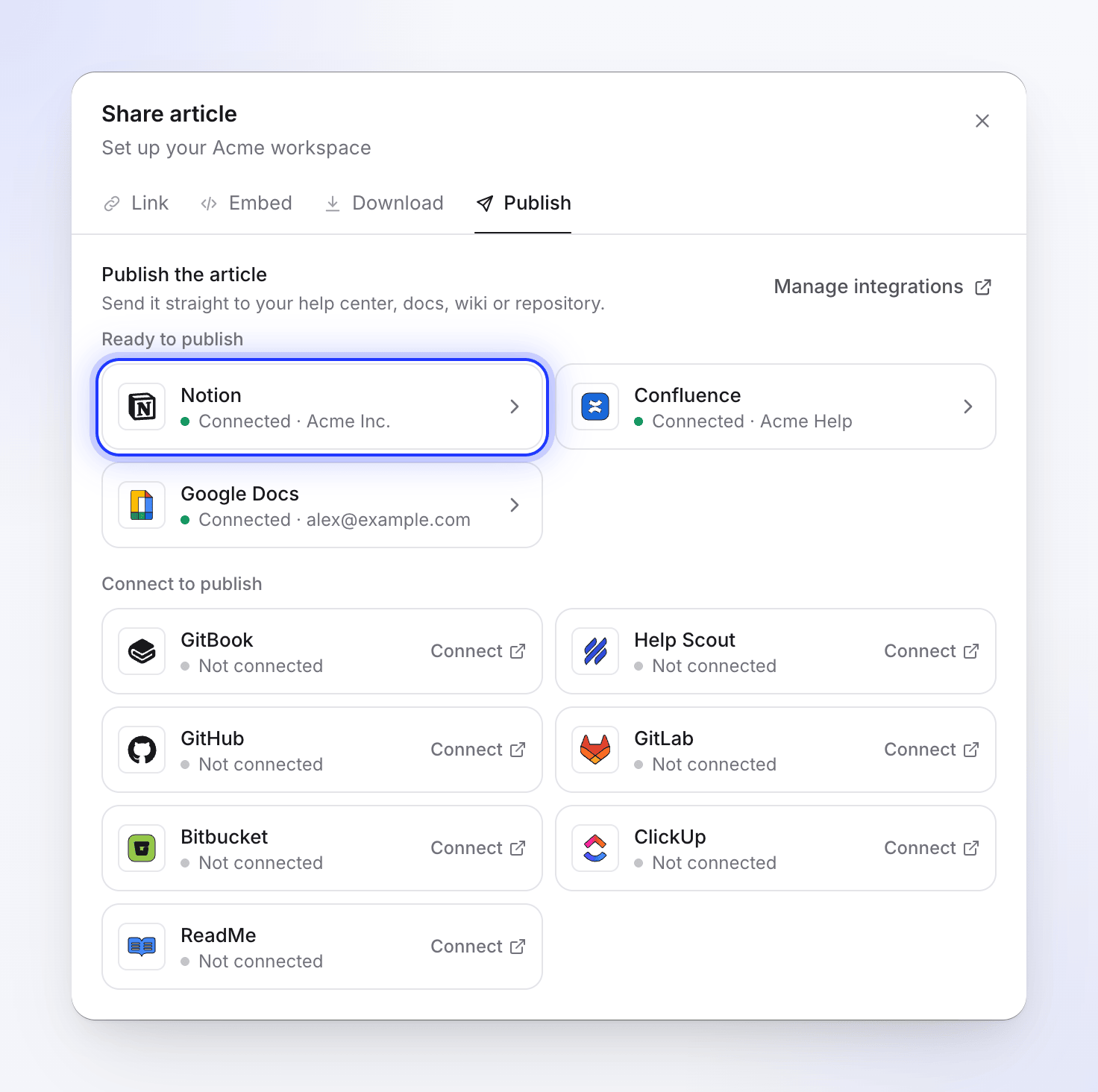
已连接的工具排在前面。 选择发布位置
点击一个已连接的工具。在 发布位置 下,选择该工具中的位置(页面、空间、仓库和文件夹等)。Clevera 会记住你为每个工具选择的最后一个位置。发布为 显示文章在该工具中获得的标题。
点击标题旁边的 ⓘ,即 Notion 中的转换内容(显示你的工具名称),查看格式是如何同步的。
发布
点击 发布到 Notion(显示你的工具名称)。步骤会随着执行显示:“正在 Notion 中查找现有副本”,然后是 正在开始、正在上传文件 2/5(Notion 和 Confluence 会先上传截图)以及 正在写入页面。
如果该工具中已经存在同名文章,Clevera 会先询问如何处理(请参阅 编辑后再次发布)。
打开它
完成后,你会看到“已发布到 Notion。”以及文章标题、位置和一个你可以复制的 链接。点击 在 Notion 中打开 查看它,或点击 发布到其他地方 返回列表。
发布过程在我们的服务器上运行,因此你可以在发布时关闭分享窗口。完成后,你会收到“已发布到 Notion。”的通知。如果窗口打开时发布失败,原因会出现在流程中,并显示 重试,或者在需要时显示 重新连接。
文章将以你在编辑器中打开的语言发布。请先在顶部栏切换语言以发布翻译版本。发布操作从不消耗额度。
你每分钟最多可以发布 20 次。超过此限制后,你会看到“发布尝试次数过多。请稍候再试。”
编辑后再次发布
发布操作会创建一个副本,且仅为单向同步。当你在 Clevera 中更改文章时,其他工具中的副本将保持原样,直到你再次发布。人们在其他工具中对副本所做的编辑不会同步回 Clevera。
当你发布一篇标题已存在于所选位置的文章时,Clevera 会显示“此文章已存在于 Notion 中”,并要求你“选择如何处理现有文章”。点击 查看它 打开现有文章,然后选择:
| 选项 | 结果 | 按钮 |
|---|---|---|
| 更新现有文章 | 现有文章将更新为当前版本(见下表)。 | 在 Notion 中更新 |
| 创建新文章 | “保留现有文章,并以新标题添加此文章。”Clevera 会建议一个 新标题,例如“设置账单 (2)”。 | 创建新文章 |
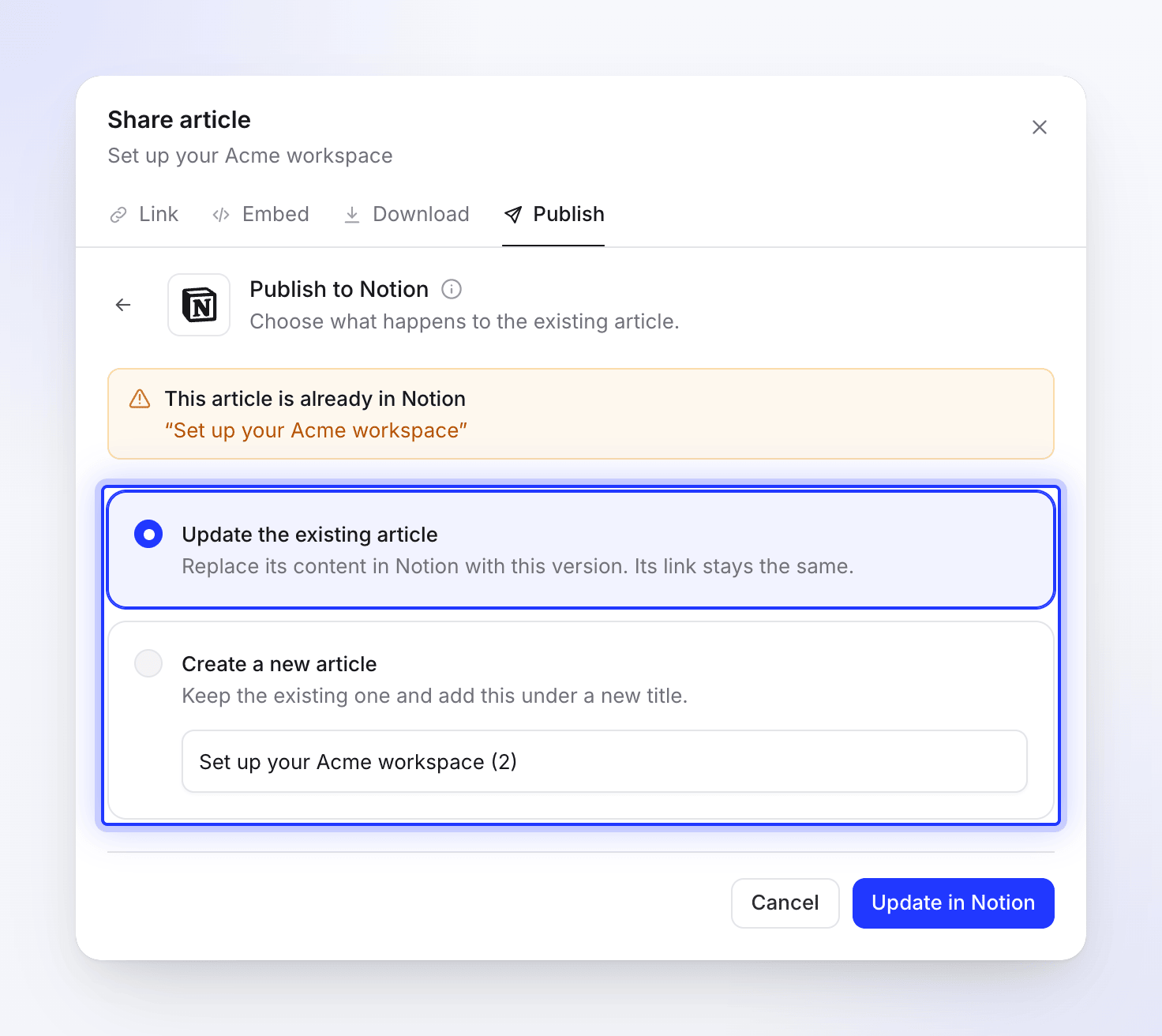
更新现有文章 的具体操作取决于工具:
| 工具 | 更新方式 |
|---|---|
| Confluence, GitBook, ReadMe, ClickUp, Help Scout | 更新同一页面。其地址保持不变。 |
| GitHub, GitLab, Bitbucket | 在新的提交中覆盖同一文件。 |
| Notion | 在同一位置创建一个新页面,然后将旧页面移至 Notion 的回收站。地址会更改,旧页面上的评论将保留在旧页面中。 |
| Google Docs | 从不询问:每次发布都会创建一个新文档。 |
人们在其他工具中所做的编辑会被更新覆盖。
图像和视频的同步方式
发布的页面永远不会以文章来源的视频开头。只有你放入文章内的视频块(Clevera 视频、视频文件或 YouTube 等嵌入内容)才会被发布,且每个视频都会出现在文章中的相应位置。请参阅 在文章中显示视频。
只有在视频的分享链接开启时,Clevera 视频 块才会被发布。如果链接关闭,该块将不会包含在发布的页面中。
| 工具 | 截图 | 文章内的视频 |
|---|---|---|
| Notion | 上传至 Notion | 上传最大 20 MB 的视频文件;YouTube 在视频块中播放;Clevera 视频变为链接预览 |
| Confluence | 作为页面附件上传 | YouTube 和 Clevera 视频在页面中播放;视频文件变为链接 |
| Google Docs | 复制到文档中 | 带有 ▶️ 的链接 |
| Help Scout | 上传至 Help Scout | YouTube 和 Clevera 视频在文章中播放;视频文件变为链接 |
| GitHub, GitLab, Bitbucket | 提交到 Markdown 文件旁的代码仓库中 | 链接到视频的缩略图或海报,以及一个 ▶ 链接 |
| GitBook | 上传至空间 | 嵌入块 |
| ReadMe | 上传至 ReadMe | 嵌入内容 |
| ClickUp | 每个截图一个 🖼️ 链接 | ▶ 链接 |
格式有哪些变化
Clevera 会将文章转换为各工具自有的格式。标题、段落、粗体、斜体、链接、列表、引用和分隔线在所有地方都能正常显示。卡片图标不会被保留,指向其他 Clevera 页面的链接会保留文本但失去链接功能,因为这些地址在 Clevera 之外并不存在。
| 工具 | 转换内容 |
|---|---|
| Notion | 标签页、标注、折叠块、表格、代码、公式和清单原生发布;步骤变为编号列表。 |
| Confluence | 标注、表格、代码、清单、展开块和图像原生发布;步骤变为编号列表;标签页变为带标题的章节。 |
| Google Docs | 标题、列表、表格、图像和清单原生发布;标注、代码和引用变为带底纹的段落;步骤变为编号列表;标签页变为带标签的章节;视频变为链接。 |
| Help Scout | 表格、代码和视频原生发布;标注变为带颜色的框;标签页变为带标题的章节。 |
| GitHub, GitLab | 标注变为警告;表格、清单、数学公式和可折叠章节原生发布;步骤变为编号列表;标签页变为带标签的章节;视频变为链接。 |
| Bitbucket | 表格和代码原生发布;标注变为引用;标签页变为带标签的章节;视频变为链接。 |
| GitBook | 提示、标签页、步骤、代码标题和嵌入内容原生发布。 |
| ReadMe | 标注、代码标题和代码标签页原生发布;标签页变为带标签的章节。 |
| ClickUp | 标题、列表、表格和代码发布;标注变为引用,清单变为 ☐/☑ 行,视频和图像变为链接。 |
相同的摘要出现在“发布”选项卡下的 What converts in … 中。每个工具的文章都会列出详细信息。
管理或断开连接
在 集成 页面,点击已连接的工具(或其 ⋯ 菜单)以进行以下操作:
- 配置:查看状态、账户、连接者及时间,以及上次发布时间。
- 重新连接:再次运行登录(或密钥检查)。当状态显示 错误 或 需要关注 时,或需要切换账户时使用。
- 断开连接:询问“断开 Notion 连接吗?”,并提示“你将无法再从编辑器发布到该工具。你已发布的内容将保留在 Notion 中。”
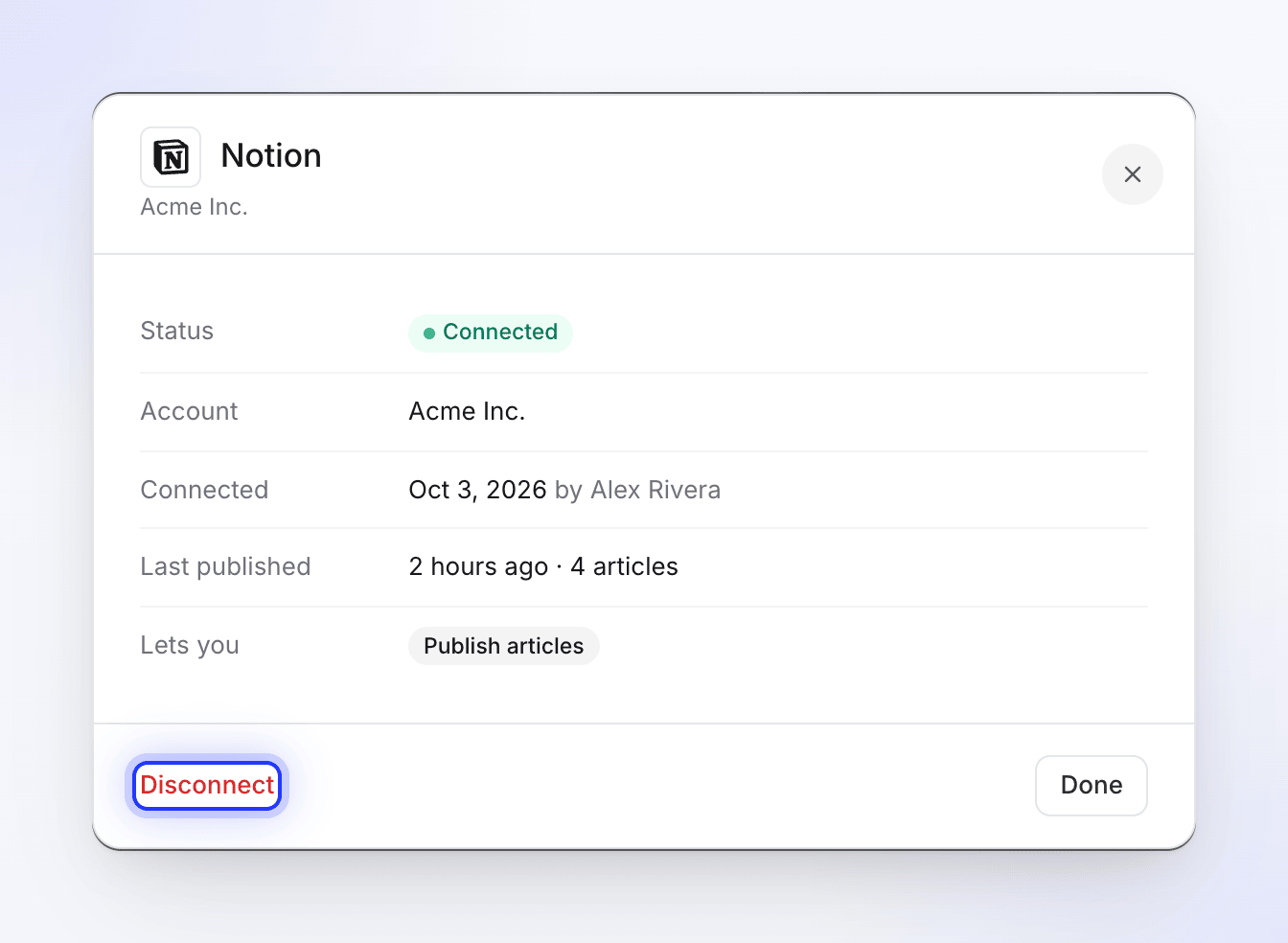
断开连接会删除 Clevera 存储的访问权限,但该工具可能仍会将 Clevera 列为已授权应用。若要在那边也撤销权限,请按照各工具文章中的步骤操作。移出 Pro 版的工作区仍可断开其工具的连接。
当连接停止工作时
某些工具(包括 Confluence 和 Google Docs)使用的登录方式由 Clevera 在后台自动更新。如果更新失败,连接会显示 错误 或 需要关注,连接者会收到通知:“你的 Confluence 连接已过期” / “请重新连接以继续发布。”
如果有人在工具内部移除了 Clevera 的访问权限,发布时会显示“重新连接 Notion 以发布”(显示你的工具名称)以及流程中的 重新连接 按钮。在“发布”选项卡中,该工具的磁贴会显示 需要重新连接。在这两种情况下,请点击 重新连接。
故障排除
| 你看到的内容 | 操作方法 |
|---|---|
| “集成功能包含在 Pro 和自定义计划中。” | 升级工作区。请参阅 选择计划。 |
| “你没有权限管理集成。只有团队所有者和管理员可以执行此操作。” | 请联系所有者或管理员连接该工具。 |
| “你可以查看此项目但无法发布。请询问有编辑权限的人。” | 你只能查看此文章。请询问有编辑权限的人进行发布,或让他们为你提供编辑权限。 |
| “连接尝试次数过多。请稍后再试。” | 等待一分钟后再连接。 |
| “授权状态无效。请重试。”或“授权已过期。请重试。” | 登录过程超过了 10 分钟或在其他标签页中运行。请再次点击 连接。 |
| “请先在集成页面连接 Notion。” | 该工具未连接。请联系所有者或管理员进行连接。 |
| “无法加载你的 Notion 位置” | 点击 重试。如果问题依旧,请重新连接该工具。 |
| “无法发布到 Notion”及工具给出的原因 | 点击 重试。如果提示连接需要更新,请点击 重新连接。 |
| “请先生成文章,然后再在此处发布。” | 文章尚未准备好。请等待生成完成。 |
| “未找到文章。请先生成文章。” | 该语言没有文章。请切换语言或生成一篇。 |
| “集成加载失败” | 点击 重试 或刷新页面。 |