

更改你的账户电子邮件
更改你用于登录的电子邮件地址。使用你的密码(或 Google 和 SSO 账户的验证码)进行确认,然后在 60 分钟内打开发送到新地址的链接。在此之前,你的电子邮件保持不变。
更新于 阅读需 2 分钟
你可以在 账户设置 中更改用于登录的电子邮件地址。为了确保账户安全,Clevera 会要求你验证身份,然后等待你从新邮箱的收件箱中确认该地址。在你完成确认之前,一切都不会改变。
开始之前
- 密码账户 使用当前密码确认更改。
- Google 或 SSO 账户 没有 Clevera 密码。它改为使用发送到当前地址的 6 位验证码进行确认。之后你将使用新地址通过 Google 或 SSO 登录,因此新地址也必须适用于你的 Google 账户或公司登录方式。
- 你需要访问两个收件箱:当前的收件箱(如果使用 Google 或 SSO,用于接收验证码)和新的收件箱(用于接收确认链接)。
更改你的电子邮件
打开你的个人资料
打开侧边栏顶部的菜单,选择 账户设置 并停留在 个人资料 选项卡上。
输入新地址
在 电子邮件(“用于登录和接收通知。”)中输入新地址。在下方,Clevera 会解释接下来的操作:“我们将发送一封包含链接的电子邮件到新地址。打开链接后,你的电子邮件即会更改。”
验证你的身份
- 使用密码:输入你的 当前密码。
- 使用 Google 或 SSO:点击 发送验证码。“我们已发送验证码至”你的当前地址。在 来自当前收件箱的代码 中输入它。验证码有效期为 10 分钟;重新发送 可获取新验证码。
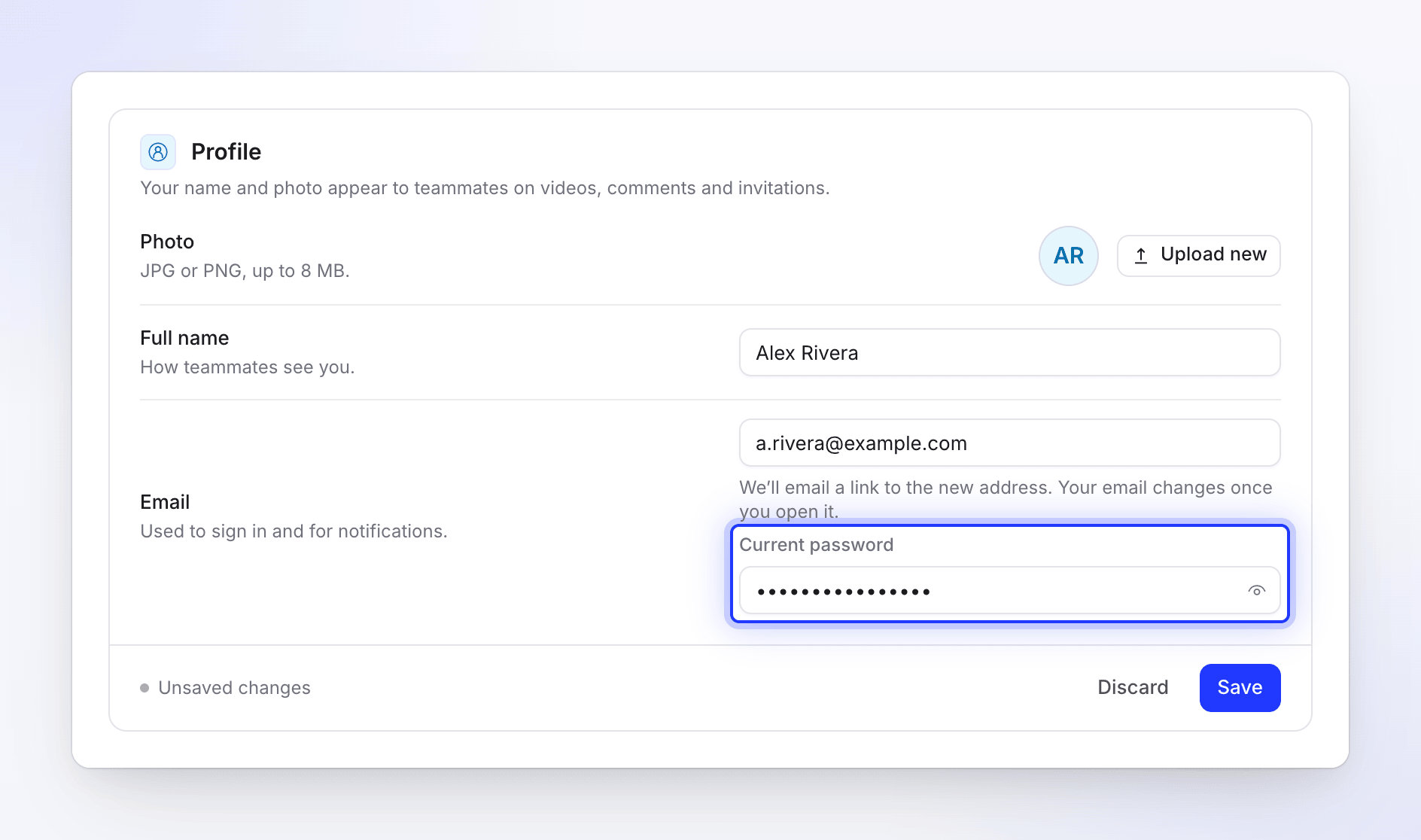
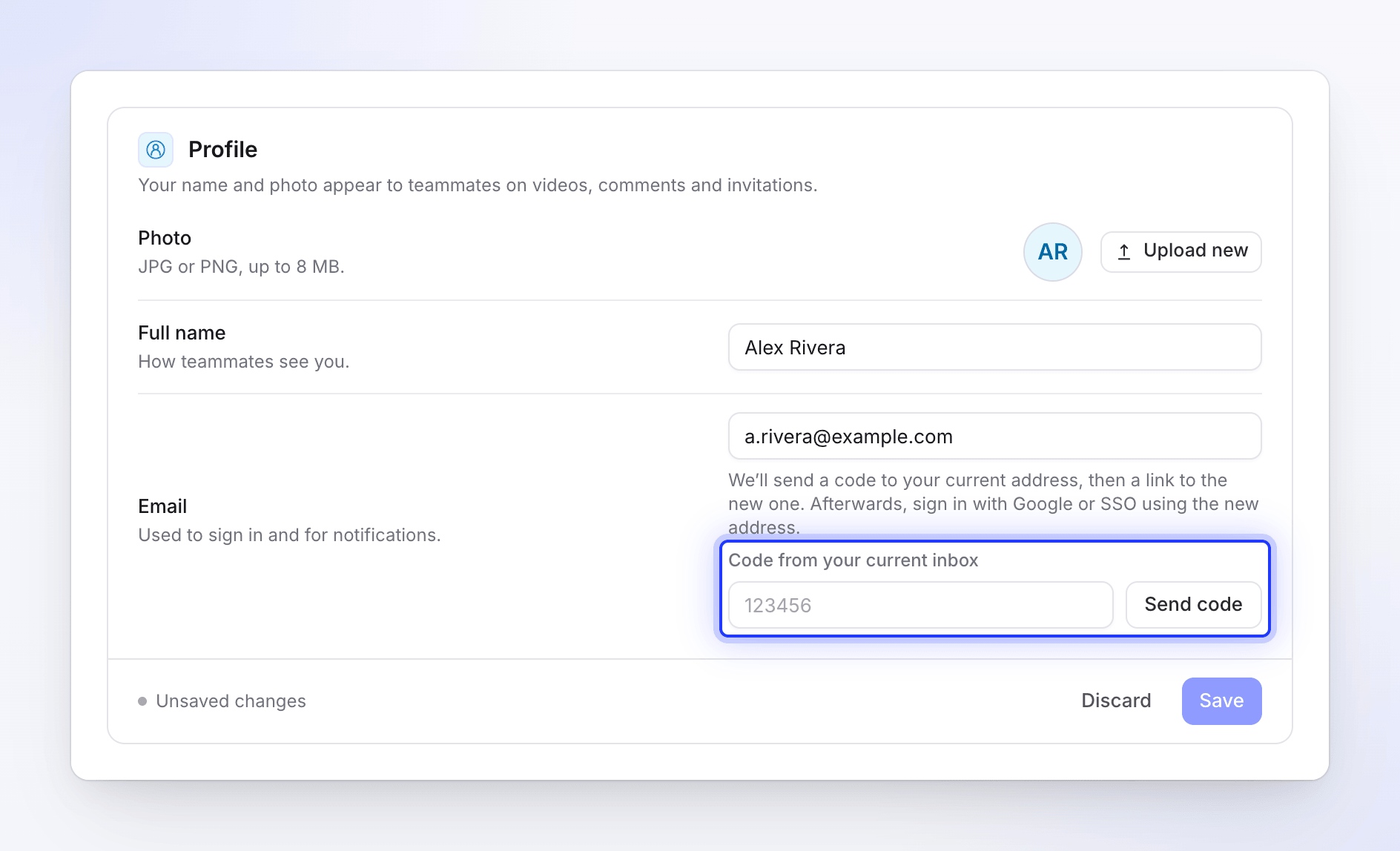
保存
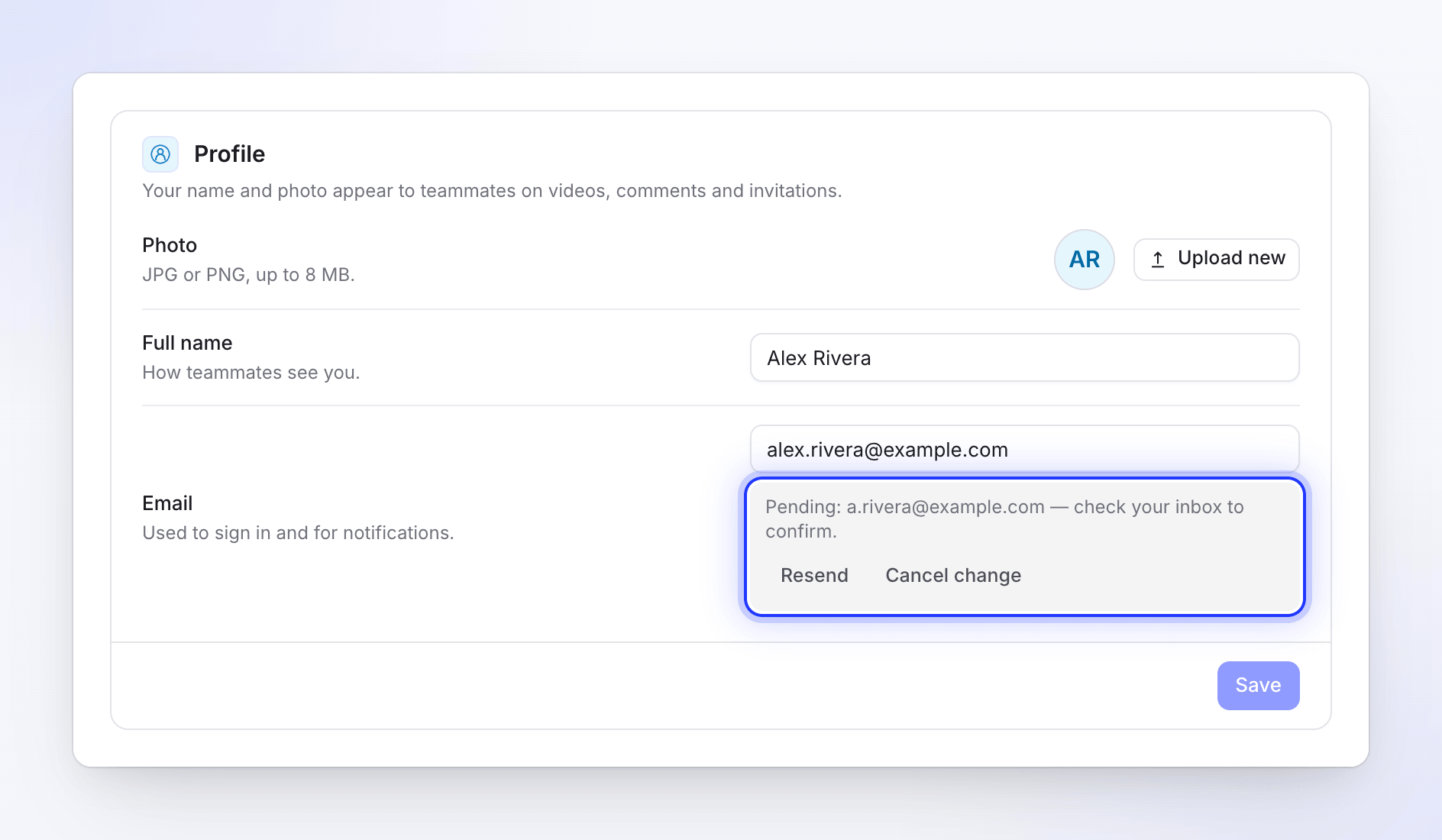
点击 保存。你将看到“请检查 [email protected] 以获取确认更改的链接。在此之前,你的电子邮件保持不变。”个人资料显示“待处理:[email protected] — 请检查你的收件箱以进行确认。”
从新收件箱确认
在新收件箱中打开 确认你的新邮箱地址 邮件,然后点击 确认新邮箱地址。页面将打开并显示 确认邮箱地址;点击它。你将看到“你的电子邮件地址现已更改为 [email protected]。”
该链接有效期为 60 分钟。你无需登录即可使用它。
更改待处理期间
个人资料上的待处理行有两个按钮:
| 按钮 | 功能 |
|---|---|
| 重新发送 | 发送一个新的链接到新地址:“新的确认链接正在发送中。”旧链接将失效。 |
| 取消更改 | 放弃更改:“电子邮件更改已取消。”你的地址保持不变。 |
限制
| 限制 | 数值 |
|---|---|
| 确认链接 | 有效期 60 分钟 |
| 电子邮件更改请求 | 每小时 5 次 |
| 重新发送链接 | 每 10 分钟 3 次 |
| Google 和 SSO 账户验证码 | 6 位数字,有效期 10 分钟,每 30 分钟发送 5 次;输入错误 5 次将锁定 15 分钟 |
故障排除
| 你看到的内容 | 操作方法 |
|---|---|
| “请输入当前密码以更改你的电子邮件地址。” | 填写 当前密码。 |
| “提供的密码不正确。” | 检查密码。忘记了?请注销并从登录页面重置。 |
| “请输入我们发送到你当前电子邮件地址的验证码。” | 点击 发送验证码 并输入来自当前收件箱的 6 位数字。 |
| “这已经是你的电子邮件地址了。” | 你输入的地址就是你当前使用的地址。 |
| “电子邮件更改尝试次数过多。请在 30 分钟后重试。”(或其他数字) | 请等待,然后重试。 |
| “此链接已过期或已被更新的链接替换。你的电子邮件未更改。” | 使用最新的链接,或重新开始更改。 |
| “另一个账户已使用此电子邮件地址。你的电子邮件未更改。” | 该地址属于另一个 Clevera 账户。请使用其他地址。 |
| “没有等待处理的电子邮件更改。请再次输入新地址。” | 更改已取消或已过期。请重新开始。 |