

将 GitHub 或其他存储库连接到 Autopilot
连接 GitHub(或在可用时连接 GitLab 或 Bitbucket),以便 Autopilot 可以跟踪你的发布和已合并的更改。访问权限为只读,仅限于你允许的存储库,且绝不包含你的代码。
连接代码存储库后,Autopilot 即可跟踪你产品的发布和已合并的更改,这样当有新内容发布时,诸如 Keep my help center up to date when we ship 之类的任务就能立即规划修复方案。访问权限为只读,仅涵盖你允许的存储库,且绝不包含你的代码。
开始之前
- 你需要是工作区所有者或管理员。其他人看到的 连接 中所有控件均已禁用:“只有工作区所有者或管理员可以连接或更改这些内容。”
- GitHub 通过 Clevera 自己的只读 GitHub 应用进行连接,该应用安装在你的账户或组织上。如果组织所有者必须批准它,请在他们批准后再次连接。
- GitLab(仅限 gitlab.com,不支持自托管)和 Bitbucket(Bitbucket Cloud)列在同一页面上。当其中一个显示“此连接尚不可用。”时,表示暂时无法连接:请改用 GitHub 或更新日志页面。
连接一个代码仓库
打开连接
在 Autopilot 中,打开 设置 下的 连接。存储库连接 会列出每个提供商及其状态。
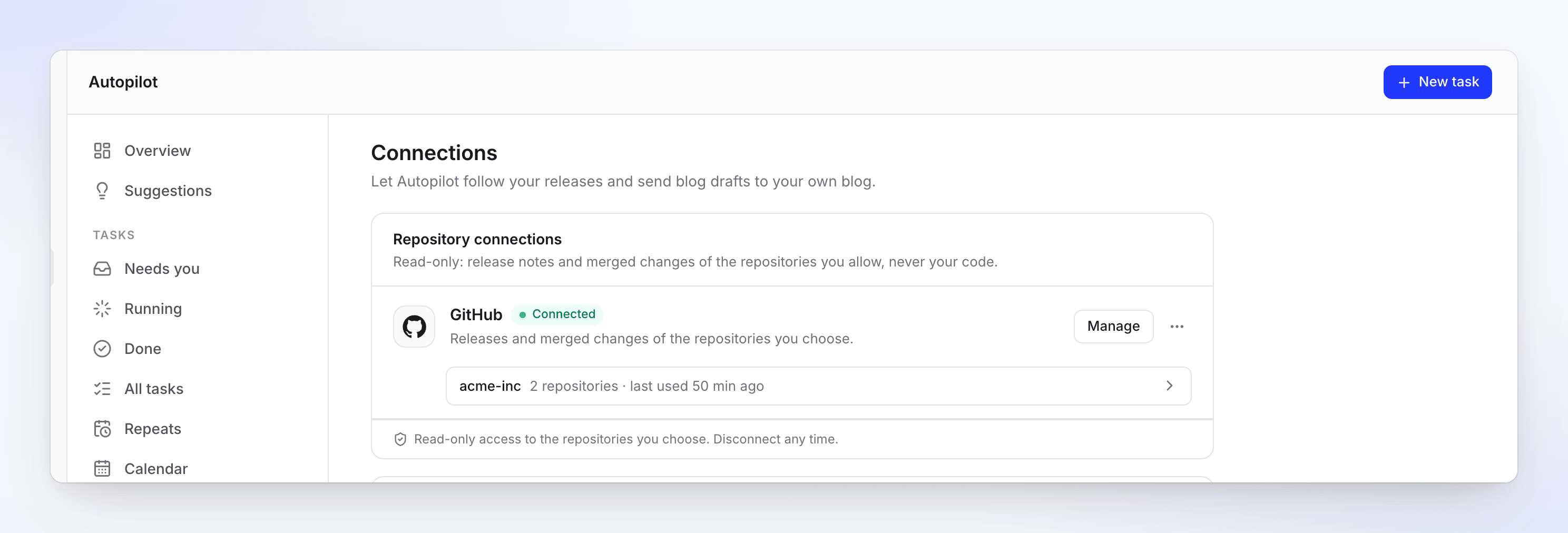
已连接的 GitHub 账户,包含两个已允许的存储库。 点击连接
点击提供商旁边的 连接,并在其页面上批准只读访问权限。返回 连接 页面后,新连接即会打开。
选择存储库
点击 选择存储库,搜索并点击 Autopilot 可以读取的每个存储库旁边的 允许。点击 完成。在你允许之前,Autopilot 不会读取任何内容:“尚未添加。在你允许存储库之前,Autopilot 不会读取任何内容。”
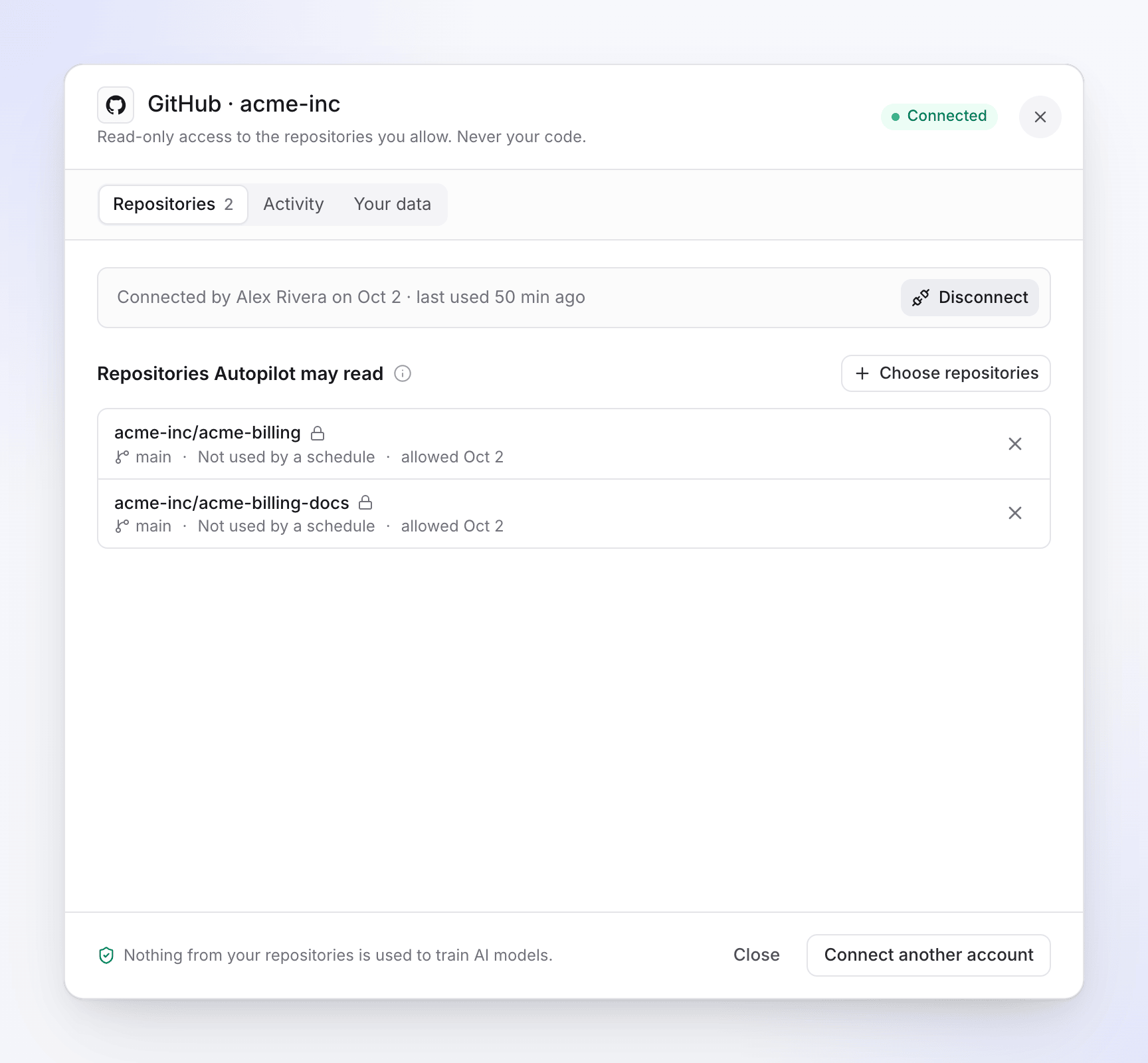
Autopilot 可以读取的存储库。每个存储库都会显示其默认分支以及有多少个计划正在使用它。 在任务中使用
设置一个在 每次发布 时运行的任务:Keep my help center up to date when we ship、Update my videos when the product changes、Record a video for every new feature 或 你自己的任务。在设置卡片中,选择 连接、存储库 以及要 读取 的内容:发布(“你发布的每次发布。”)或 已合并的更改(“每个已合并的拉取请求。”)。请参阅 设置 Autopilot 任务。
如果尚未允许任何存储库,设置卡片会显示“尚未允许任何存储库。连接账户并选择 Autopilot 可以读取的存储库。”以及 打开连接,而继续按钮会回答“请先连接存储库。”要从卡片中允许更多存储库,请使用 允许更多代码仓库。
在 Autopilot 主页上,一旦建立了代码仓库连接,开始使用清单中的连接代码仓库项就会被勾选。
连接后会发生什么
- Clevera 大约每小时检查一次每个受监控的存储库。没有任何内容被推送到 Clevera:没有 Webhook。
- 新的发布(或已合并的更改)会启动任务运行:Clevera 读取更改内容,规划修复方案,并在执行任何操作前等待你的审核。
- 发布说明和拉取请求文本是在 Clevera 之外编写的,因此读取它们的运行始终会等待你的审核。
- 在任务中,触发器显示为“acme-inc/acme-billing 上的发布”或“……上的已合并更改”。在列表中,它显示为“每次发布后”。
Autopilot 读取的内容
打开连接(管理,或在连接前通过提供商的 ⋯ 菜单打开 我们读取的内容)。你的数据 选项卡会列出所有内容。
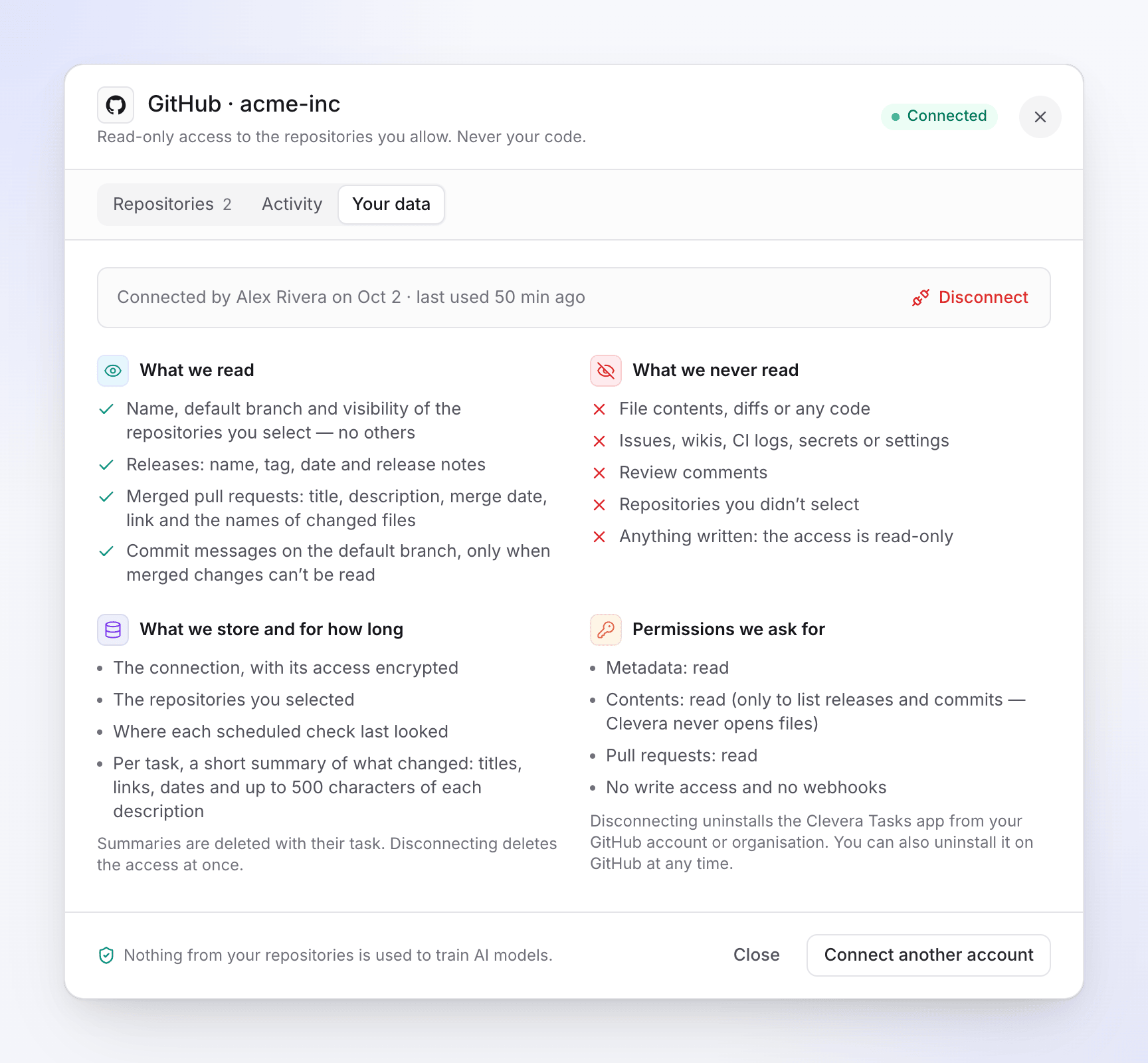
| 我们读取的内容 | 你选择的存储库的名称、默认分支和可见性,不读取其他内容。发布(GitHub、GitLab)或标签(Bitbucket):名称、标签或消息、日期和发布说明。已合并的拉取或合并请求:标题、描述、合并日期和链接(GitHub 和 Bitbucket 还包括已更改文件的名称)。仅在无法读取已合并更改时,读取默认分支上的提交消息。 |
| 我们从不读取的内容 | 文件内容、差异或任何代码。议题、维基、CI 日志、密钥或设置。审核评论。你未选择的存储库。从不写入任何内容:访问权限为只读。 |
| 我们存储的内容 | 连接及其加密的访问权限;你选择的存储库;每个计划检查最后一次查看的位置;以及每个任务的更改摘要(标题、链接、日期以及每个描述最多 500 个字符)。摘要会随任务一起删除。 |
“存储库中的任何内容都不会用于训练 AI 模型。”
| 提供商 | 请求的权限 |
|---|---|
| GitHub | 元数据:读取。内容:读取,仅用于列出发布和提交;Clevera 从不打开文件。拉取请求:读取。无写入权限,无 Webhook。 |
| GitLab | read_api(只读 API 访问)。无写入权限,无存储库下载权限,无 Webhook。 |
| Bitbucket | 帐户:读取。存储库:读取。拉取请求:读取。无写入权限,无 Webhook。 |
Clevera 会拒绝授予除只读访问权限之外的连接。
活动 选项卡按时间顺序列出最近 20 个事件,最新事件在前:连接、允许和移除存储库、检查(“已检查 acme-inc/acme-billing:2 个更改”)、续订和错误。“读取列表计数,从不读取内容。”
状态
| 状态 | 含义 |
|---|---|
| 未连接 | 连接账户以选择存储库。 |
| 已连接 | Autopilot 可以读取你选择的存储库。 |
| 需要关注 | 连接丢失了访问权限。打开它进行修复。 |
| 访问权限已撤销 | 提供商停止接受该连接。点击 重新连接:其重复和计划将再次开始。 |
| 暂停片刻,正在重试 | “提供商要求我们减慢速度或出现小故障。Autopilot 会自行重试;无需操作。” |
当提供商停止接受连接时,使用该连接的计划会暂停,连接该账户的人员会通过电子邮件和收件箱收到“GitHub 停止接受你的 Autopilot 连接”(或 GitLab、Bitbucket)的通知,并附带 打开连接。在 重复 页面上,这些任务会显示 连接丢失。
你可以连接同一提供商的多个账户:在提供商的 ⋯ 菜单或连接中点击 连接其他账户。
移除访问权限
- 单个存储库: 点击其旁边的 ×(“停止读取它;其计划将暂停。”当任务使用它时)。
- 整个账户: 打开连接并点击 断开连接,然后确认“断开连接 acme-inc?”。Autopilot 将停止读取其存储库并暂停使用它们的计划。Clevera 会立即删除其访问权限。
- GitHub:这将从你的账户或组织中卸载 Clevera 应用。你也可以随时在 GitHub 上卸载它。
- GitLab:访问权限也会在 GitLab 上被撤销。你也可以在 GitLab 设置的 应用程序 下撤销它。
- Bitbucket:同时在 Bitbucket 设置的 应用授权 下移除授权。
稍后再次连接同一账户将恢复连接,其暂停的任务可以恢复。
故障排除
| 你看到的内容 | 操作方法 |
|---|---|
| “GitHub 组织的所有者需要批准 Clevera Tasks 应用。在他们批准后再次连接。” | 请组织所有者在 GitHub 上批准该应用,然后再次点击 连接。 |
| “你的 GitHub 账户无法看到此安装。请让组织所有者进行连接。” | 让有权访问该安装的人员进行连接。 |
| “Clevera Tasks 应用在此 GitHub 账户上被挂起。请在 GitHub 上取消挂起,然后再次连接。” | 在你的 GitHub 设置中取消挂起该应用。 |
| “GitHub 未确认你的身份。请重试。” / “GitLab 未确认连接。请重试。” | 再次开始 连接。 |
| “……授予了除只读之外的其他访问权限。请联系支持人员。” | 联系支持人员;Clevera 仅接受只读访问权限。 |
| “此账户尚无法看到任何存储库。” | 在提供商端授予应用存储库访问权限,然后再次打开 选择存储库。 |
| “GitHub 未让 Clevera 读取此存储库。请检查连接是否仍能看到它。” | 存储库已从应用的访问权限中移除、重命名或删除。请重新允许它。 |
| “此连接尚不可用。” | 该提供商尚无法连接。请使用其他提供商或更新日志页面。 |