

发布文档站点的更新日志和重定向
通过 RSS 订阅编写、计划和翻译更新日志条目,并利用文档站点上的自动和手动重定向功能,确保旧地址依然有效。
每个文档站点都有一个更新日志,用于告知读者已发布的内容,它拥有独立的页面和 RSS 订阅。本文介绍了如何编写、计划和翻译条目,以及如何使用“重定向”屏幕在页面移动时保持旧地址有效。
开始之前
- 更新日志和重定向功能适用于所有套餐。为未来日期计划条目适用于 Starter 及以上套餐,且你的套餐限制了你可以手动添加的重定向数量(请参阅 套餐)。
- 工作区所有者、管理员和内容创作者可以编写新条目;编辑者可以更改现有条目。重定向可由所有者、管理员和编辑者更改。
- 条目和重定向将在站点的下一次 发布 时生效。如果开启了自动发布,这将在你停止编辑几分钟后自动完成。
编写更新日志条目
打开更新日志
打开你的文档站点,点击 内容 组中的 更新日志。然后点击 新条目。
编写内容
填写 标题(“发布了什么?”)、用于列表和 RSS 订阅的可选 摘要,以及 正文。在正文中输入
/以添加标题、列表和图片,或者直接粘贴 Markdown 或图片。读者看到的条目效果与此处一致。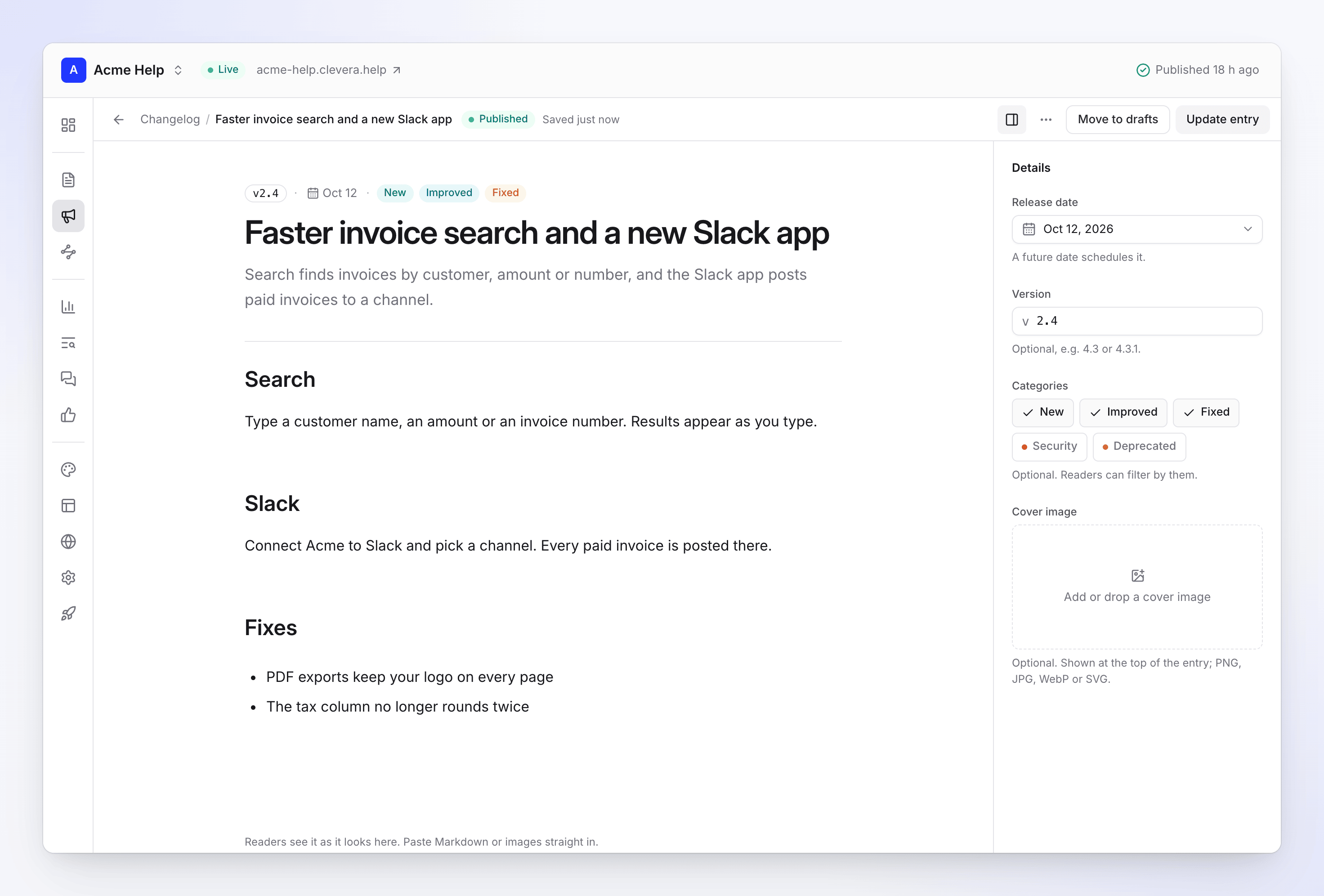
更新日志条目编辑器 添加详情
点击 详情 以设置 发布日期、可选的 版本(例如 4.3 或 4.3.1)、最多五个 分类 以及 封面图片。
保存或发布
点击 草稿 以继续编辑,或点击 发布条目 将其放入更新日志中。它将在站点下一次发布时出现在实时站点上。
条目字段
| 字段 | 功能 | 限制 |
|---|---|---|
| 标题 | 条目的标题。必填。 | 最多 200 个字符 |
| 摘要 | 用于更新日志列表和 RSS 订阅的简短说明。可选。 | 最多 500 个字符 |
| 正文 | 变更内容,包含标题、列表、图片和链接。 | — |
| 发布日期 | 条目显示的日期。未来的日期会将其设为计划发布。 | 未来日期需 Starter 及以上套餐 |
| 版本 | 与条目一起显示的版本号。可选。 | 最多 50 个字符 |
| 分类 | 新、已优化、已修复、安全、已弃用。读者可以按分类筛选。可选。 | 最多 5 个 |
| 封面图片 | 显示在条目顶部。可选。 | PNG、JPG、WebP 或 SVG |
你的编辑内容会在输入时自动保存到浏览器中。如果你未保存就离开,编辑器下次会提供恢复选项:“已恢复未保存的更改”。按 ⌘S(Windows 上为 Ctrl S)可在不更改条目状态的情况下进行保存。
条目状态
| 状态 | 含义 |
|---|---|
| 草稿 | 不在实时站点上。 |
| 已计划 | 已发布但设定了未来的发布日期。它将在指定日期及之后的下一次发布时出现。Clevera 会每隔几分钟检查一次,并在计划条目到期时发布站点。 |
| 已发布 | 在站点下一次发布后出现在更新日志中。 |
在 更新日志 屏幕上,按状态(全部、草稿、已发布、已计划)进行筛选,或按标题或版本进行搜索。
编辑、取消发布或删除条目
- 打开条目进行编辑,然后点击 更新条目。
- 更多 → 移至草稿 会在下一次发布时将其从更新日志中移除。
- 更多 → 历史记录 列出了条目的每一次保存记录,按最新优先排序:创建、发布、移至草稿、编辑,并显示操作人。
- 更多 → 删除条目 会将其移除。它将在你下一次发布时从更新日志和 RSS 订阅中消失。
- 在站点上打开 可在实时站点上打开该条目。
翻译条目
请使用站点的默认语言编写条目。在拥有多种语言的站点上,发布条目时会要求你确认:“此条目将被翻译成以下语言:”,并附带列表。此时按钮显示为 发布并翻译(或 更新并翻译、计划并翻译)。
- Clevera 会在后台将条目翻译成每种已发布的站点语言。开始时你会看到“正在翻译成 2 种语言”。
- 当你更新条目时,只有更改的部分会被重新翻译。
- 翻译会消耗额度,在你的额度活动中显示为 Article AI。如果你的工作区额度不足,条目将仅以默认语言发布,并会在稍后的发布中再次尝试翻译。
- 在翻译准备好之前,该语言的读者会看到“尚未提供”其语言版本。
请参阅 为文档站点添加语言 以了解站点语言相关信息。
读者看到的内容
- 更新日志位于你站点的
/changelog(其他语言位于其语言前缀下)。条目按最新优先排序,包含日期、版本和分类,读者可以按分类筛选。 - 每个条目都有自己的页面。
- RSS 订阅位于
/changelog/rss.xml(每种语言都有自己的订阅)。在 更新日志 屏幕上点击 RSS 订阅 复制其地址并分享,或者将其作为社交链接添加到页脚。
重定向
重定向功能将读者和搜索引擎从旧地址发送到新地址。打开 内容 组中的 重定向。
自动重定向
当你移动或重命名已发布的页面时,Clevera 会在每种站点语言中添加一个永久 (301) 重定向,指向旧地址。这些显示为 自动(“在页面地址更改时添加。”)。
- 链式重定向会被折叠:如果一个页面移动了两次,第一个地址会直接指向最新的地址。
- 已删除页面的地址会在下一次发布时重定向到其所属部分(或主页)。
- 从未发布过的页面不会获得重定向;因为没有人拥有旧链接。
- 自动重定向无法编辑,也不计入你的套餐限制。
手动添加重定向
对于来自其他地方的旧链接,例如之前的帮助中心或从未在此处存在过的页面,请使用手动重定向。
- 点击 新重定向。
- 在 从 中,输入此站点上的旧路径,例如
/old-page。 - 在 至 中,输入此站点上的路径 (
/new-page) 或完整的https://地址。 - 选择 类型:301 永久重定向(“页面已永久移动。搜索引擎会转移其排名。”)或 302 临时重定向(“旧地址稍后会恢复。搜索引擎会保留其索引。”)。
- 点击 创建重定向。它将在下一次发布时生效。
路径匹配方式
- 路径匹配时不区分大小写,且忽略查询字符串 (
?…)、锚点 (#…) 和末尾斜杠。/Old-Page/?ref=mail和/old-page是相同的路径。 - 从 不能是主页、已经重定向的路径,或当前已有页面的路径(“path 是此站点上的一个页面。请先移动或删除该页面。”)。
- 重定向不能指向自身或创建循环。
- 没有通配符;每个重定向对应一个路径。
管理重定向
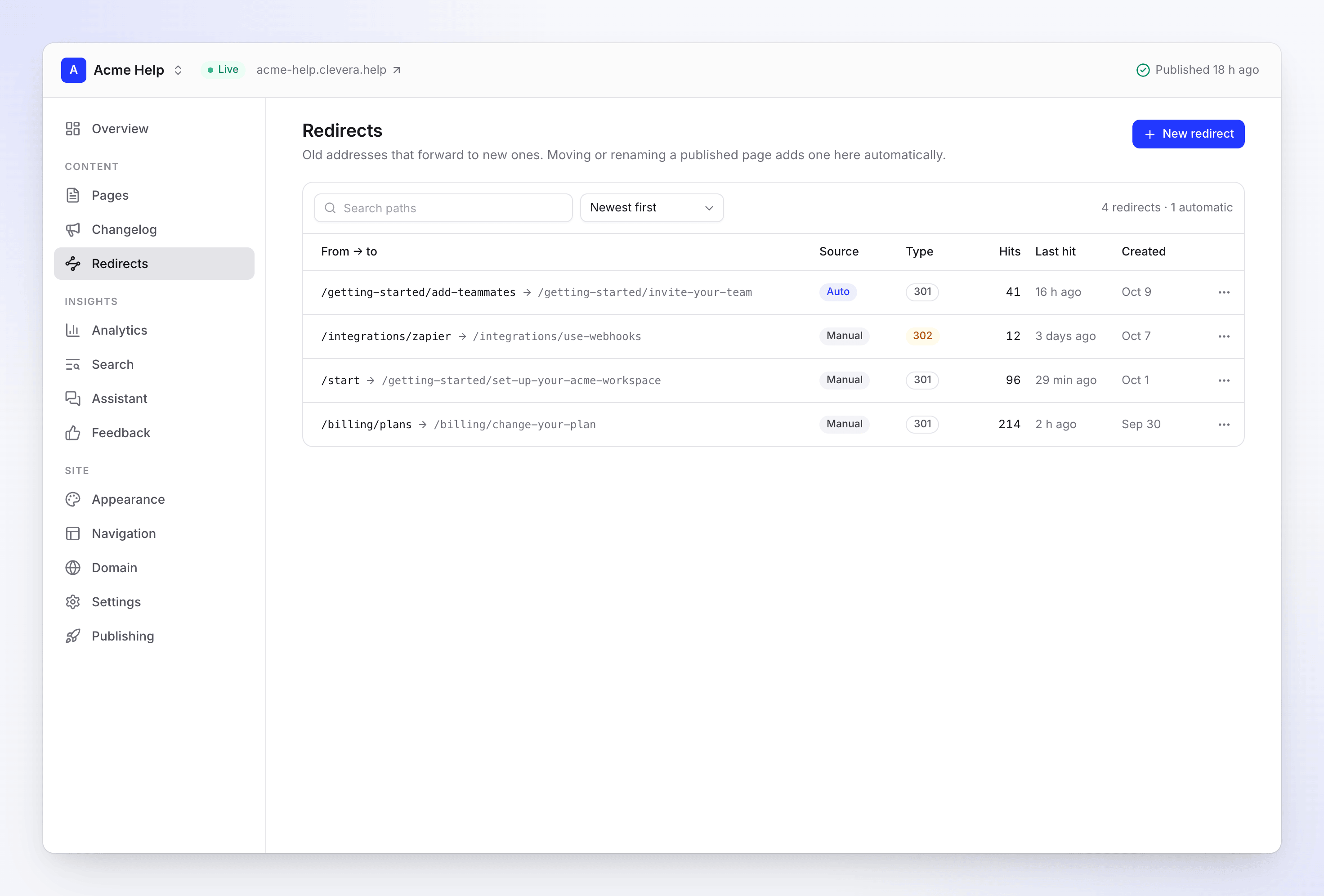
- 按 最新优先、点击量最多 或 路径 A–Z 进行排序,并搜索路径。
- 点击量 显示每个重定向转发了多少读者(每小时更新),最后点击时间 显示其最后一次被使用的时间。
- 测试重定向 可在实时站点上打开旧路径。
- 编辑 和 删除 位于每一行的菜单中。
套餐
| 免费 | Starter | Pro, Business, Custom | |
|---|---|---|---|
| 更新日志 | 是 | 是 | 是 |
| 为未来日期计划条目 | 否 | 是 | 是 |
| 每个站点的手动重定向 | 20 | 500 | 无限制(最多 2,000) |
| 自动重定向 | 无限制 | 无限制 | 无限制 |
重定向 屏幕会显示你使用了多少手动重定向,例如“12/20 个手动重定向”。达到上限时,“你的套餐每个站点最多包含 20 个重定向。”会提示你哪些套餐包含更多额度。
如果你的工作区迁移到限制较低的套餐,你最旧的手动重定向(在新的限制范围内)将继续有效。其余的将被保留但标记为 已弃用(“超过了套餐的重定向限制:已保留,未发布。”),直到你升级或删除一些重定向。在降级前计划的条目会保留其日期。
故障排除
| 你看到 | 解决方法 |
|---|---|
| “计划发布适用于 Starter 及以上套餐。” | 设置为今天或更早的日期,或升级套餐。 |
| “请为条目添加标题。” | 保存前添加标题。 |
| 条目或重定向未出现在实时站点上 | 发布站点。检查 发布中 以查看是否有发布失败。 |
| “path 已经重定向到其他地方。” | 改为编辑现有的重定向。 |
| “这会创建一个循环:…” | 将 至 指向最终地址。 |
| “主页无法重定向。” | 选择其他路径。 |
| “你已有 2,000 个手动重定向,这是站点上限。删除一个以添加另一个。” | 移除没有点击量的重定向。 |